

L'extension Checkout Fields Manger pour Easy Digital Downloads vous permet de collecter des informations personnalisées auprès de vos clients lors du paiement. Si vous possédez également l'extension Zapier pour Easy Digital Downloads, vous pouvez utiliser ces informations personnalisées dans votre compte Zapier pour les envoyer à des centaines d'applications tierces. Ce document décrira comment configurer cela.
Étape 1 : Configurez vos champs de paiement personnalisés
La première chose à faire est de vous assurer que vos champs de paiement personnalisés sont configurés à l'aide de Checkout Fields Manager pour Easy Digital Downloads. Suivez le guide de configuration ici.
Remarque : Assurez-vous que vos champs personnalisés sont configurés pour être enregistrés dans les métadonnées de paiement et non dans les métadonnées utilisateur si vous transmettez des données relatives aux paiements.
Vous devrez également vous assurer d'avoir installé l'extension EDD Zapier.
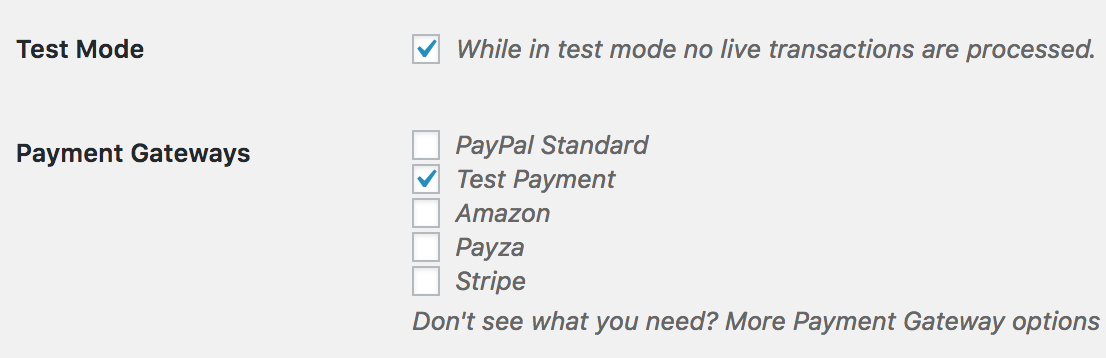
De plus, vous devez être prêt à effectuer un achat "test". Mettez donc votre boutique EDD en Mode Test en accédant à Téléchargements → Paramètres → Passerelles de paiement, et activez le Mode Test. Vous voudrez également activer la passerelle de Paiement Test :
 Vous êtes maintenant prêt à effectuer un achat test.
Étape 2 : Configurez le "Zap" dans votre compte Zapier.
Maintenant que vous avez créé les champs personnalisés, vous pouvez configurer le "Zap", qui collectera les nouvelles informations de commande et vous permettra de les transférer vers l'application tierce de votre choix.
Dans votre compte Zapier :
- Cliquez sur ce lien pour accéder à l'application EDD (actuellement privée) : https://zapier.com/developer/invite/26897/ef9fb387de3ff31c7661a7ffaa919d45.
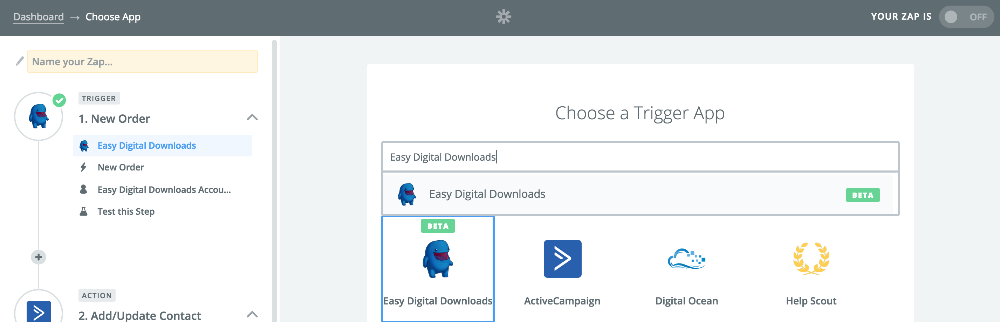
- Créez un nouveau Zap et sélectionnez Easy Digital Downloads comme service déclencheur :

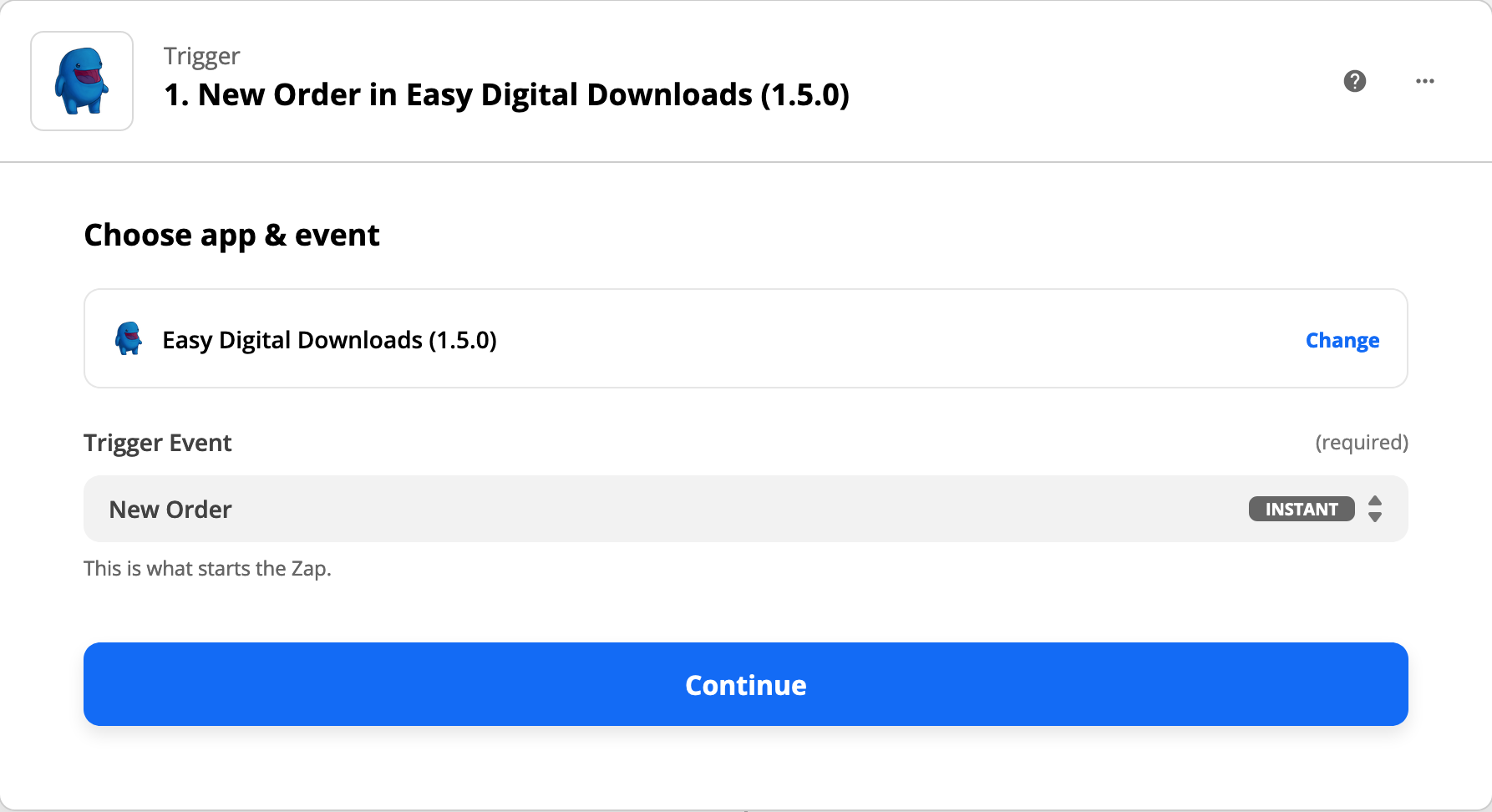
- Pour le déclencheur, choisissez « Nouvelle commande » :

- Choisissez le site avec lequel vous travaillez. Si c'est la première fois que vous créez un Zap avec Easy Digital Downloads, vous devrez authentifier votre site en fournissant l'URL de votre site, la clé API et le jeton API. Pour trouver ces clés, suivez les étapes de cet article
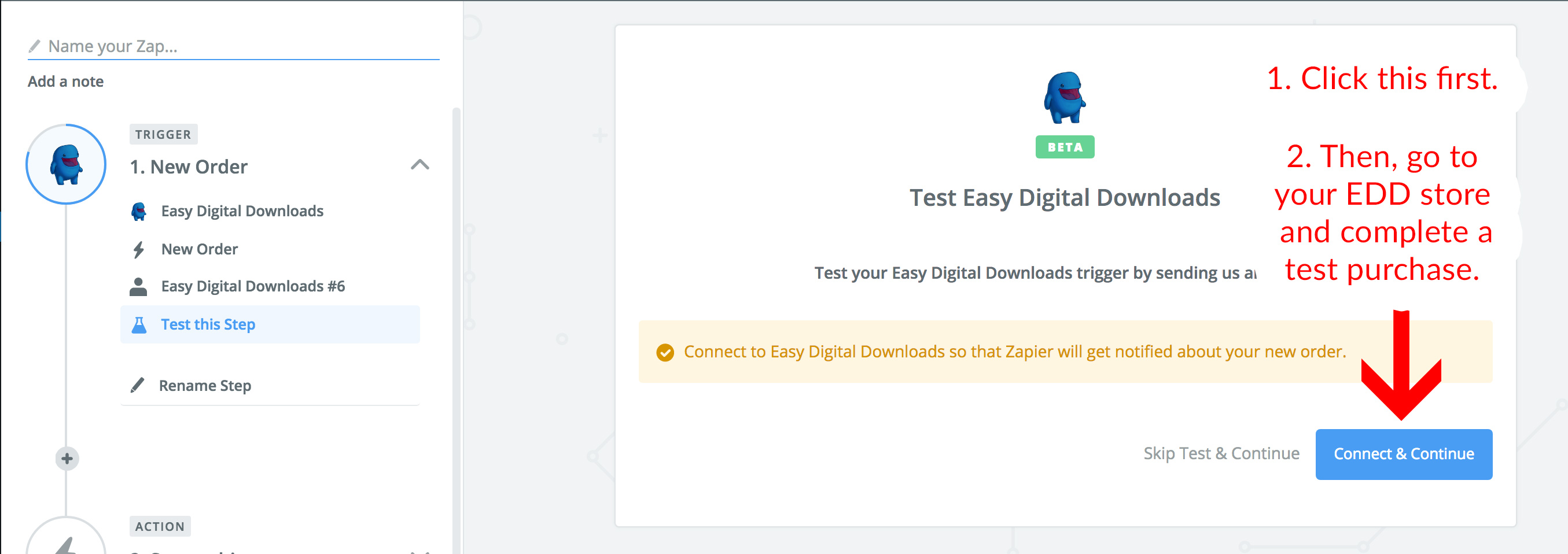
- Une fois que vous aurez authentifié votre site, vous arriverez à l’étape « Tester cette étape ». Ici, vous devez effectuer un achat test dans votre boutique, en veillant à remplir les champs personnalisés que vous avez configurés sur votre page de paiement. En les remplissant et en effectuant un achat test, Zapier prendra connaissance de l’existence de vos champs personnalisés.
Tout d'abord, cliquez sur le bouton "Connecter & Continuer". Cela fera en sorte que Zapier "écoute" votre achat test.
Deuxièmement, effectuez un achat test dans votre boutique EDD. Dans un onglet de navigateur séparé, allez sur votre boutique, ajoutez l’un de vos produits au panier et cliquez sur « Commander ». Encore une fois, assurez-vous de remplir les champs personnalisés sur votre page de paiement avec des données de test.

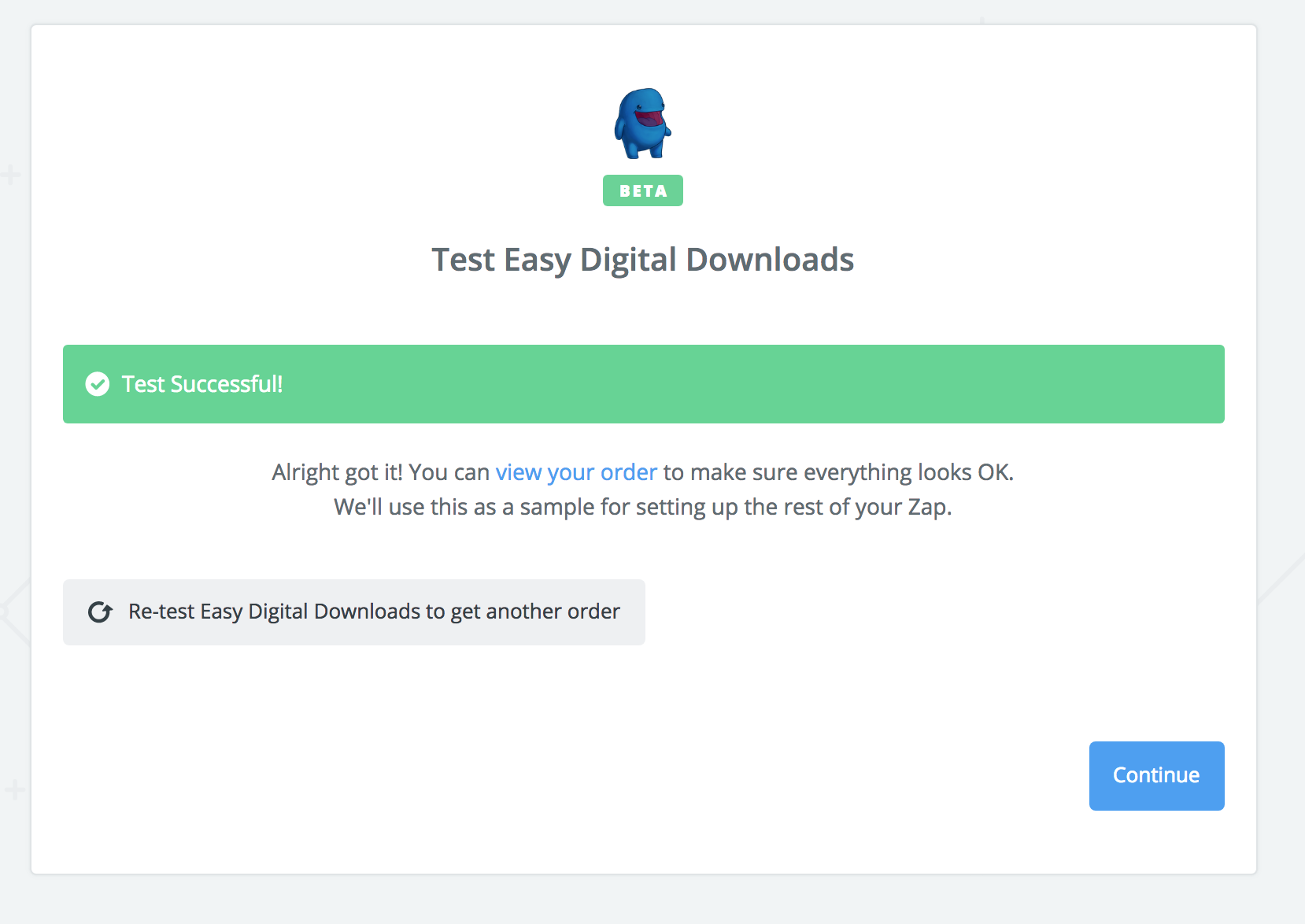
- Une fois que vous aurez terminé l’achat test, revenez à l’onglet Zapier. Il indiquera maintenant « Test réussi » et ressemblera à ceci :

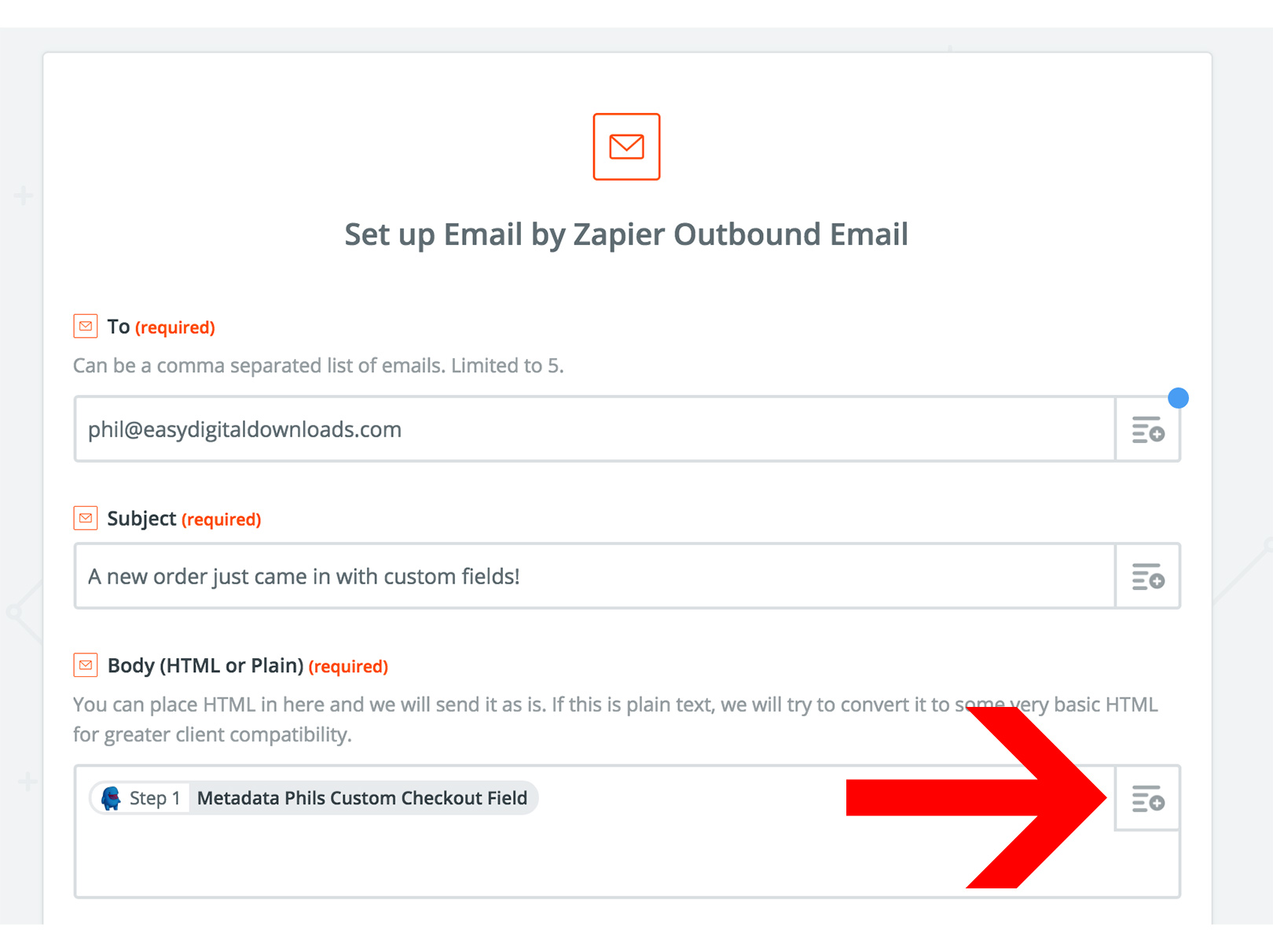
- Vous pouvez maintenant configurer l’intégration avec l’application tierce de votre choix. Pour cet exemple, nous utiliserons l’action « Email » pour nous envoyer un e-mail chaque fois qu’une nouvelle commande est passée. Nous ferons en sorte que le corps de l’e-mail contienne les informations de mes champs personnalisés qui ont été saisis par le client lors du paiement. Pour la zone Corps (HTML ou texte), cliquez sur l’icône en haut à droite et trouvez votre champ personnalisé dans le menu déroulant. Cela l’ajoutera au corps.
 Maintenant que vous avez mis les données de vos champs personnalisés dans le corps, vous pouvez terminer la configuration du « Zap » comme d’habitude et l’activer dans votre compte Zapier. C’est tout ce qu’il y a à faire !
 Maintenant que vous avez mis les données de vos champs personnalisés dans le corps, vous pouvez terminer la configuration du « Zap » comme d’habitude et l’activer dans votre compte Zapier. C’est tout ce qu’il y a à faire !
Remarque : Gardez à l'esprit qu'il est extrêmement important de suivre toutes ces étapes dans cet ordre. Sinon, vous risquez de ne pas voir vos champs personnalisés dans Zapier.
De plus, une fois que vous avez configuré votre "Zap" avec succès, assurez-vous de retirer votre boutique du Mode Test dans vos paramètres EDD.



