


Vuoi mostrare i prodotti visualizzati di recente ai visitatori di WordPress?
Mostrare agli utenti gli articoli che hanno visualizzato di recente durante la navigazione nel tuo negozio online può aiutare ad aumentare le vendite. Li ricorda sottilmente i prodotti che potrebbero aver dimenticato. Può anche rendere più facile per loro trovare ciò che cercano e completare il processo di checkout.
Con Easy Digital Downloads (EDD), aggiungere questa funzionalità al tuo sito eCommerce è semplicissimo.
✍🏻 In questo post, tratteremo:
Perché mostrare i prodotti visualizzati di recente ai clienti?
Mostrare i prodotti visualizzati di recente ai clienti è un ottimo modo per migliorare l'esperienza di acquisto. La strategia è utilizzata da giganti dell'eCommerce come Amazon.
Incoraggia i clienti a continuare a esplorare il sito e a scoprire nuovi articoli. Può anche essere utile per consentire loro di aggiungere prodotti al carrello senza lasciare la pagina:
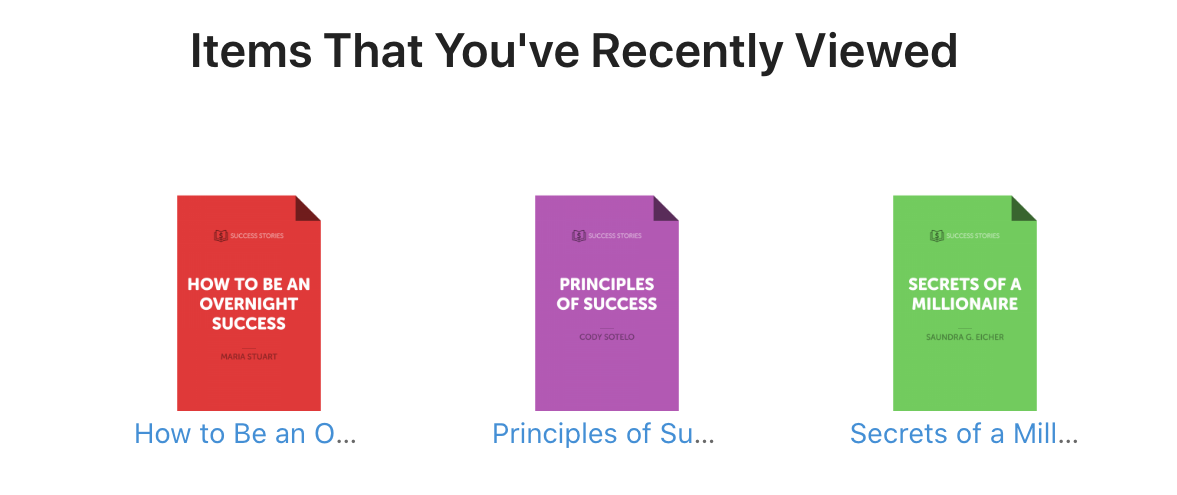
Visualizzare una sezione che mostra i prodotti visualizzati di recente aiuta i clienti a trovare rapidamente gli articoli che hanno già guardato. Permette loro di fare ulteriori ricerche o di prendere facilmente una decisione di acquisto.
Presentando ai clienti i consigli sui prodotti più pertinenti in base alla loro cronologia di navigazione recente, li aiuti a risparmiare tempo. Possono trovare rapidamente ciò di cui hanno bisogno e aumentare le possibilità che effettuino un acquisto. Questo tipo di personalizzazione può migliorare la fedeltà dei clienti e, in definitiva, aumentare le entrate del sito web.
Come aggiungere i prodotti visualizzati di recente in WordPress
Pronto ad aggiungere questa funzionalità al tuo sito web? Nel seguente tutorial passo passo, ti guideremo su come mostrare i prodotti visualizzati di recente in WordPress:
- Installa Easy Digital Downloads
- Aggiungi l'estensione Articoli visualizzati di recente
- Configura le impostazioni degli articoli visualizzati di recente
- Posiziona l'elemento degli articoli visualizzati di recente sul tuo sito
💡Nota: In questa guida, presupponiamo che tu abbia già un sito WordPress. Se non ne hai uno e/o devi ancora acquistare un piano di hosting gestito per WordPress, ti consigliamo SiteGround Managed EDD Hosting!
Passaggio 1: Installa Easy Digital Downloads
Se hai già installato Easy Digital Downloads, sentiti libero di saltare al passaggio n. 2. Altrimenti, il primo passo è scaricare e installare il plugin WordPress Easy Digital Downloads:

Puoi acquistare un EDD Extended Pass o qualsiasi altro piano che soddisfi le tue esigenze eCommerce. Una versione pro di EDD ti fornisce il plugin principale e dozzine di estensioni premium. Questo include l'addon Articoli visualizzati di recente che utilizzeremo nel prossimo passaggio.
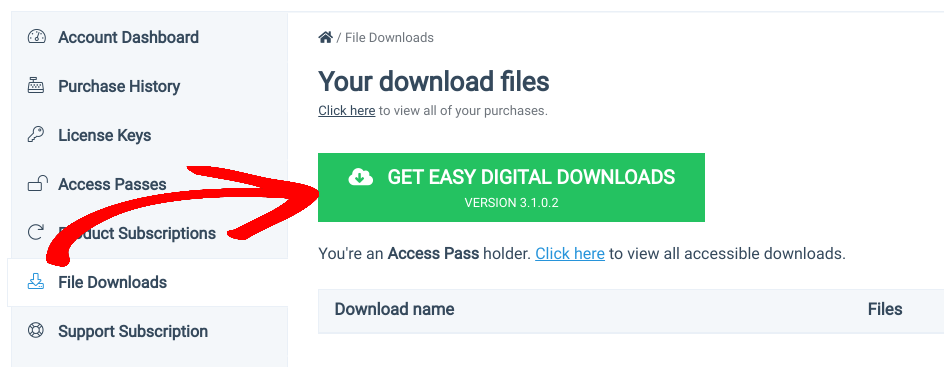
Una volta acquistato il tuo piano, vai su Download di file dalla tua dashboard account. Fai clic su Ottieni Easy Digital Downloads per scaricare il plugin:
Puoi caricarlo sul tuo sito WordPress andando su Plugin » Aggiungi nuovo » Carica plugin:

Seleziona il file, quindi fai clic sui pulsanti Installa ora e Attiva plugin. Ora vedrai una nuova voce di menu Download:
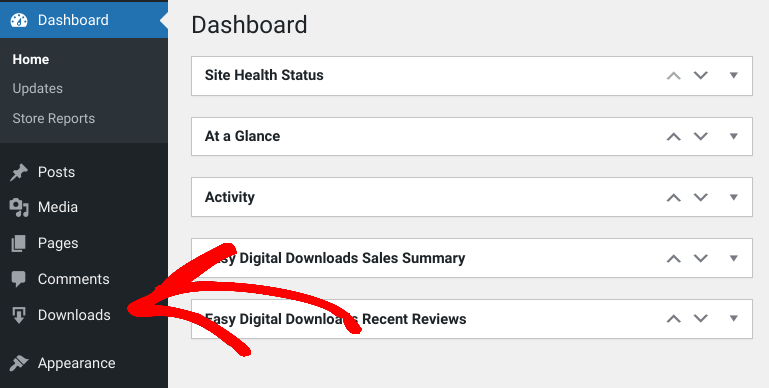
Puoi iniziare a configurare il tuo negozio online. Sotto Impostazioni, puoi scegliere un gateway di pagamento, inserire i dettagli della tua attività, ecc.
⚙️ Per istruzioni dettagliate su come iniziare, fai riferimento a:
Passaggio 2: Aggiungi l'estensione Articoli Visualizzati di Recente
Successivamente, installeremo l'estensione Articoli Visualizzati di Recente:

Questo componente aggiuntivo premium di EDD può aiutarti ad aumentare le vendite mostrando ai clienti i prodotti che hanno visualizzato in precedenza sul tuo sito web di eCommerce. Ti consente di mostrare i prodotti visualizzati di recente nelle pagine singole e nella pagina di checkout. Puoi anche aggiungerlo a una qualsiasi delle aree widget del tuo sito.
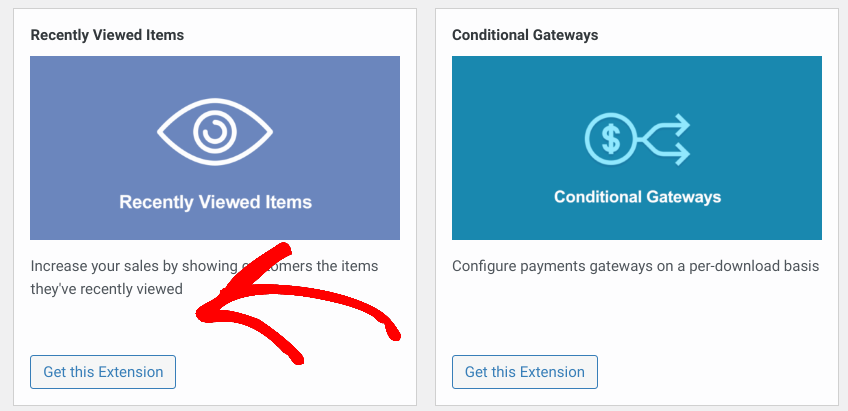
Per iniziare, naviga su Download » Estensioni » Nuova dal tuo pannello di controllo WordPress. Scorri fino a trovare il componente aggiuntivo Articoli Visualizzati di Recente, quindi fai clic su Ottieni questa estensione:
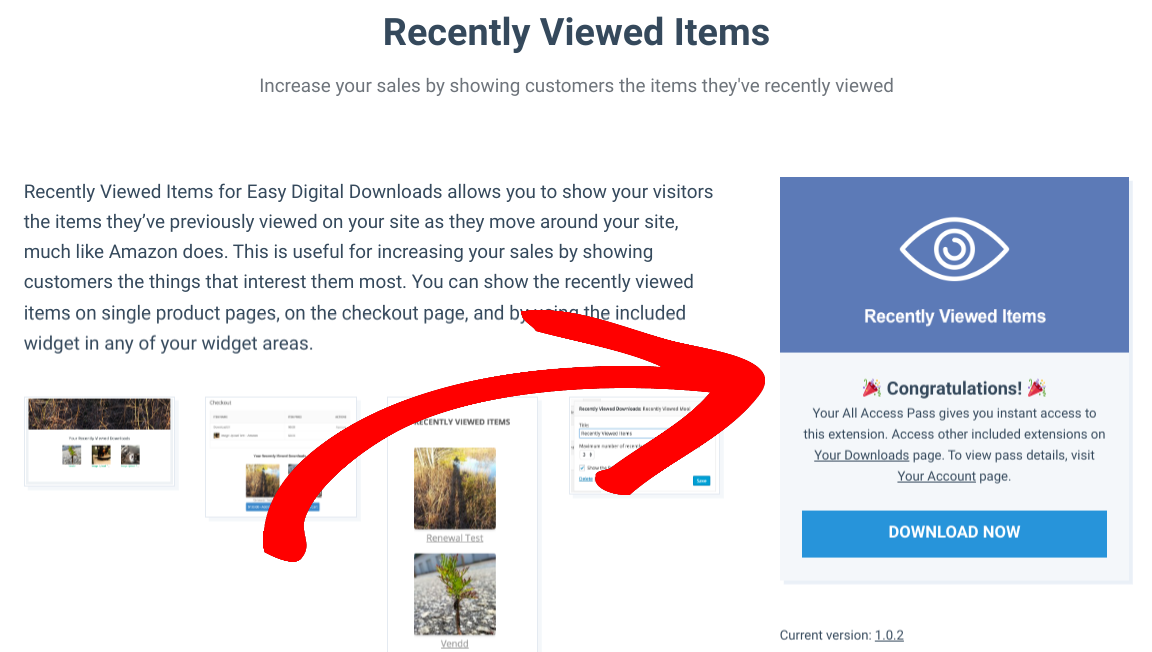
Nella pagina delle estensioni a cui ti porta, seleziona Scarica ora:
Successivamente, torna al tuo sito WordPress per caricare il plugin (Plugin » Aggiungi Nuovo). Installalo e attivalo.
Passaggio 3: Configura le Impostazioni degli Articoli Visualizzati di Recente
Una volta attivato, puoi personalizzare le impostazioni dell'estensione. Ciò ti consente di modificare il testo e altri elementi visibili quando mostri i prodotti visualizzati di recente ai clienti sul tuo sito WordPress. Le impostazioni del componente aggiuntivo ti consentono anche di modificare dove questa funzionalità è posizionata sul tuo sito.
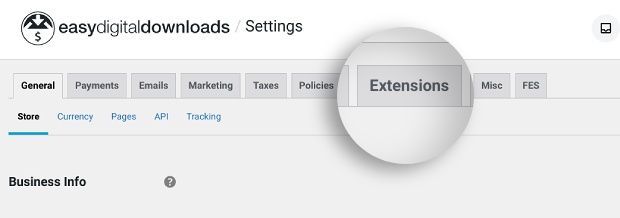
Vai su Download » Impostazioni » Estensioni:
Scorri verso il basso fino alla sezione Articoli Visualizzati di Recente:
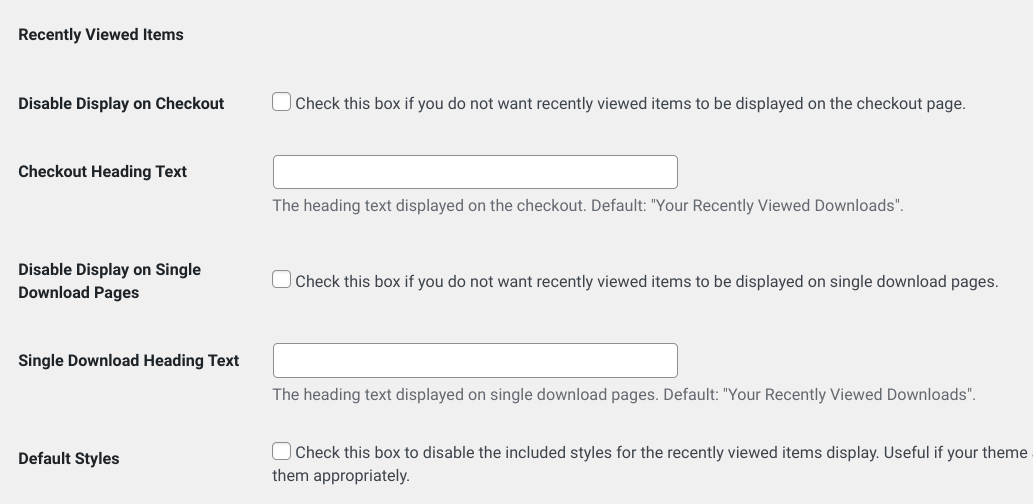
Se non desideri mostrare automaticamente i prodotti visualizzati di recente nella pagina di checkout, seleziona la prima casella di controllo. Questo può essere utile se desideri creare un checkout conciso e privo di distrazioni.
D'altra parte, la visualizzazione dei prodotti con i pulsanti predefiniti Aggiungi al carrello/Acquista può aiutare ad aumentare le vendite. Gli acquirenti possono facilmente aggiungere articoli al carrello senza lasciare la pagina. Il testo dell'intestazione predefinito è "I tuoi download visualizzati di recente". Puoi usare il campo Testo intestazione checkout per cambiarlo:
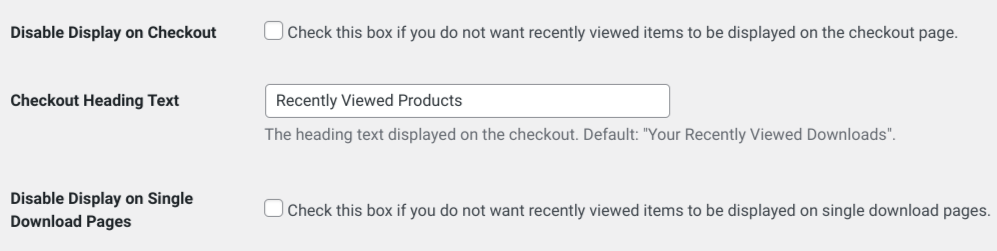
Ad esempio, potresti cambiarlo in "Prodotti visualizzati di recente" se vendi più di semplici download.
Queste opzioni sono disponibili anche per le pagine di singoli prodotti. Puoi selezionare Disabilita visualizzazione nelle pagine di download singole se non desideri mostrare automaticamente i prodotti visualizzati di recente nelle pagine individuali.
Se disabiliti questa impostazione, puoi comunque mostrare i prodotti visualizzati di recente nelle pagine WordPress. Dovrai semplicemente inserirli manualmente o utilizzare il widget.
Infine, puoi selezionare la casella Stili predefiniti per disabilitare gli stili predefiniti. Questo è utile se desideri che gli stili del tuo tema WordPress abbiano la precedenza sullo stile di base integrato dell'estensione:

Al termine dell'aggiornamento delle impostazioni, fai clic su Salva modifiche.
Passaggio 4: Posiziona gli Articoli Visualizzati di Recente sul Tuo Sito
Se lasci le impostazioni predefinite dell'estensione così come sono, la sezione Prodotti visualizzati di recente appare automaticamente nelle tue pagine prodotto singolo e nella pagina Checkout.
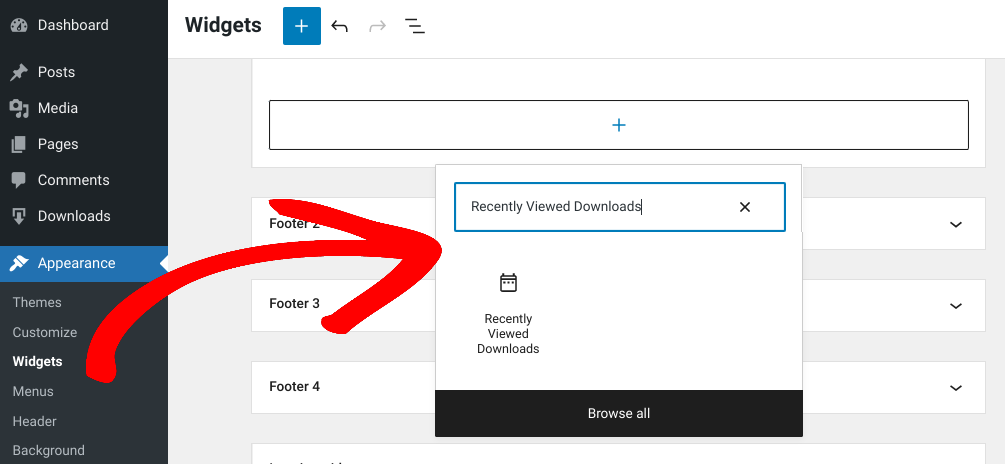
Un'altra opzione che abbiamo menzionato che potresti usare è il widget dei prodotti visualizzati di recente. Questo ti permette di inserire gli articoli visualizzati di recente ovunque sul tuo sito WordPress che supporta i widget, come le aree della barra laterale e del piè di pagina.
Per fare ciò, vai su Aspetto » Widget dalla tua dashboard. Quindi fai clic sull'icona + dove vuoi posizionare il widget e cerca "Download visualizzati di recente":
Successivamente, puoi aggiungere un'intestazione personalizzata, regolare il numero di prodotti da mostrare e nascondere/mostrare le immagini dei prodotti in primo piano:
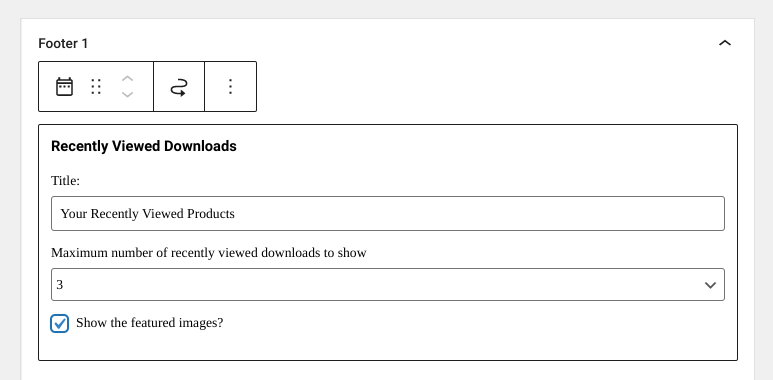
Al termine, fai clic su Aggiorna.
Infine, puoi visitare il tuo sito eCommerce dal frontend per visualizzare in anteprima ciò che vedranno i tuoi clienti:
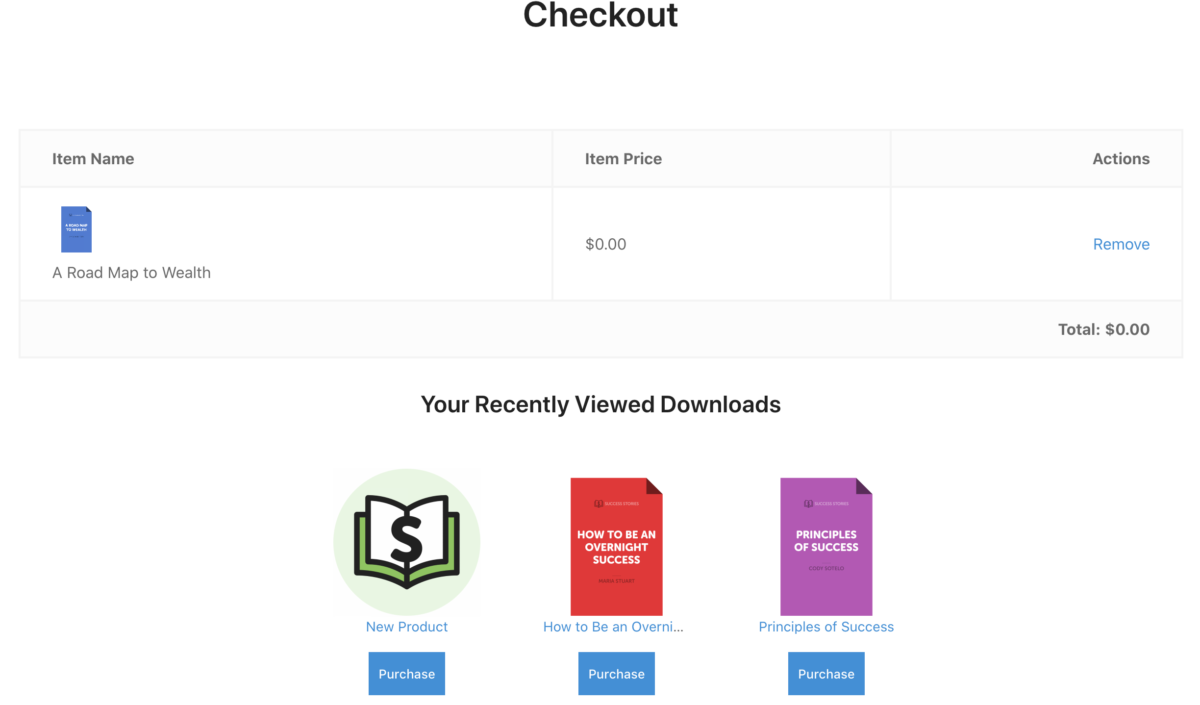
Se sei soddisfatto di come appare, hai finito!
🔗P.S… Per impostazione predefinita, l'addon è configurato per mostrare tre prodotti visualizzati di recente. Per modificare questo numero, puoi modificare i file del template. Per una guida, sentiti libero di consultare la nostra documentazione di configurazione degli articoli visualizzati di recente.
Usa EDD per mostrare i prodotti visualizzati di recente
Per aumentare le conversioni e incoraggiare gli acquirenti ad aggiungere articoli al carrello prima del checkout, è intelligente mostrare i prodotti visualizzati di recente. Migliora l'esperienza del cliente offrendo anche un'opportunità di upsell discreta.
Pronto per iniziare? Scarica Easy Digital Downloads e Articoli visualizzati di recente per aumentare le vendite sul tuo sito WordPress! Se sei interessato a ulteriori modi per ottimizzare l'esperienza eCommerce, dai un'occhiata a Come abilitare "Aggiungi alla lista dei desideri" in WordPress. 🎁
📍Assicurati di iscriverti alla nostra newsletter e di seguirci su Facebook o Twitter per altre risorse WordPress!








