

Nota: il modo migliore per gestire l'offerta di All Access è con l'estensione All Access per Easy Digital Downloads.
Indice dei contenuti
L'estensione Pagamenti Ricorrenti ti consente di creare facilmente prodotti con opzioni di pagamento ricorrenti in modo che i clienti del prodotto possano iscriversi a un abbonamento continuativo. Quando crei questo tipo di prodotti, è molto comune voler offrire ai clienti un modo per acquistare prodotti una tantum (standard) o consentire loro di iscriversi a un abbonamento e ottenere accesso illimitato a tutti i download di file. Con Pagamenti Ricorrenti, questo è relativamente semplice da fare.
Passaggio 1 – Acquista l'estensione Pagamenti Ricorrenti
Se non l'hai già fatto, dovrai acquistare l'estensione Pagamenti Ricorrenti. Inizia da $83 per un singolo sito, $163 per 2 – 5 siti e $249 per siti illimitati. Una volta che hai Pagamenti Ricorrenti scaricato e attivato (vedi questo documento se non sei sicuro su come attivare un'estensione), procedi al passaggio 2.
Passaggio 2 – Crea i prodotti standard
Il nostro negozio avrà due tipi di prodotti:
- Standard – prodotti non ricorrenti che i clienti possono acquistare una tantum
- Ricorrente / Bundle – Prodotti ricorrenti impostati come bundle dei prodotti Standard
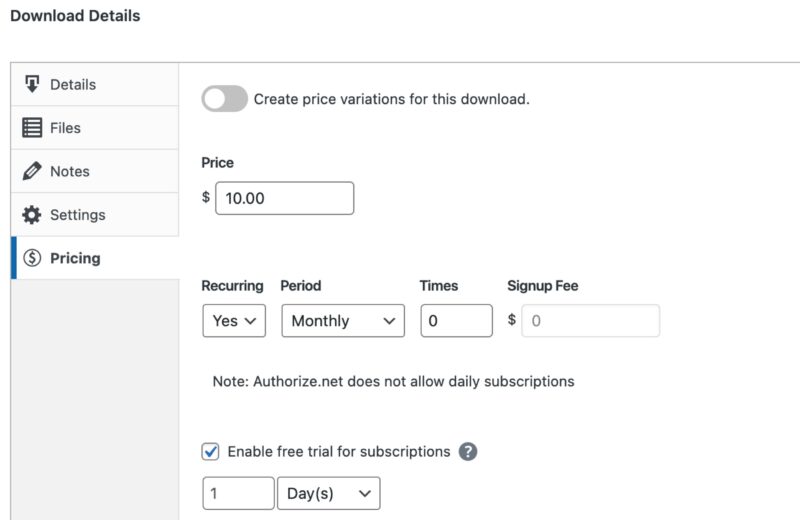
Un prodotto Standard viene creato esattamente come al solito e il video Creare il tuo primo download fornisce una buona panoramica delle opzioni. Imposta il prezzo e non abilitare il ricorrente:
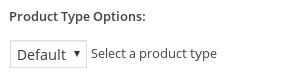
Imposta il tipo di prodotto su Predefinito:
Aggiungi i tuoi Download di File:
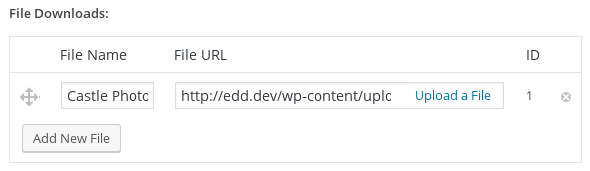
Questi saranno i file a cui i clienti avranno accesso quando acquistano questo prodotto una tantum e quando si iscrivono al prodotto Bundle, che creeremo a breve.
Ripeti il processo sopra per ciascuno dei prodotti standard che avrai disponibili nel tuo negozio.
Passaggio 3 – Crea il prodotto Bundle / Ricorrente
Ora creeremo il prodotto di abbonamento a cui i clienti si iscriveranno per ottenere l'accesso a tutti i Download di File associati ai prodotti standard. Imposta il prezzo e
abilita il ricorrente:
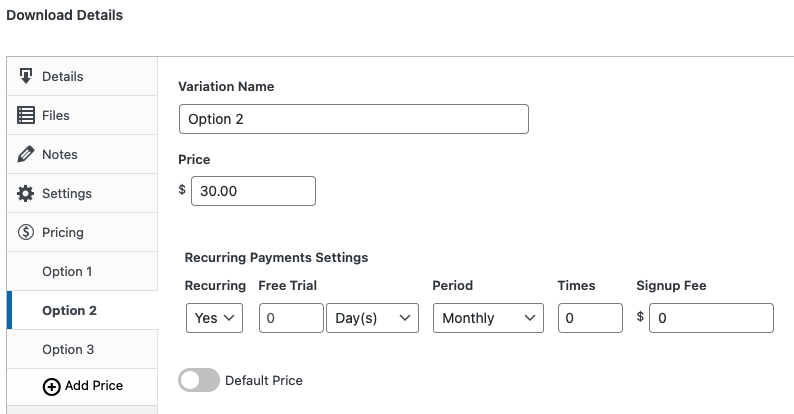
Puoi impostare Periodo, Volte e Commissione di iscrizione come preferisci. La parte più importante è che Ricorrente sia impostato su Sì. Imposta il Tipo di Prodotto su “Bundle”:
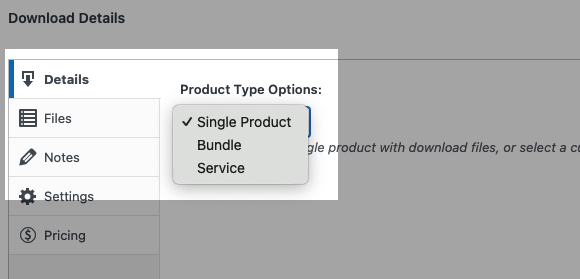
Quando imposti il Tipo di Prodotto su “Bundle”, la sezione Download di File scomparirà e sarà sostituita da una sezione “Download Bundle”. Aggiungi i prodotti standard al bundle:
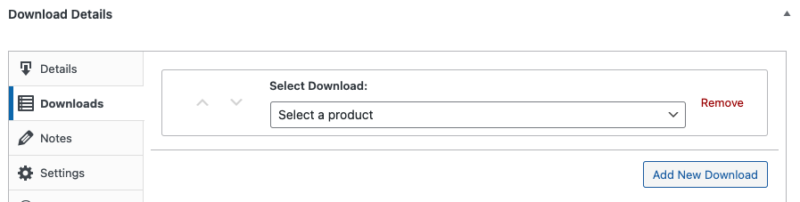
Il menu a discesa conterrà ciascuno dei prodotti pubblicati nel tuo negozio. Seleziona quelli che desideri e fai clic su “Aggiungi Nuovo” per aggiungere ulteriori prodotti al bundle. Ogni prodotto che aggiungi qui sarà disponibile per gli abbonati paganti.
Passaggio 4 – Richiedi abbonamento attivo per scaricare i file
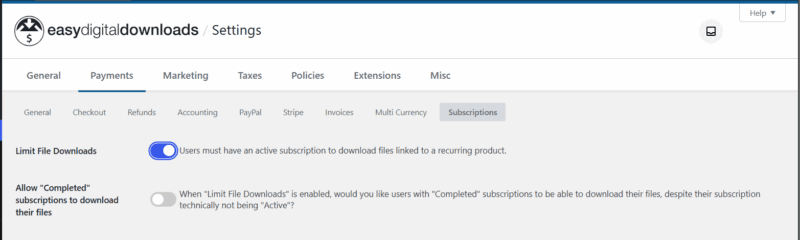
Affinché questa configurazione funzioni correttamente, dobbiamo assicurarci che i clienti possano scaricare solo i file inclusi nel bundle finché hanno un abbonamento attivo. Una volta scaduto il loro abbonamento, il loro accesso al download dei file verrà revocato. Per fare ciò, vai su Download → Impostazioni → Estensioni → Pagamento Ricorrente e seleziona la casella per “Limita Download File“:
Passaggio 5 – Esegui acquisto di prova
Ora è il momento per te di provare tutto ciò che hai fatto sopra. Per testare correttamente questo, dovrai utilizzare un account PayPal Sandbox.
Vai al tuo negozio o alla pagina del prodotto dove hai elencato il prodotto in bundle / ricorrente e aggiungilo al carrello. Procedi al checkout e completa l'acquisto.
Se stai usando PayPal Standard, vedrai una schermata di acquisto PayPal leggermente diversa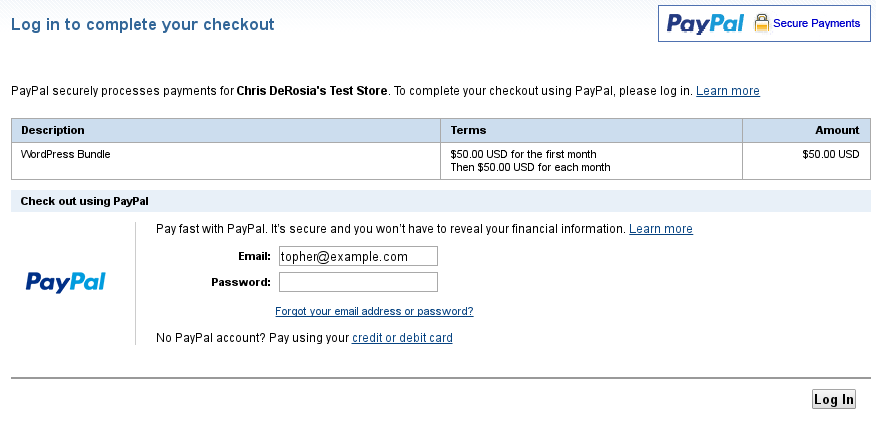
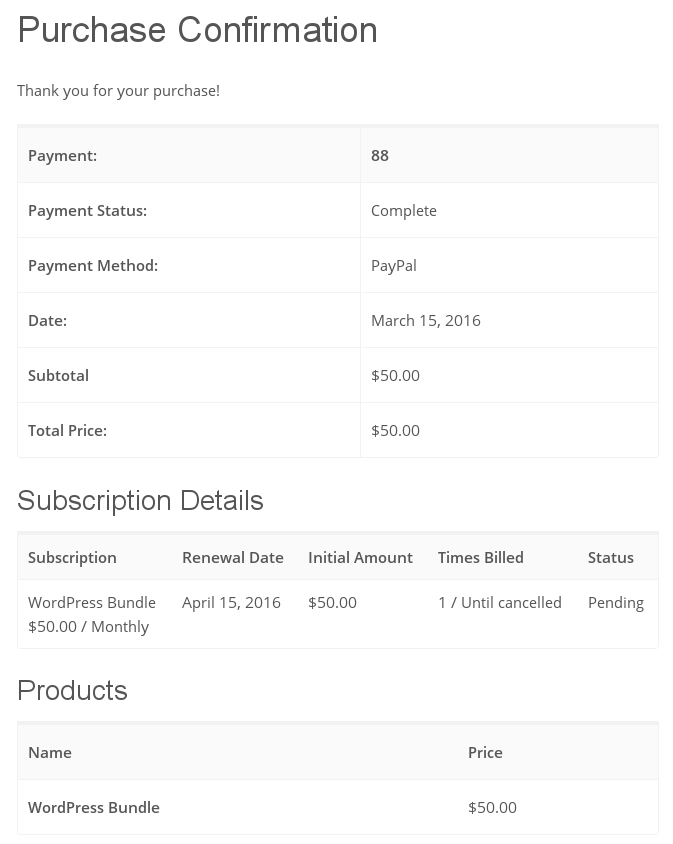
Questa pagina è normale, quindi non preoccuparti quando sembra diversa dalla schermata di acquisto PayPal standard. Dopo una registrazione riuscita, la tua pagina di conferma dell'acquisto dovrebbe apparire più o meno così:
Fatto! Hai finito. Ora hai impostato un sistema completo in cui i clienti possono acquistare prodotti una tantum o tramite abbonamento.



