

Questo documento fornisce una panoramica generale del
gateway di pagamento Braintree per Easy Digital Downloads.
Requisiti
Per utilizzare Braintree con Easy Digital Downloads, avrai bisogno di:
- ID commerciante – https://articles.braintreepayments.com/control-panel/important-gateway-credentials#merchant-id
- ID account commerciante – https://articles.braintreepayments.com/control-panel/important-gateway-credentials#merchant-account-id
- Chiave pubblica – https://articles.braintreepayments.com/control-panel/important-gateway-credentials#public-key
- Chiave privata – https://articles.braintreepayments.com/control-panel/important-gateway-credentials#private-key
Sebbene non sia richiesto per utilizzare Braintree, un certificato SSL è altamente raccomandato. Puoi saperne di più nella documentazione di Braintree. Assicurati anche di consultare la nostra guida alla configurazione di un SSL.
1. Inserisci le chiavi API
Una volta che l'estensione è
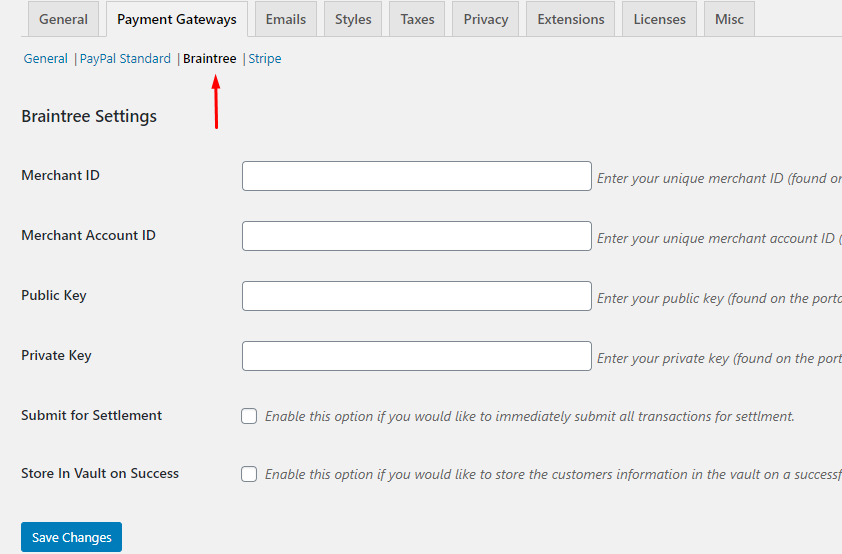
installata e attivata, nel tuo negozio EDD, vai su Download → Impostazioni → Pagamenti e trova la sezione Braintree. Sarà simile a questa:
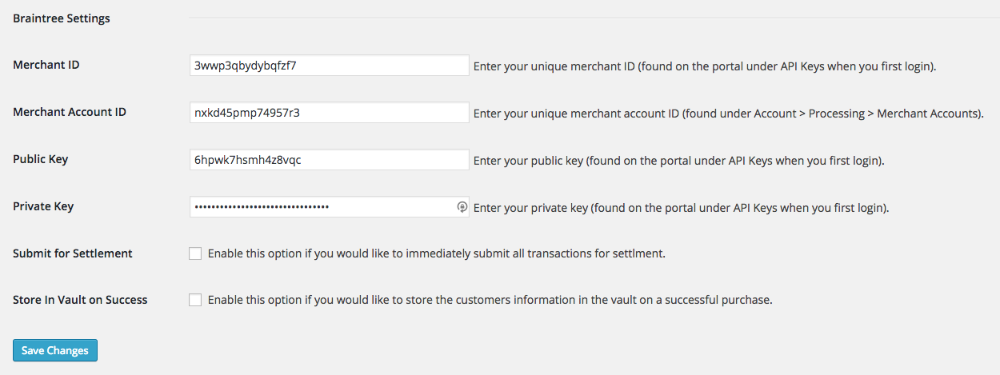
Una volta che hai tutte le informazioni API dal passaggio 1, puoi inserirle nelle caselle richieste e, una volta fatto, fai clic sul pulsante
Salva modifiche in fondo.
Nota: se hai la modalità
Test abilitata, assicurati di inserire le chiavi API dal tuo account sandbox Braintree. Le chiavi API live non funzioneranno quando la modalità Test è abilitata.
Puoi facoltativamente abilitare "Invia per la liquidazione" per inviare immediatamente tutte le transazioni per la liquidazione, o "Archivia nel caveau in caso di successo" per archiviare tutte le carte di credito nel tuo caveau dopo un acquisto andato a buon fine.
2. Abilita gateway di pagamento
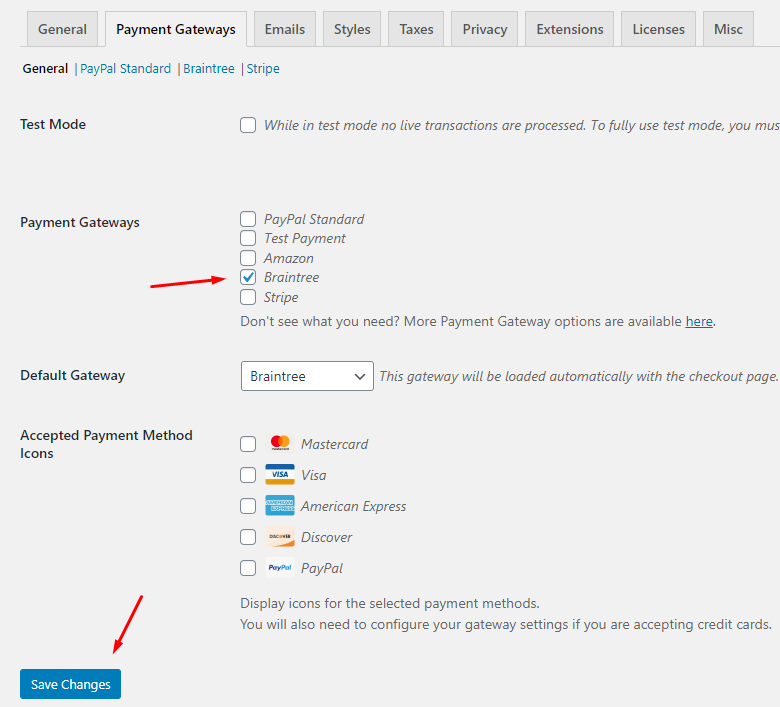
Una volta che il Gateway Braintree è installato, attivato e le chiavi API sono state inserite, dovrai abilitarlo come gateway di pagamento andando su
Download → Impostazioni → Pagamenti e selezionando Braintree dall'elenco dei gateway disponibili. Una volta selezionata la casella, fai clic sul pulsante Salva modifiche in fondo alla pagina.
Testare un acquisto
Per verificare che il tuo account Braintree sia correttamente collegato a Easy Digital Downloads, segui questi passaggi:
- Abilita la Modalità Test in Download → Impostazioni → Pagamenti → Generali

- Inserisci le tue credenziali API in Download → Impostazioni → Pagamenti (se non l'hai già fatto)

- Aggiungi un articolo al carrello e procedi alla pagina di checkout
- Completa il modulo di checkout e utilizza un numero di carta di credito di test dalla pagina della documentazione di Braintree.
- Completa l'acquisto. Se vieni reindirizzato alla pagina di conferma dell'acquisto, tutto ha funzionato correttamente.
- Assicurati di disabilitare la Modalità Test prima di iniziare ad accettare acquisti reali.

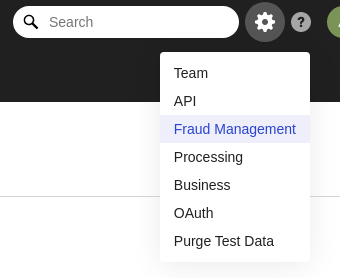
Nota: per aggiungere il supporto per i CVV nel modulo della carta di credito, è necessario modificare le impostazioni di gestione delle frodi all'interno di Braintree. Accedi alla tua dashboard Braintree, passa il mouse sopra l'icona dell'ingranaggio in alto a destra e seleziona "Gestione frodi".
Trova la sezione "CVV" e fai clic su "Opzioni". Puoi quindi configurare le opzioni CVV come desideri. L'abilitazione di una di queste opzioni farà apparire il campo CVV nel modulo della carta. Se tutte le opzioni non sono selezionate, il campo CVV non apparirà.
Risposte alle domande frequenti
Questo gateway di pagamento Braintree supporta l'estensione Pagamenti Ricorrenti?
No, non al momento ma verrà aggiunta in futuro.
Quali paesi supporta Braintree?
Braintree è disponibile in molti paesi ed è in continua espansione verso altri. Per verificare se il tuo paese è supportato, visita la sezione
Internazionale delle FAQ.
Braintree richiede che il mio sito abbia un certificato SSL?
Sì, un certificato SSL dovrebbe sempre essere utilizzato con Braintree. Tutte le pagine che includono un modulo di pagamento dovrebbero essere precedute da https://, non http://.
Questo gateway supporta i pagamenti PayPal tramite Braintree?
No, questo gateway di pagamento non supporta i pagamenti tramite PayPal.



