

L'indirizzo email è già in uso.
The email address '[email protected]' is already in use.Se al momento del checkout viene creato un account WordPress per un cliente per un acquisto passato, questo dovrà effettuare l'accesso per completare gli acquisti futuri. Per motivi di sicurezza, un utente disconnesso non dovrebbe essere in grado di apportare modifiche a un account esistente, inclusa l'aggiunta di ordini a un account.
Per evitare il messaggio, abilita il checkout come ospite ma disabilita la registrazione automatica. Tuttavia, gli utenti esistenti dovranno accedere per effettuare un acquisto, mentre qualsiasi cliente senza un account WordPress potrà acquistare senza accedere.
Problemi legacy (solo EDD 2.7 e precedenti)
I problemi di seguito non dovrebbero più essere un problema e interessano solo i negozi creati prima del 2018, EDD versione 2.7 e precedenti. Se il tuo negozio è stato creato nel 2018, i problemi di seguito non si applicheranno.
Il cliente deve accedere per completare il pagamento. Perché?
A partire dalla versione 2.7, Easy Digital Downloads include la possibilità di recuperare record di acquisti abbandonati o in sospeso. Se il browser dell'utente è ancora nella sua sessione di acquisto, il prodotto rimarrà nel carrello per l'utente. Allo stesso modo, una sezione URL di recupero viene aggiunta al record di acquisto dell'amministratore, consentendo agli amministratori del sito di condividere facilmente il link con un utente nel caso in cui la sua sessione di acquisto sia scaduta.
Se l'utente non ha mai acquistato prima, il processo è fluido. Utilizzando l'URL di recupero o continuando la sessione di acquisto, l'utente può proseguire con l'acquisto come se nulla fosse accaduto.
Tuttavia, se questo utente, identificato dall'indirizzo email inserito al checkout, ha già effettuato un acquisto in precedenza, quel record di acquisto abbandonato o in sospeso è ora collegato al record del cliente di quell'utente e può
essere recuperato solo da lui o lei.
Nel caso in cui un utente disconnesso tenti di recuperare un acquisto collegato a un record cliente esistente, verrà visualizzato un avviso simile a questo al checkout:

Questo avviso significa che il record di acquisto utilizzato per popolare il carrello del checkout è direttamente collegato a un record cliente esistente, il che significa che l'indirizzo email inserito dalla persona che tenta di effettuare il checkout corrisponde a un indirizzo email di almeno un acquisto passato.
Esaminiamo alcune rapide soluzioni per superare questo avviso in base allo scenario.
Sono il proprietario del sito e mi imbatto in questo avviso durante i test
Se sei il proprietario del sito e hai effettuato l'accesso dal tuo sito per testare il processo di acquisto per un ospite, c'è la possibilità che tu abbia utilizzato lo stesso indirizzo email per i test che hai già associato al tuo account live. Ciò significa che, nei tuoi test, stai cercando di recuperare un record di acquisto (come ospite) che è ora ufficialmente collegato al tuo account live. Ciò causerà la visualizzazione dell'avviso.
Puoi persino accedere al tuo sito da un altro browser, visualizzare il record dell'acquisto abbandonato/in sospeso dall'amministratore e vedere che è già collegato al record del tuo cliente. In questo scenario, l'avviso è accurato. Se desideri testare il processo di acquisto come ospite, ti preghiamo di farlo utilizzando un indirizzo email non ancora collegato a un record cliente nel tuo negozio.
Uno dei miei clienti mi ha segnalato questo avviso
Questo scenario è lo stesso di cui sopra, tranne per il fatto che potrebbe essere più un caso limite. È probabile che tu consenta il checkout come ospite sul tuo sito, il che va bene. Tuttavia, anche quando qualcuno effettua il checkout come ospite, viene comunque creato un record cliente basato sull'indirizzo email utilizzato al momento del checkout.
In teoria, un cliente può effettuare 10 acquisti separati come ospite nel corso di un anno, utilizzando ogni volta lo stesso indirizzo email, e ogni acquisto sarà comunque collegato a un singolo record cliente.
Questo è desiderabile e positivo per il tuo sistema. Tuttavia, se quel cliente abituale tenta di effettuare un undicesimo acquisto, abbandona l'acquisto per qualsiasi motivo, e poi tenta di recuperarlo tramite la sessione del browser, o perché hai fornito un URL di recupero, dovrà accedere per completare l'acquisto. Questo dimostra al sistema che il legittimo proprietario di quel particolare record di acquisto sta completando l'acquisto.
Questo scenario è raro, ma può succedere.
Nota: abbiamo piani concreti per rendere il processo di recupero un po' più agevole in modo che i proprietari dei negozi possano gestire un negozio che supporti completamente il checkout come ospite in tutti gli scenari. Se vedi ancora questa nota, la modifica non è ancora stata apportata.
L'indirizzo email è già in uso appare per gli utenti connessi
Ciò accade a causa di un bug nelle versioni precedenti di Easy Digital Downloads che consentiva a più clienti di essere collegati allo stesso account utente.
Questo bug non esiste più, ma se più clienti erano già collegati allo stesso account utente prima che la correzione del bug fosse rilasciata, il loro problema esiste ancora.
La soluzione
Il problema è risolto in EDD 2.6 e versioni successive, ma se ci sono problemi con account collegati da versioni precedenti vedrai ancora un messaggio di errore che ti avvisa. Ecco come risolverlo.
Trova l'utente WordPress
Vai alla sezione Utenti dell'amministratore di WordPress. In alto a destra c'è un campo di ricerca. Inserisci l'indirizzo email problematico in quel campo e cerca.
Quindi fai clic sul nome utente per modificare l'utente. L'URL conterrà l'ID di quell'utente.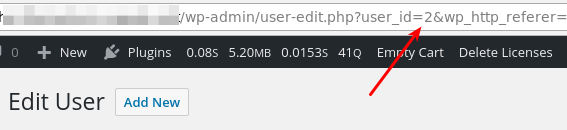
Trova i clienti in conflitto
Prendi l'ID utente dalla ricerca precedente e vai su Download → Clienti. In alto a destra c'è una casella di ricerca. Cerca l'ID utente con una stringa di ricerca come questa:
user:2
Sostituisci 2 con il numero che hai trovato nella tua ricerca. I risultati dovrebbero essere 2 o più clienti.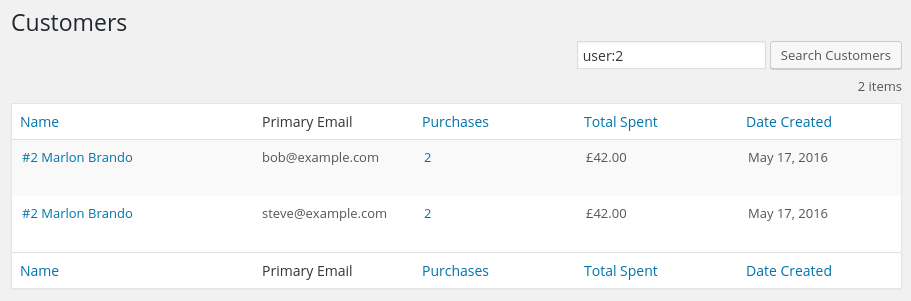
Sposta i record di acquisto
Per risolvere il conflitto devi spostare tutti i record di acquisto da un cliente all'altro, quindi eliminare quello vuoto. Scegli il cliente che vuoi eliminare e fai clic sul Nome per modificarlo.
Nella pagina di modifica troverai una casella Pagamenti Recenti. Fai clic su Visualizza Dettagli su ogni pagamento.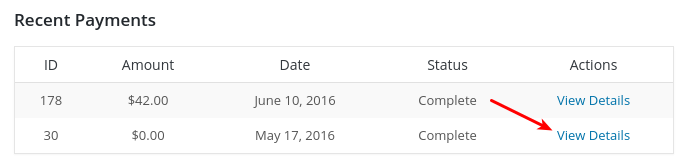
Quando modifichi un pagamento, vedrai una casella Dettagli cliente. Scegli l'altro cliente e premi Salva.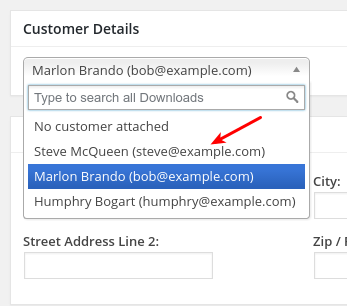
Ripeti questa operazione finché non ci saranno più record di acquisto. Una volta che il cliente non ha più record di acquisto, puoi fare clic sull'icona del cestino in alto a destra del record del cliente ed eliminare l'utente.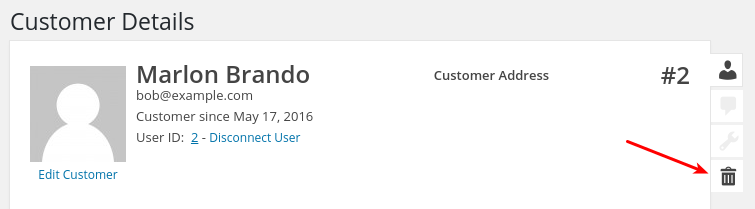
Aggiungi l'indirizzo email all'utente rimanente
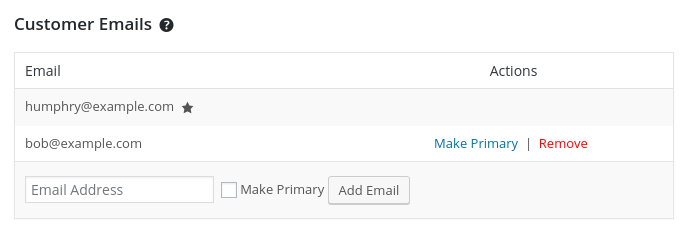
Una volta eliminato il cliente problematico, aggiungi l'indirizzo email di quel cliente al cliente rimanente. Mentre modifichi il cliente, cerca la sezione
Email cliente. Aggiungi lì l'indirizzo email e quindi quel cliente sarà associato a entrambi gli indirizzi.
A questo punto il problema dovrebbe essere risolto.



