

Discounts Pro ti consente di creare sconti che si applicano da soli quando il carrello di un cliente soddisfa le regole che imposti. Non c'è codice che il cliente debba inserire.
Questa guida ti mostra come creare uno sconto, come funziona ogni tipo di sconto e come limitare chi lo riceve.
Requisiti: Discounts Pro richiede un Extended Pass o superiore.
Prima di iniziare, assicurati che Easy Digital Downloads e Discounts Pro siano installati e attivati sul tuo sito WordPress.
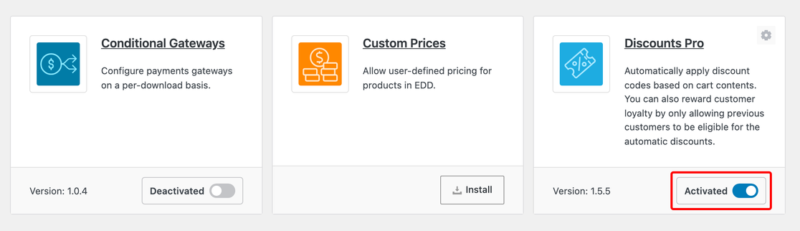
Per installare Discounts Pro, vai su Download » Estensioni e trova la scheda Discounts Pro. Quindi fai clic su Installa. EDD lo installa e lo attiva per te. Al termine, l'interruttore sulla scheda mostrerà Attivato.
Creazione di uno Sconto
Per iniziare, creeremo un nuovo sconto e ne completeremo i dettagli di base.
Dalla barra laterale di amministrazione di WordPress, vai su Download » Discounts Pro. Questa schermata elenca ogni sconto che hai creato, con il suo tipo, valore e quando inizia.
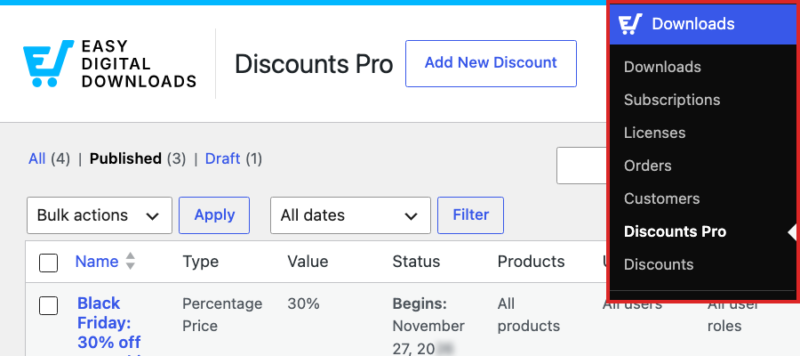
Nella parte superiore della schermata, fai clic su Aggiungi nuovo sconto.

Dai un nome allo sconto. I clienti vedono questo nome al momento del checkout accanto all'importo che risparmiano. Scegli qualcosa di chiaro, come "Compra due, ricevi uno gratis".
Successivamente, compila la casella Dati sconto:
- Tipo di sconto: Come funziona lo sconto. Un nuovo sconto inizia su Prezzo fisso. Ogni tipo è spiegato nella sezione successiva.
- Quantità sconto: Il numero utilizzato dal tipo, come quanti prodotti richiede il carrello. Per Soglia carrello, è invece l'importo del carrello. Prezzo fisso e Prezzo percentuale non lo utilizzano.
- Valore sconto: Quanto togliere. In questo campo, inserisci un importo come 9,99 o una percentuale come 20%. Per rendere qualcosa gratuito, inserisci il 100%.
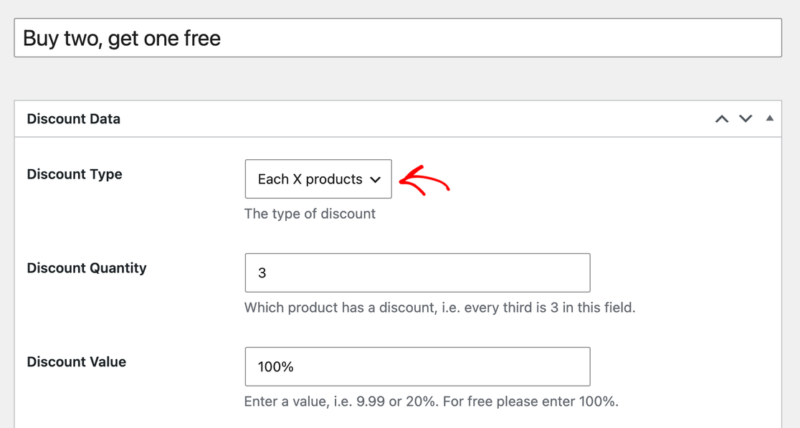
Successivamente, scegli il tipo di sconto che si adatta alla tua offerta.
Scelta di un tipo di sconto
Discounts Pro ha sette tipi di sconto. Con così tante combinazioni, consigliamo di testare ogni sconto prima di condividerlo con i clienti.
Nota: gli sconti di Discounts Pro si applicano sia al primo pagamento che ai pagamenti di rinnovo di un abbonamento, indipendentemente dalle impostazioni di sconto per pagamenti ricorrenti. Tali impostazioni si applicano solo ai codici sconto.
Prezzo fisso
Toglie un importo fisso da ogni prodotto nel carrello. Se lo sconto è maggiore del prezzo di un prodotto, quel prodotto diventa gratuito. Lo sconto non riduce mai il prezzo di altri prodotti nel carrello.
Prezzo percentuale
Toglie una percentuale da ogni prodotto nel carrello.
Senza prodotti selezionati, funziona come una svendita generale, ad esempio il 20% di sconto su ogni corso ed ebook nel tuo negozio.
Quantità prodotto
Offre uno sconto quando un cliente acquista più unità dello stesso prodotto. Nel campo Quantità sconto, imposta quante ne devono acquistare. Il valore dello sconto verrà quindi detratto da ciascuna.
Ad esempio, una quantità di tre e un valore di $1 detraggono $3 quando un cliente ne acquista tre.
Ogni X prodotti
Offre uno sconto su un prodotto ogni gruppo di X prodotti. In ogni gruppo, il prodotto a prezzo inferiore riceve lo sconto, indipendentemente dall'ordine in cui il cliente li ha aggiunti.
Vengono contati i prodotti, non le quantità. L'acquisto di più unità di un prodotto conta come un solo prodotto. Solo uno di essi riceve lo sconto.
Ad esempio, imposta la quantità a tre e il valore al 100% per un'offerta "acquista due, ricevi uno gratis". Se un cliente acquista un prodotto da $9, uno da $25 e uno da $49, il prodotto da $9 è gratuito.
Da X prodotti
Offre uno sconto su ogni prodotto dopo i primi X. I prodotti a prezzo più alto rimangono a prezzo pieno. Lo sconto si applica ai prodotti a prezzo inferiore successivi. Vengono contati i prodotti, non le quantità.
Ad esempio, imposta la quantità a due e il valore al 100%. Se un cliente acquista un prodotto da $9, uno da $25 e uno da $49, il prodotto da $9 è gratuito e il totale è $74.
Ogni prodotto dopo i primi due è gratuito. Se il cliente aggiunge un quarto prodotto, a prezzo inferiore, anche questo è gratuito.
Questa è la differenza principale rispetto a Ogni X prodotti. Con Ogni X prodotti impostato a tre, un quarto prodotto rimane a prezzo pieno. Il cliente necessita di sei prodotti per ottenerne un secondo scontato.
Prodotti nel carrello
Offre uno sconto quando il carrello contiene almeno un numero impostato di articoli. Le quantità multiple dello stesso prodotto contano ai fini del numero. Lo stesso vale per prodotti diversi. I download gratuiti non contano ai fini del numero.
A differenza di Quantità prodotto, gli articoli non devono essere dello stesso prodotto. Questo lo rende adatto a premiare i clienti che acquistano un mix, come un ebook e due corsi.
Uno sconto fisso viene detratto dal carrello una volta, non una volta per prodotto. Uno sconto percentuale viene detratto dal totale dei prodotti idonei.
Soglia del carrello
Offre uno sconto quando il subtotale del carrello raggiunge un importo prestabilito. Nel campo Quantità sconto, inserisci quell'importo. Ad esempio, inserisci 100 e lo sconto non si applicherà finché il carrello non conterrà $100 di prodotti.
Solo i prodotti a cui si applica lo sconto contano ai fini dell'importo. Se limiti lo sconto a una categoria, contano solo i prodotti di quella categoria.
Come Prodotti nel carrello, uno sconto fisso viene detratto dal carrello una volta. Uno sconto di $20 a $100 detrae $20 da un carrello da $108, non $20 per ogni prodotto.
Dopo aver scelto un tipo, il passo successivo è decidere quali prodotti e clienti sono idonei.
Limitare chi e cosa si qualifica
Il resto della casella Dati sconto controlla quali prodotti e clienti ricevono lo sconto. Lascia un campo vuoto per includere tutto.
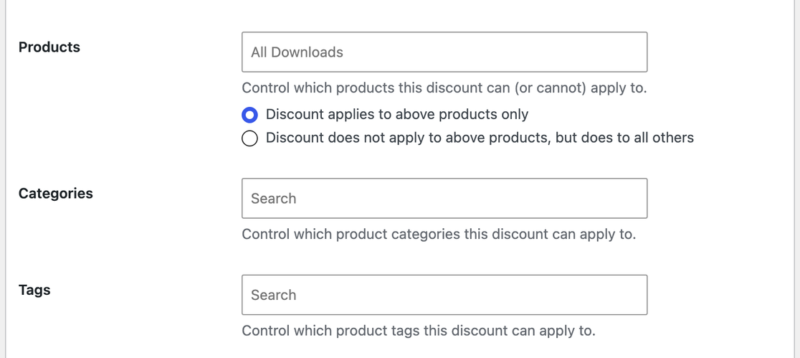
Prodotti: Scegli i prodotti a cui si applica lo sconto. Per impostazione predefinita, è selezionato Lo sconto si applica solo ai prodotti sopra indicati. Questo limita lo sconto a tali prodotti. Per escluderli invece, scegli Lo sconto non si applica ai prodotti sopra indicati, ma a tutti gli altri.
Quando scegli i prodotti, solo quei prodotti contano per la quantità dello sconto.
Categorie e Tag: Limita lo sconto a prodotti in determinate categorie o tag di download. Questo è più veloce che scegliere i prodotti uno per uno quando lo sconto copre un intero gruppo, come tutti i tuoi preset di Lightroom.
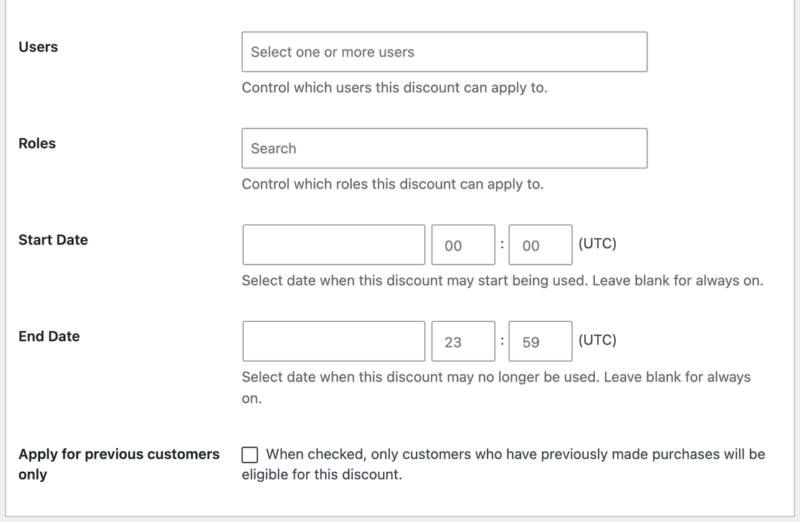
Utenti e Ruoli: Limita lo sconto a determinati account cliente o ruoli utente. Questi sconti si applicano quando il cliente è collegato a uno di questi account, o a un account con uno di questi ruoli. Per sapere cosa può fare ogni ruolo, consulta la Guida per principianti ai ruoli e permessi utente di WordPress.
Data di inizio e Data di fine: Esegui lo sconto per un periodo di tempo definito, come una svendita del fine settimana. Lasciali vuoti per mantenerlo attivo.
Ogni data ha anche un'ora opzionale. Lascia vuoti gli orari e lo sconto inizierà alle 00:00 alla data di inizio e terminerà alle 23:59 alla data di fine.
Le date e gli orari seguono il fuso orario del tuo sito. Lo vedrai accanto ai campi. Per cambiarlo, vai su Impostazioni » Generali in WordPress. Quindi aggiorna il campo Fuso orario.
Applica solo ai clienti precedenti: Questa casella è deselezionata per impostazione predefinita. Ciò significa che anche i nuovi acquirenti ottengono lo sconto. Per premiare solo i clienti che hanno già acquistato da te, seleziona questa casella.
Un ospite viene abbinato ai suoi ordini passati tramite l'indirizzo email che inserisce al checkout. Se quell'email appartiene a un cliente con un account sul tuo sito, dovrà accedere per ottenere lo sconto.
Con i prodotti e i clienti impostati, il tuo sconto è pronto per essere pubblicato.
Pubblicare il tuo sconto
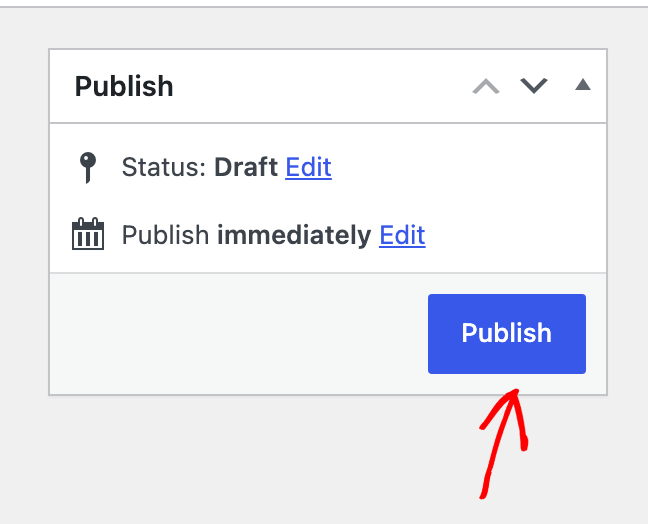
Quando lo sconto è configurato nel modo desiderato, fai clic su Pubblica.
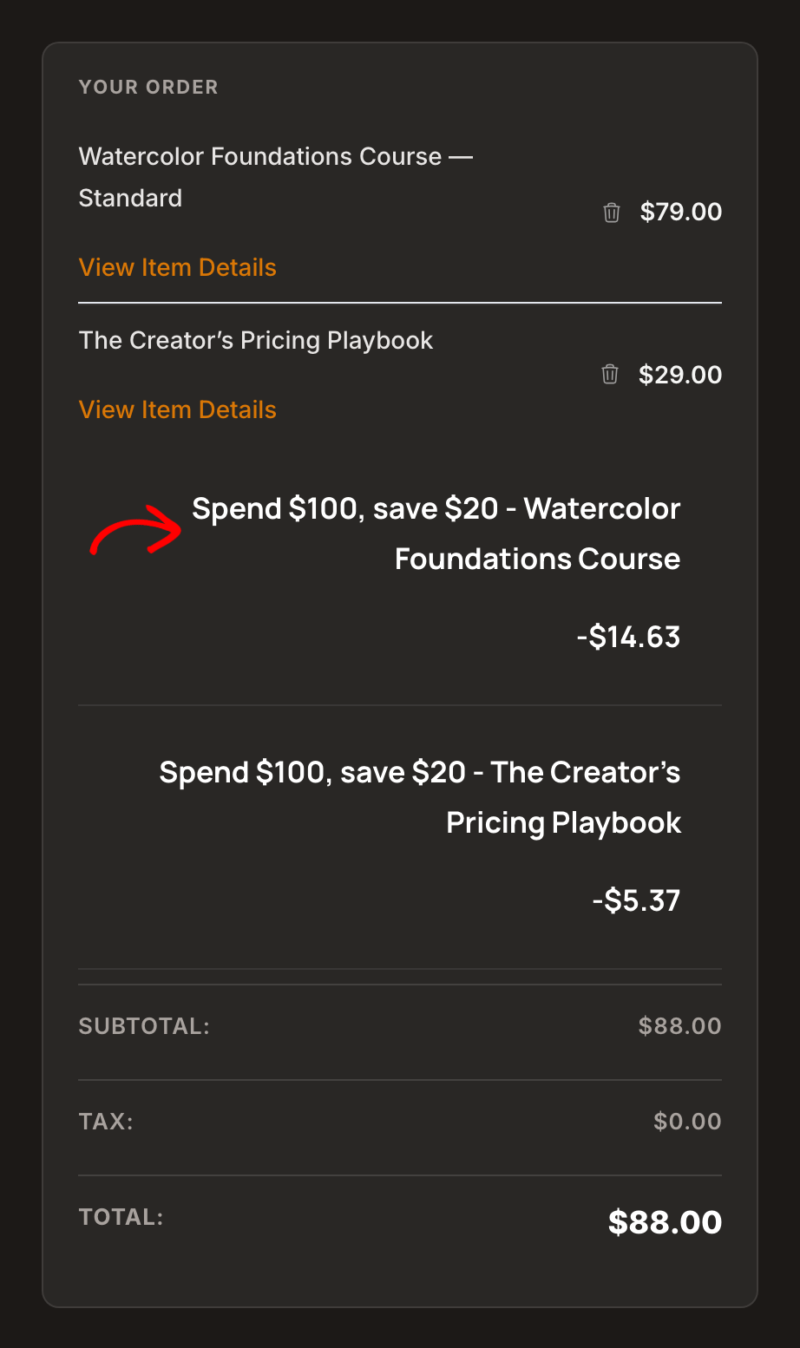
Da quel momento in poi, qualsiasi cliente il cui carrello soddisfa le regole riceverà automaticamente lo sconto. Al checkout, EDD mostra lo sconto come una riga per ogni prodotto a cui si applica. L'aspetto esatto di queste righe dipende dal tuo tema.
Ad esempio, prendi un carrello con due prodotti che sommano a $108 e uno sconto a soglia del carrello "Spendi $100, risparmia $20". I $20 sono ripartiti tra entrambi i prodotti. Il totale scende a $88.
Prima di condividere il tuo sconto, prenditi un minuto per conoscere le regole che si applicano a ogni sconto.
Quali regole si applicano a ogni sconto?
Alcune regole si applicano a ogni sconto di Discounts Pro.
Si applica lo sconto che fa risparmiare di più
Quando più di uno sconto è idoneo, Discounts Pro applica solo quello che fa risparmiare di più al cliente.
Uno sconto non costa mai più del prodotto
Uno sconto non supera mai il prezzo di un prodotto, qualunque sia il tipo. Quando salvi uno sconto, una percentuale superiore al 100% viene salvata come 100%. Un importo negativo viene salvato come 0.
Chi può creare e modificare gli sconti
Solo gli utenti che possono gestire gli sconti del negozio possono creare o modificare gli sconti di Discounts Pro. Per impostazione predefinita, questi sono gli Amministratori e i Responsabili del negozio.
Se gestisci il tuo negozio come Amministratore del sito, hai già accesso. Se qualcuno ti aiuta con il negozio, dargli il ruolo di Responsabile del negozio gli consente di gestire anche gli sconti.
Fatto! Ora sai come impostare sconti che si applicano automaticamente al momento del checkout. Successivamente, scopri come creare codici sconto per offerte che i clienti inseriscono autonomamente.