

Report Avanzati è uno strumento di reporting che ti consente di creare report approfonditi su guadagni, tasse e vendite in base all'attività del tuo negozio.
Invece di scavare nei dati grezzi degli ordini, ottieni una chiara ripartizione visiva di come sta performando esattamente il tuo negozio in qualsiasi periodo di tempo tu scelga.
Questo documento ti guida nell'abilitazione della funzionalità, nella configurazione del tuo primo report, nella comprensione di ogni opzione della Serie di Report e nella lettura dei risultati una volta che il tuo report è attivo.
Abilitazione dei Report Avanzati
Nota: Report Avanzati richiede un Pass Tutto Incluso.
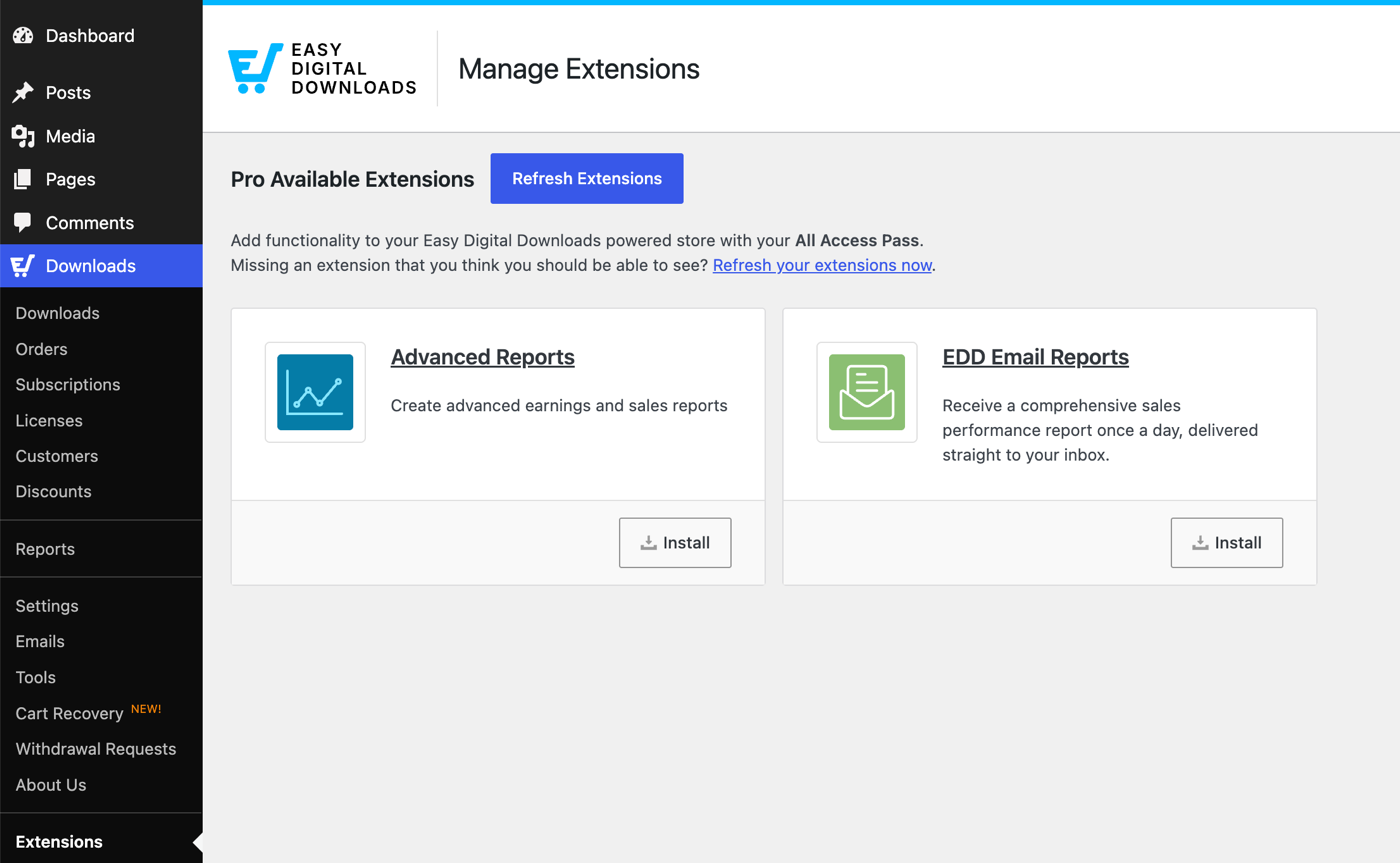
Per installare e attivare questa funzionalità, vai su Download » Estensioni dal tuo pannello di controllo WordPress. Cerca Report Avanzati, quindi fai clic su Installa.
Dopo che la funzionalità è stata attivata, una nuova scheda Report Avanzati appare sotto Download » Report.
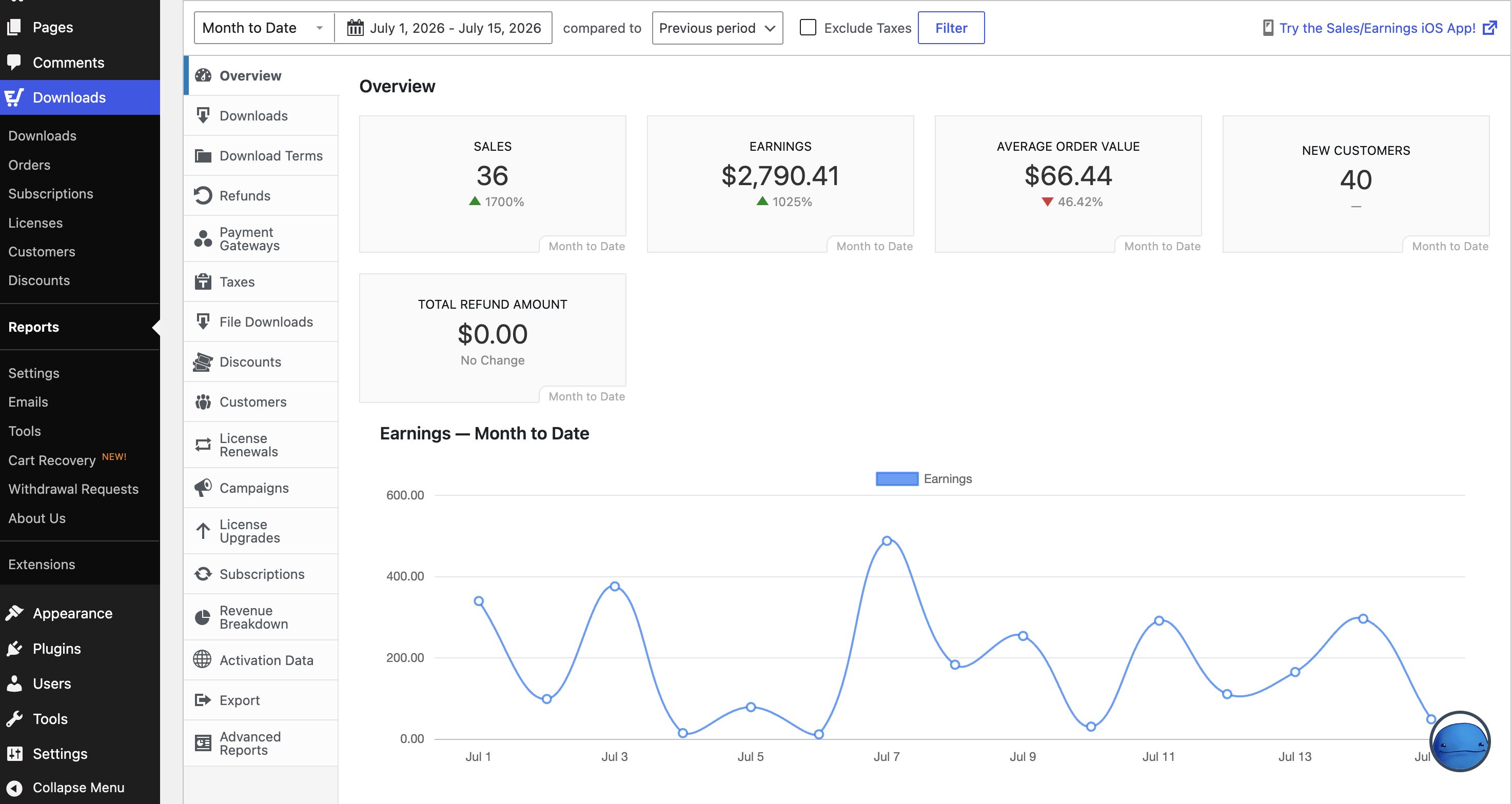
Ogni report che crei viene salvato automaticamente e appare nel tuo elenco report, così puoi tornarci in qualsiasi momento senza doverlo ricostruire da zero.
Creazione di un Report Personalizzato
Puoi creare qualsiasi numero di report avanzati proprio come faresti con un post o una pagina.
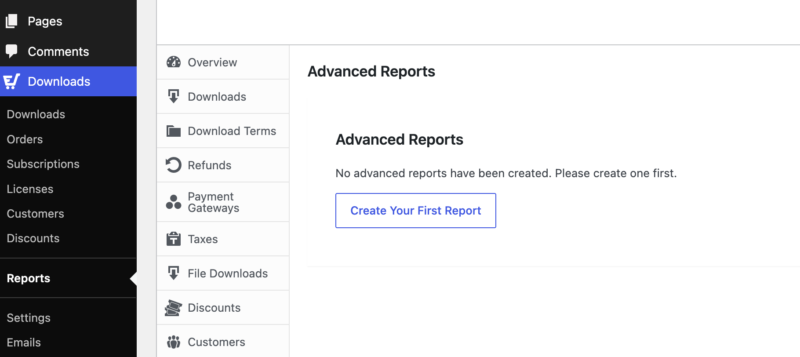
Naviga su Download » Report » Report Avanzati e seleziona Crea il Tuo Primo Report (o Gestisci Report » Aggiungi Nuovo Report per report aggiuntivi).
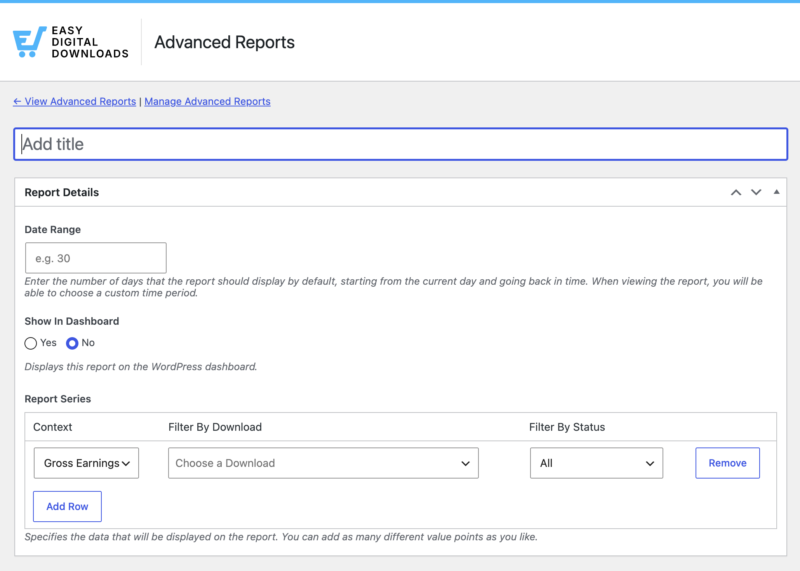
I report contengono i seguenti campi:
- Titolo: Identifica il report per riferimenti futuri
- Intervallo di date: Visualizza i dati a ritroso dalla data corrente (es. ultimi 90 giorni)
- Mostra nella Bacheca: Fissa i report alla Bacheca di WordPress
- Serie di Report: Crea report granulari selezionando dati specifici da visualizzare
Serie di Report
Ogni report supporta serie illimitate, con ogni serie che rappresenta un set di dati per gruppi di informazioni simili.
Quando aggiungi una serie, seleziona un contesto tra queste opzioni:
- Guadagni lordi: Importo totale guadagnato dalle vendite
- Guadagni netti: Entrate dalle vendite meno le tasse
- Tasse: Importo riscosso per obblighi fiscali
- Vendite: Numero di volte in cui un articolo è stato venduto
Filtraggio Serie
Filtra ogni serie per un controllo più granulare utilizzando le opzioni disponibili.
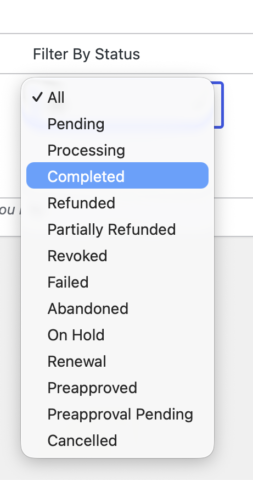
Seleziona Filtra per stato per mostrare solo i pagamenti con uno stato specifico, tra cui:
- Tutti
- Completato
- In elaborazione
- Rimborsato
- In attesa
- Abbandonato
- Revocato
Usa Filtra per download per restringere i risultati a prodotti specifici.
Visualizzazione Report Avanzati
Una volta creati i tuoi report avanzati, accedi ad essi sotto Download » Report » Report Avanzati. Usa il selettore del report in alto a destra per passare da un report all'altro.
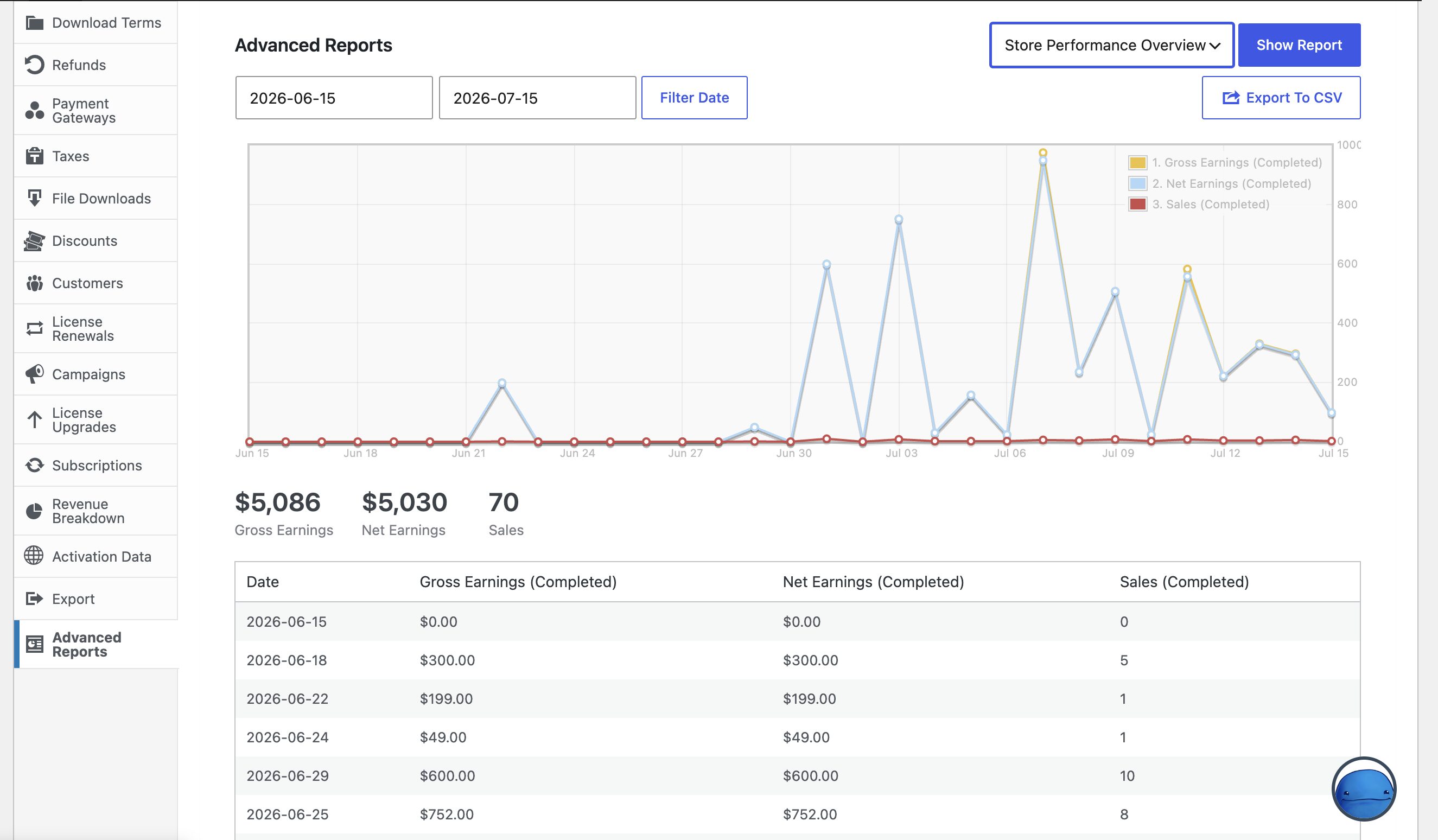
Ogni report mostra tre cose:
- Grafico a linee che traccia tutte le serie nel tempo
- Riepilogo dei totali con una scheda per ogni serie che mostra il suo totale aggregato
- Tabella dettagliata dei dati per giorno sotto il grafico
L'intervallo di date iniziale viene visualizzato all'indietro da oggi in base all'impostazione del campo Intervallo di date.
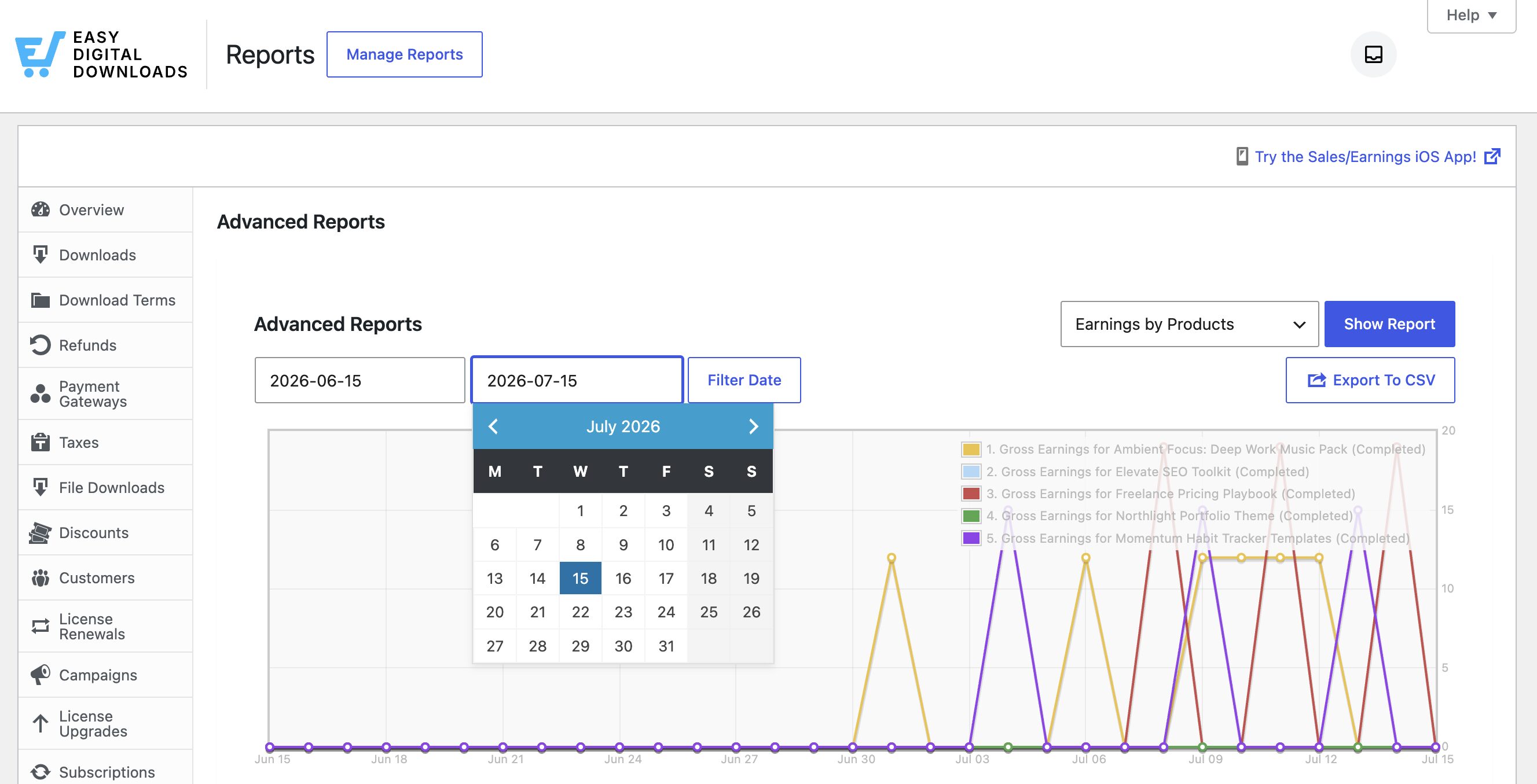
Per visualizzare un intervallo diverso, utilizzare il selettore di date sopra il grafico per impostare una data di inizio e fine personalizzata. Ciò sovrascrive l'intervallo di date predefinito del report finché non lo si modifica nuovamente.
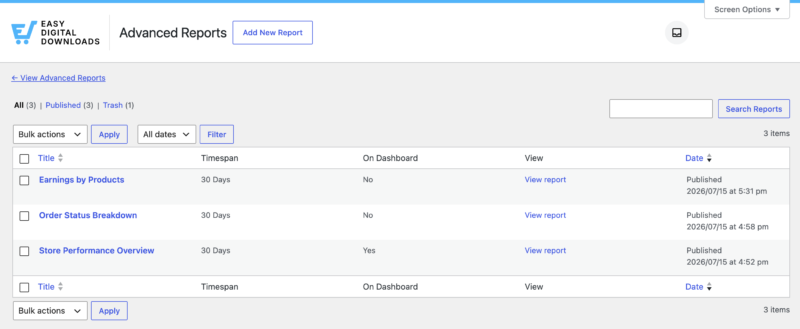
Fare clic su Gestisci report in alto per visualizzare tutti i report avanzati creati.
Esportazione dei report
Sarai in grado di esportare uno qualsiasi dei tuoi report avanzati facendo clic sul pulsante Esporta in CSV situato a destra del filtro data.
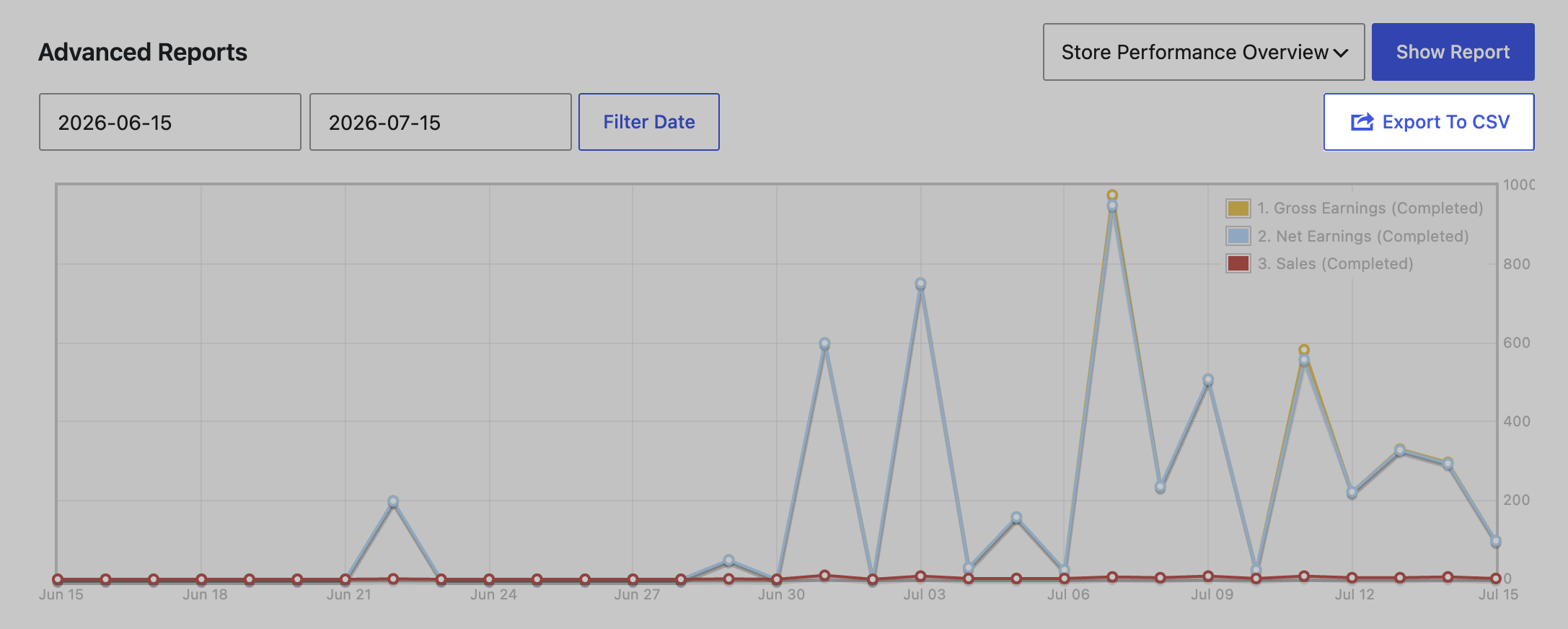
Sarai in grado di scaricare il report in un file CSV delimitato da punto e virgola, che potrai quindi aprire in Microsoft Excel per gestire ulteriormente i tuoi dati.
I report esportati avranno lo stesso formato della tabella mostrata sotto il grafico.
Aggiungi alla dashboard
Seleziona Mostra nella dashboard durante la creazione o la modifica dei report per aggiungerli come widget individuali della dashboard. I report della dashboard visualizzano i dati da oggi all'indietro per il numero specificato di giorni.
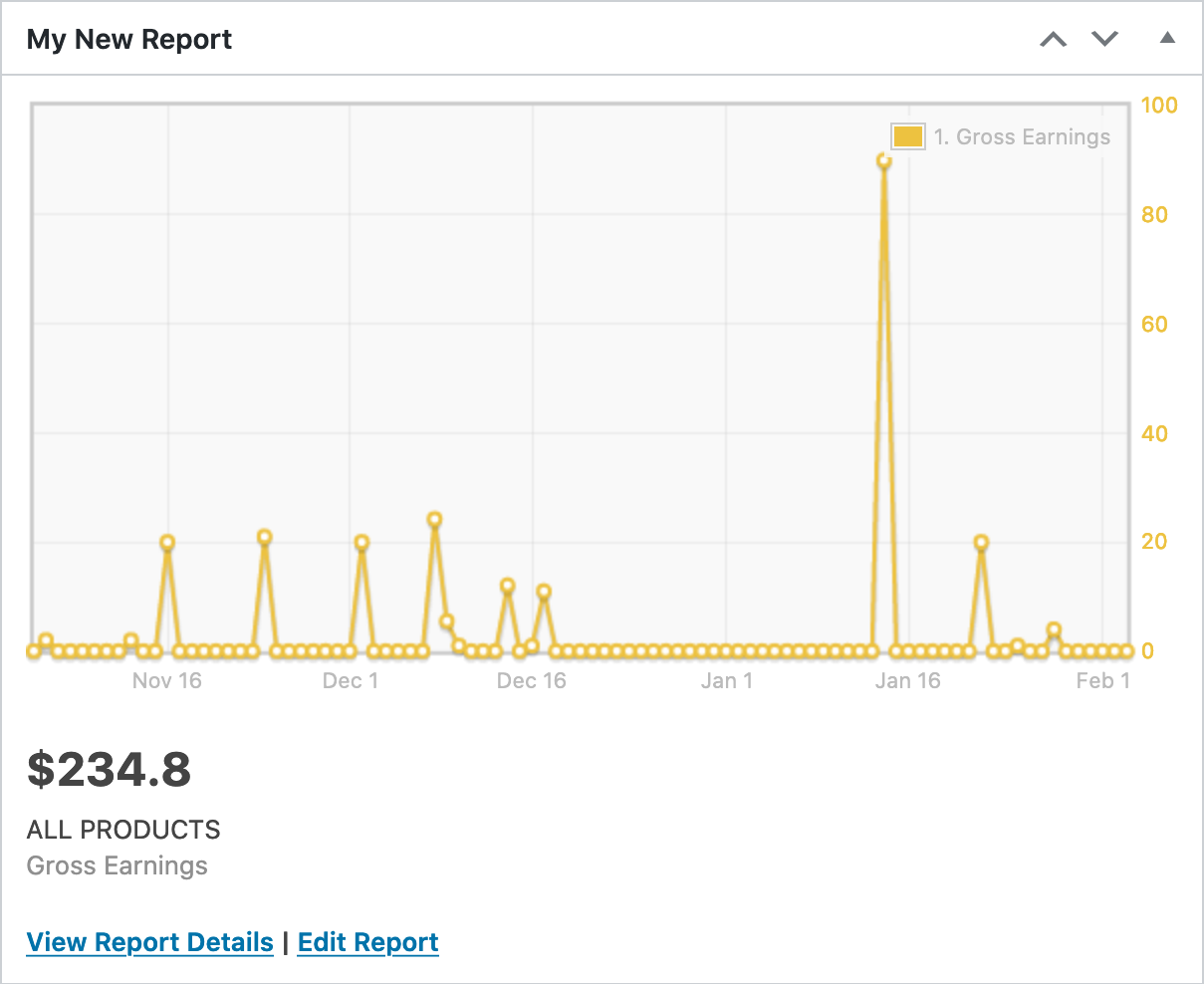
Ogni widget della dashboard include un grafico delle serie del report, un riepilogo dei totali e due collegamenti: Visualizza dettagli report per aprire il report completo e Modifica report per modificarne le impostazioni.



