

L'estensione Gravity Forms Checkout per Easy Digital Downloads ti consente di creare moduli di acquisto per qualsiasi dei tuoi prodotti tramite Gravity Forms.
Configurazione
Dopo aver installato e attivato l'estensione Gravity Forms Checkout, non sono necessari ulteriori passaggi di configurazione: l'estensione è pronta per l'uso.
Nota: Queste istruzioni richiedono l'Gravity Forms Checkoutestensione, nonchéGravity Forms.
Indice dei contenuti
Collega a EDD Download
Nell'editor del modulo Gravity Forms, aggiungi un campo Prodotto al tuo modulo.
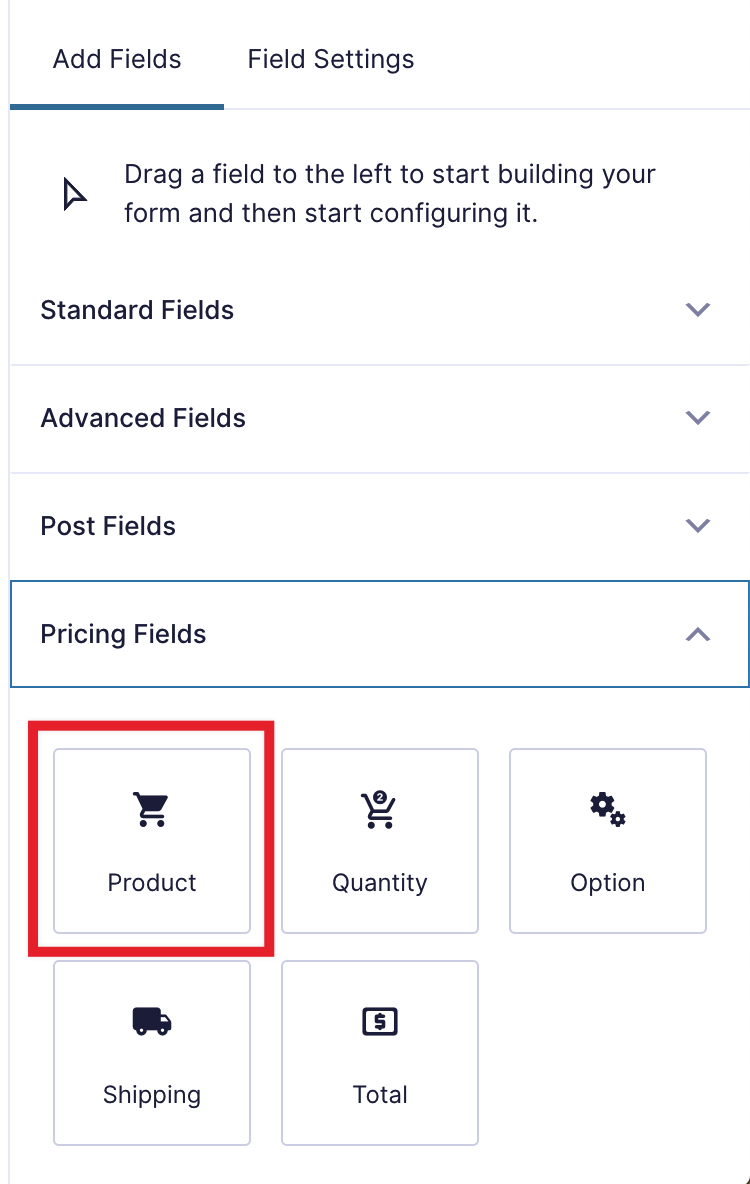
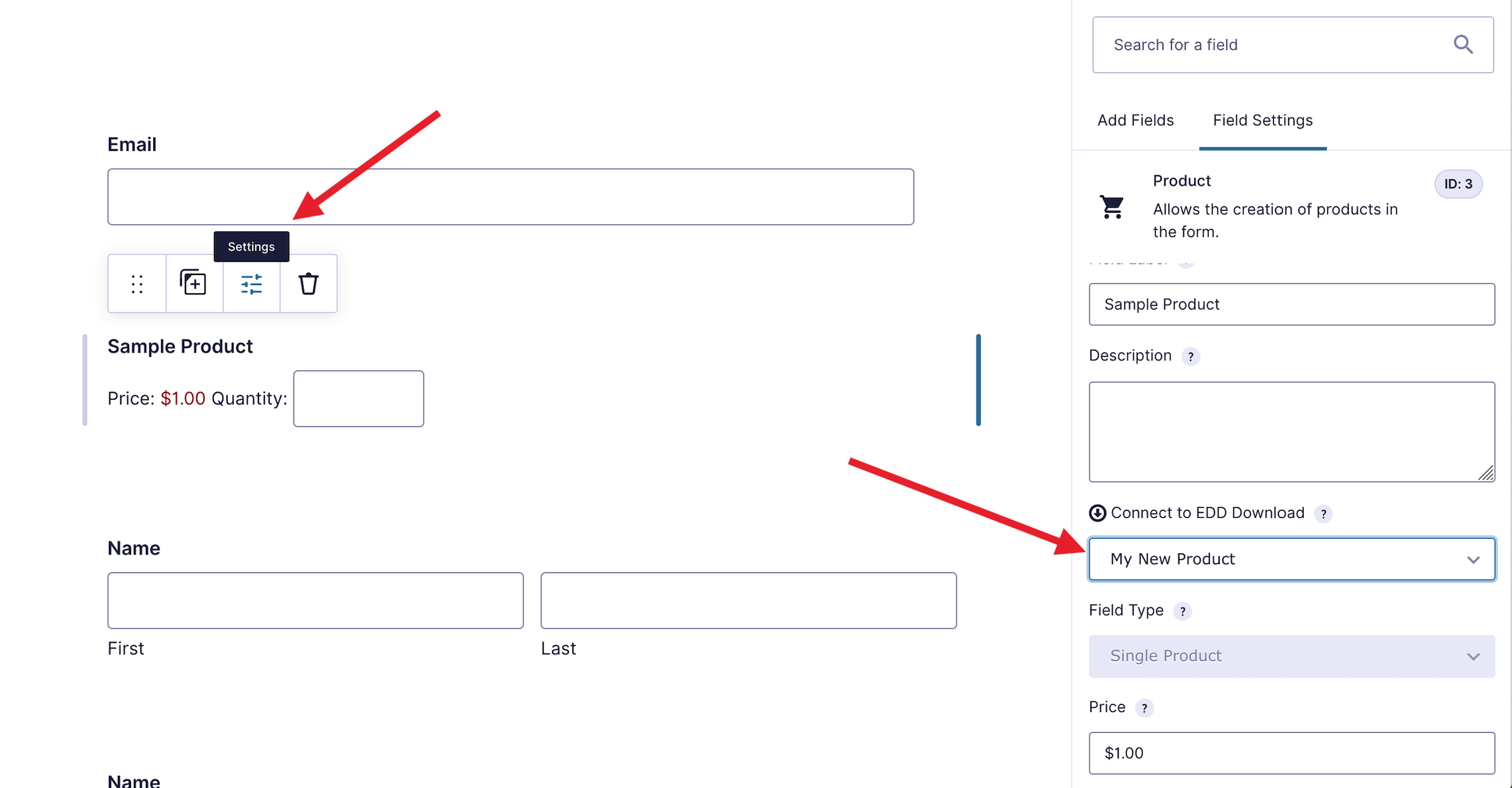
Modifica il campo Prodotto e dagli un nome che desideri mostrare agli utenti. Nell'esempio seguente, il prodotto è stato chiamato "Nome Prodotto".
Ciò può essere fatto passando il mouse sopra il campo del prodotto e facendo clic sul pulsante "Impostazioni".
Ci sarà un campo a discesa sotto il testo "Collega a EDD Download". Seleziona il prodotto EDD appropriato dall'elenco. Se il prodotto ha variazioni, vedrai un messaggio che indica che ci sono variazioni (che richiedono configurazione aggiuntiva). Le istruzioni per i prodotti variabili possono essere viste di seguito.
Ora salva il modulo e hai finito!
Collega a EDD Download con Prezzi Variabili
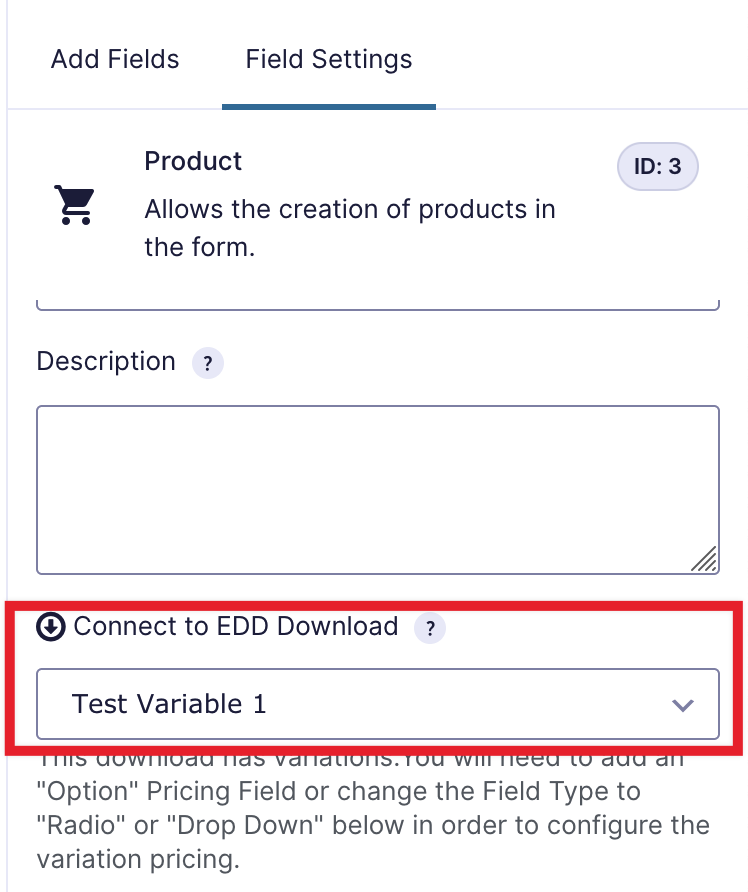
Quando colleghi un prodotto con Prezzi Variabili, vedrai un messaggio aggiuntivo sotto il menu a discesa "Collega a EDD Download" che indica che il download ha variazioni.
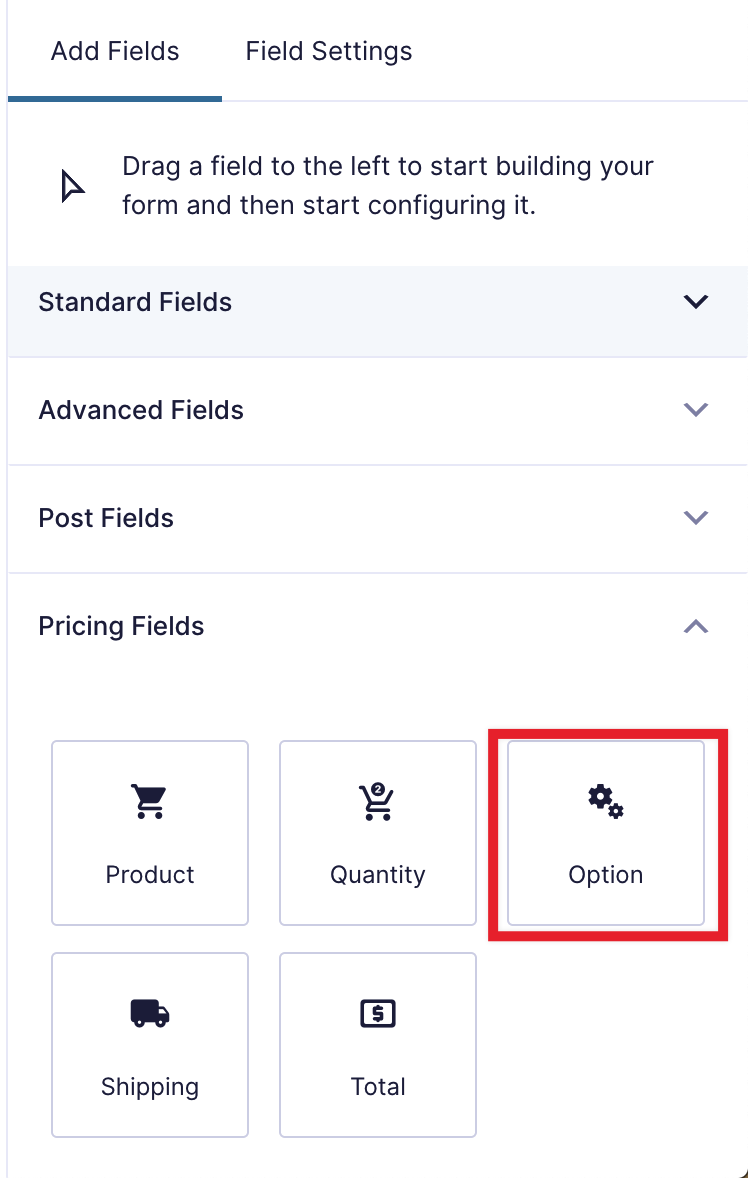
Quando colleghi un Download con Prezzi Variabili, dovrai anche aggiungere un campo "Opzione" nel modulo.
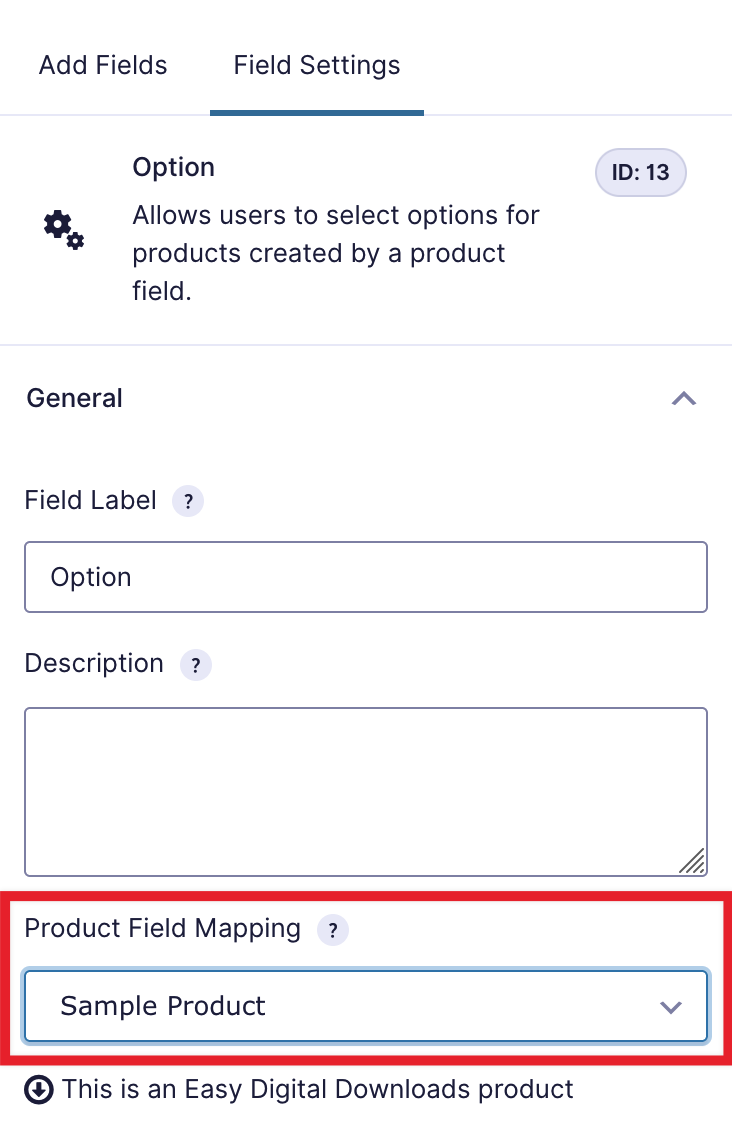
Una volta che il campo "Opzione" è in posizione, seleziona un Download dal menu a discesa "Mappatura Campi Prodotto".
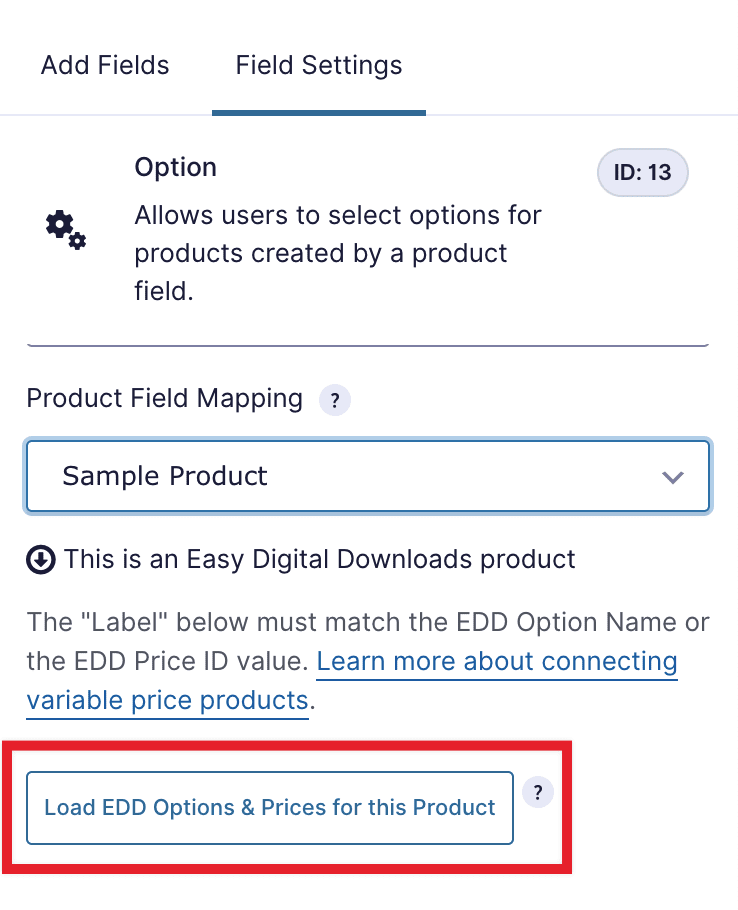
Se il prodotto scelto ha variazioni, apparirà un pulsante "Carica Opzioni & Prezzi EDD per questo Prodotto":
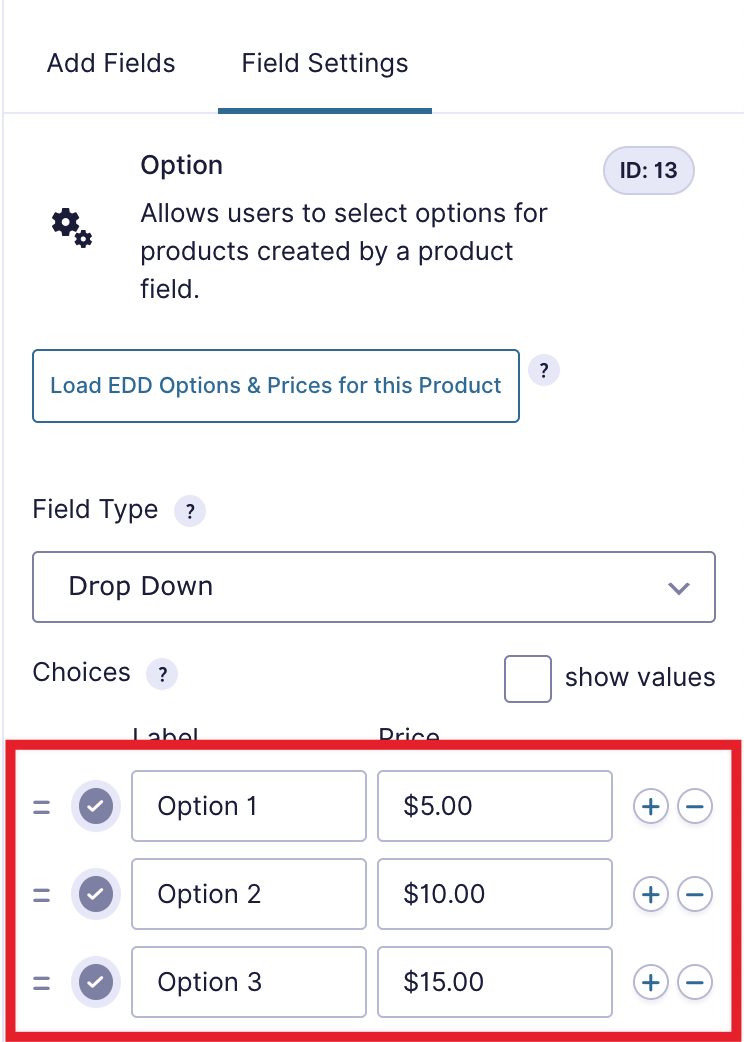
Fare clic sul pulsante "Carica Opzioni EDD..." caricherà le variazioni di prezzo dal prodotto Easy Digital Downloads selezionato:
Ora salva il modulo e hai finito.
Avanzate: Come Gravity Forms Checkout si collega con le Variazioni EDD
Il nome della variazione del prodotto o l'ID del prezzo devono essere uguali a quelli in Easy Digital Downloads.
Collegamento tramite Nome Variazione
Il modo più semplice per collegare le scelte di opzione di Gravity Forms alle variazioni di prezzo di Easy Digital Downloads è dare loro lo stesso nome. I nomi EDD vengono caricati automaticamente quando fai clic sul pulsante "Carica Opzioni & Prezzi EDD per questo Prodotto".
Collegamento tramite ID Prezzo Variazione
Quando abiliti i prezzi variabili in Easy Digital Downloads, usa il nome delle variazioni di prezzo.
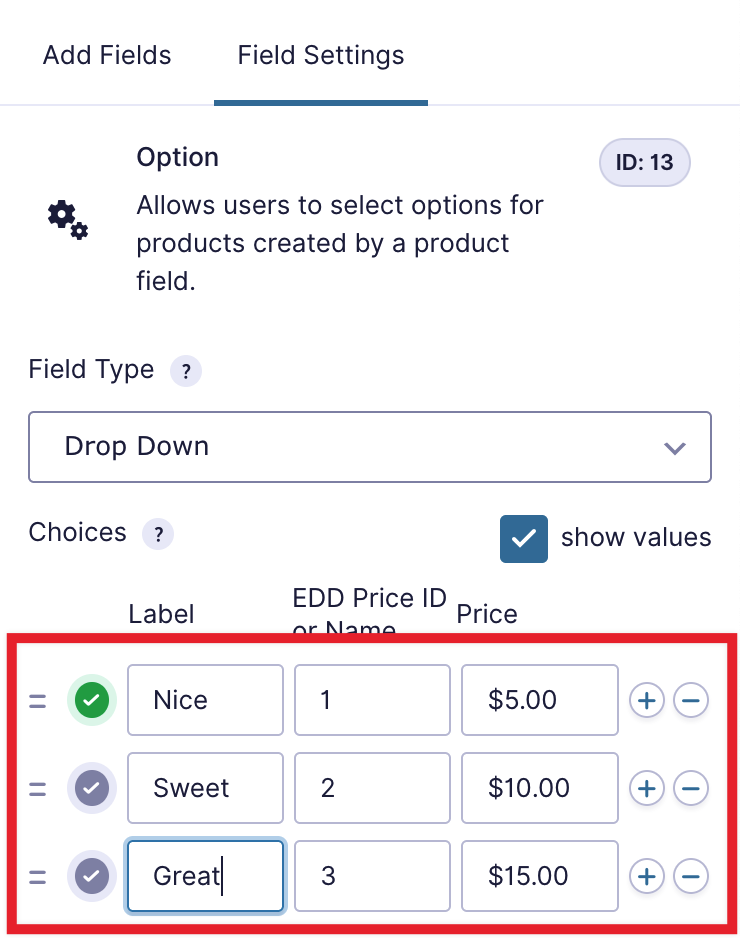
Se invece vuoi usare un nome diverso, usa il numero che rappresenta la posizione dell'opzione, partendo da uno. Nell'esempio mostrato di seguito, la variazione "Buono" sarebbe 1, "Migliore" sarebbe 2 e "Ottimo" sarebbe 3.
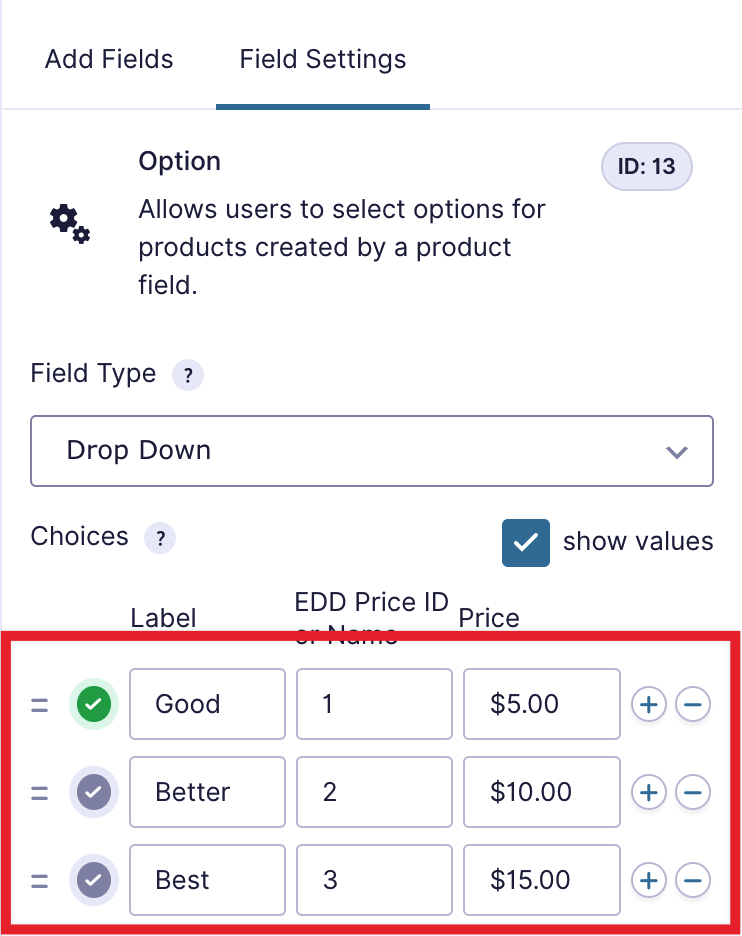
Puoi vedere nello screenshot successivo che i valori impostati sono 1, 2 e 3. anche se i nomi sono diversi, verrà collegato perché quei numeri corrispondono alle posizioni delle variazioni EDD.
FAQ
Perché gli acquisti vengono contrassegnati come "In attesa"?
Ci sono alcuni motivi per cui un acquisto di Gravity Forms verrebbe contrassegnato come In sospeso in Easy Digital Downloads.
Il modulo Gravity Forms non includeva metodi di pagamento.
Lo stato verrà impostato su "In sospeso" se:
- Il totale dell'ordine è maggiore di zero
- Il modulo Gravity Forms collegato non ha un metodo di pagamento configurato; non viene effettuato alcun pagamento al momento dell'invio
Se questo è il caso, dovrai modificare lo stato di pagamento predefinito su "Completato".
Gravity Forms non ha ancora "ricevuto risposta" dal processore di pagamento
Possono essere necessari alcuni istanti affinché i processori di pagamento notifichino a un sito Web che un pagamento è stato accettato o rifiutato. Durante questo periodo, l'acquisto verrà contrassegnato come "In sospeso" fino all'arrivo della notifica.
Gravity Forms Checkout supporta i pagamenti in abbonamento?
No, al momento i pagamenti in abbonamento non sono supportati con Gravity Forms Checkout. Se questa funzionalità è importante per te, facci sapere.
Come definire i campi Cliente da utilizzare
Se hai un modulo che ha più campi nome, email o indirizzo, potresti voler cambiare i campi che vengono utilizzati per il Cliente.
Nella versione 2.0, se il tuo modulo ha più campi di questi tipi, vedrai una nuova impostazione del modulo "Campi EDD".
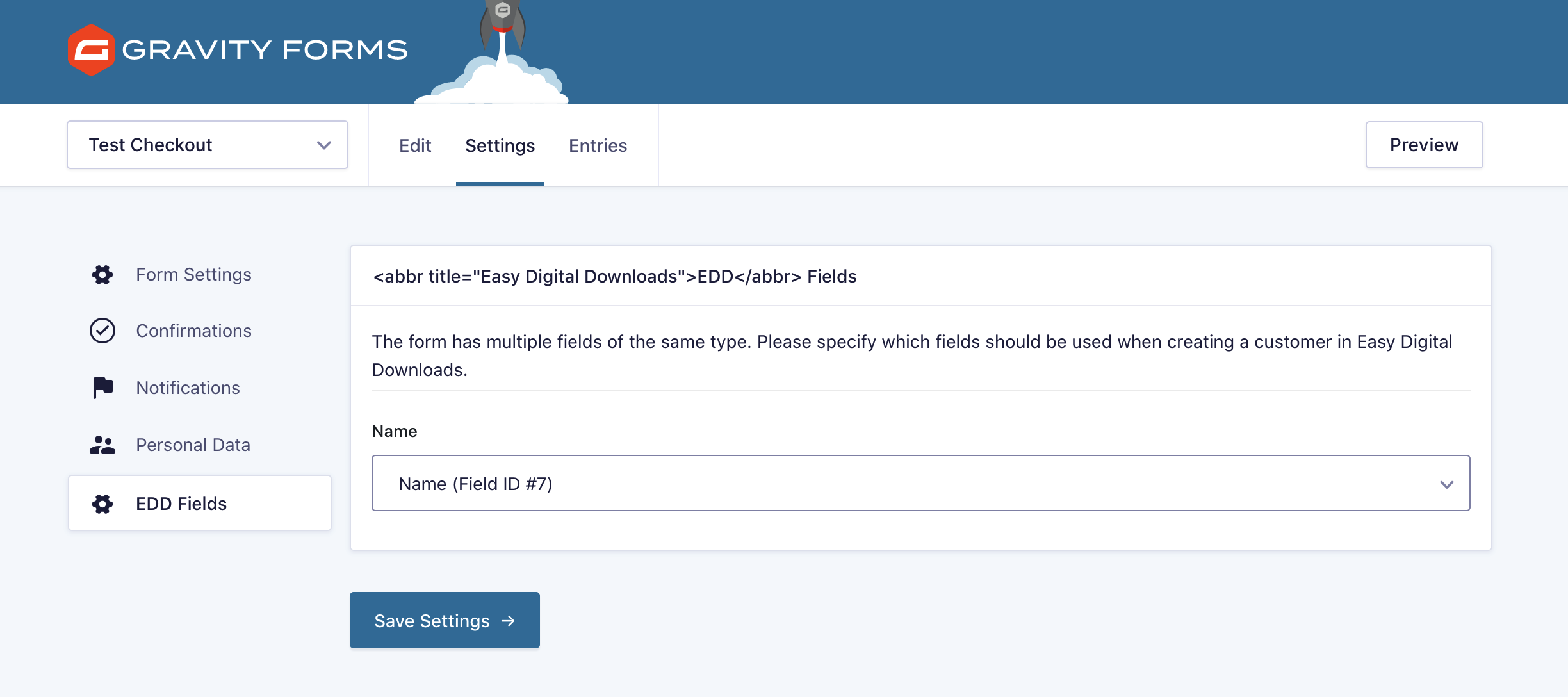
Dalla pagina delle impostazioni dei campi EDD, scegli il campo che verrà utilizzato per il Cliente EDD. Per impostazione predefinita, verrà utilizzato il primo campo del suo tipo.
Come reindirizzare alla pagina di conferma del pagamento EDD
Se desideri mostrare agli utenti una ricevuta di Easy Digital Downloads invece di una ricevuta di Gravity Forms, puoi farlo aggiornando le conferme del modulo Gravity Forms. Ecco come.
Mentre sei nel modulo, naviga su Impostazioni → Conferme.
Passa il mouse sopra "Conferma predefinita" e fai clic sul collegamento "Modifica".
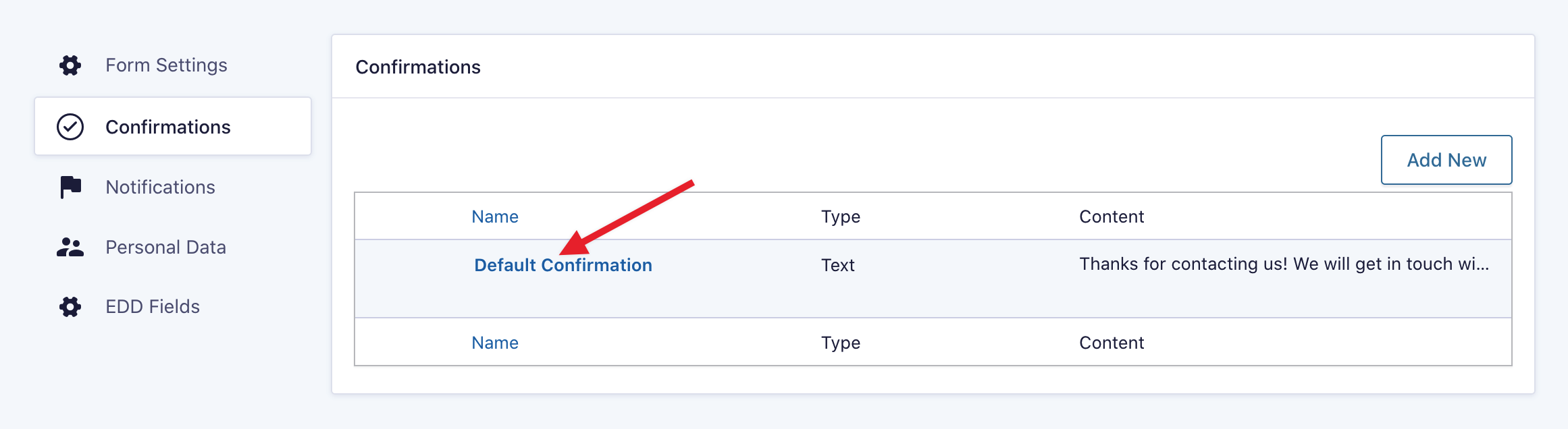
Cambia il "Tipo di conferma" in "Reindirizza". Una volta impostato su reindirizza, aggiorna l'impostazione URL di reindirizzamento all'URL della pagina di conferma dell'acquisto di Easy Digital Downloads.
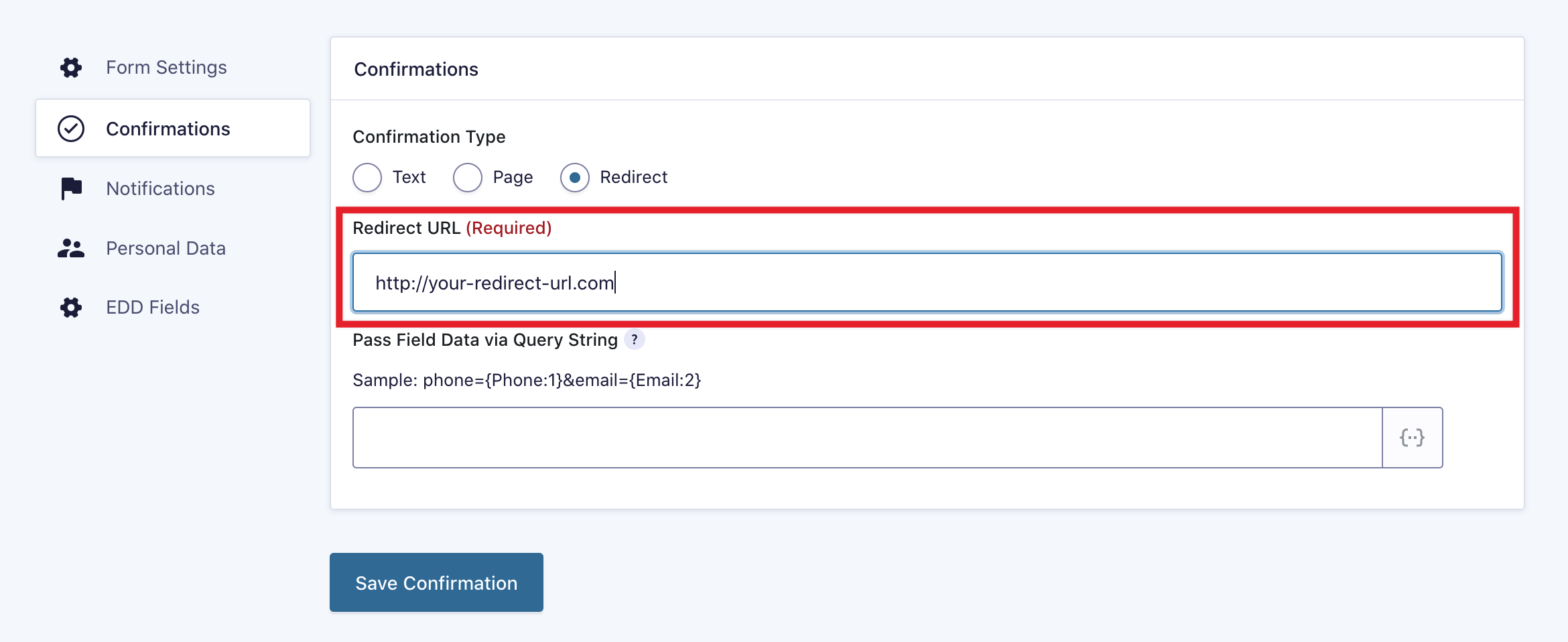
Una volta impostato l'URL di reindirizzamento, fai clic su "Salva conferma" e i nuovi acquisti verranno ora reindirizzati alla pagina di conferma dell'acquisto di Easy Digital Downloads. Gli utenti vedranno una ricevuta generata da Easy Digital Downloads.
Modifiche
Come modificare lo stato di pagamento predefinito
Lo stato predefinito dei nuovi ordini prima che venga applicato il pagamento è "In sospeso". Se desideri accettare pagamenti per impostazione predefinita, usa il codice seguente:
<?php
add_filter( 'edd_gf_default_status', 'modify_edd_gf_default_status', 10, 2 );

/**
 * Modify the default status when there's no status match.
 *
 * @param string $default Default payment status for EDD ("pending" or "publish") (Default: "pending")
 * @param string $status The status of the Gravity Forms entry, set in $entry['payment_status']
 */
function modify_edd_gf_default_status( $default = 'pending', $status = '' ) {
	// Set the default status to be Completed/Paid
	return 'publish';
}
Come includere i link di download del prodotto base quando si acquista un prodotto con variazioni di prezzo
Prima della versione 1.3, se un cliente acquistava un prodotto con prezzi variabili e il prodotto base aveva anche un download associato, riceveva un link al prodotto base oltre al prodotto variabile acquistato. Nella versione 1.3, questo è stato modificato in modo che i clienti ricevessero solo un link all'opzione acquistata.
Se desideri ripristinare questa funzionalità, aggiungi questo codice al file functions.php del tuo tema:
<?php
add_filter('edd_gf_variable_products_include_base', '__return_true');



