

Configurazione del sito
Per aggiungere un sito all'app iOS, è prima necessaria la chiave API e il token EDD dalla tua Bacheca WordPress.
Per trovare la tua chiave API, devi visitare il tuo profilo dalla bacheca di WordPress:
 Hai solo bisogno della tua 'Chiave pubblica' e del 'Token'. La chiave segreta viene utilizzata per l'autenticazione interna e non dovrebbe mai essere utilizzata direttamente per accedere all'API.
Quando apri l'app per la prima volta, verrà visualizzata la seguente schermata:
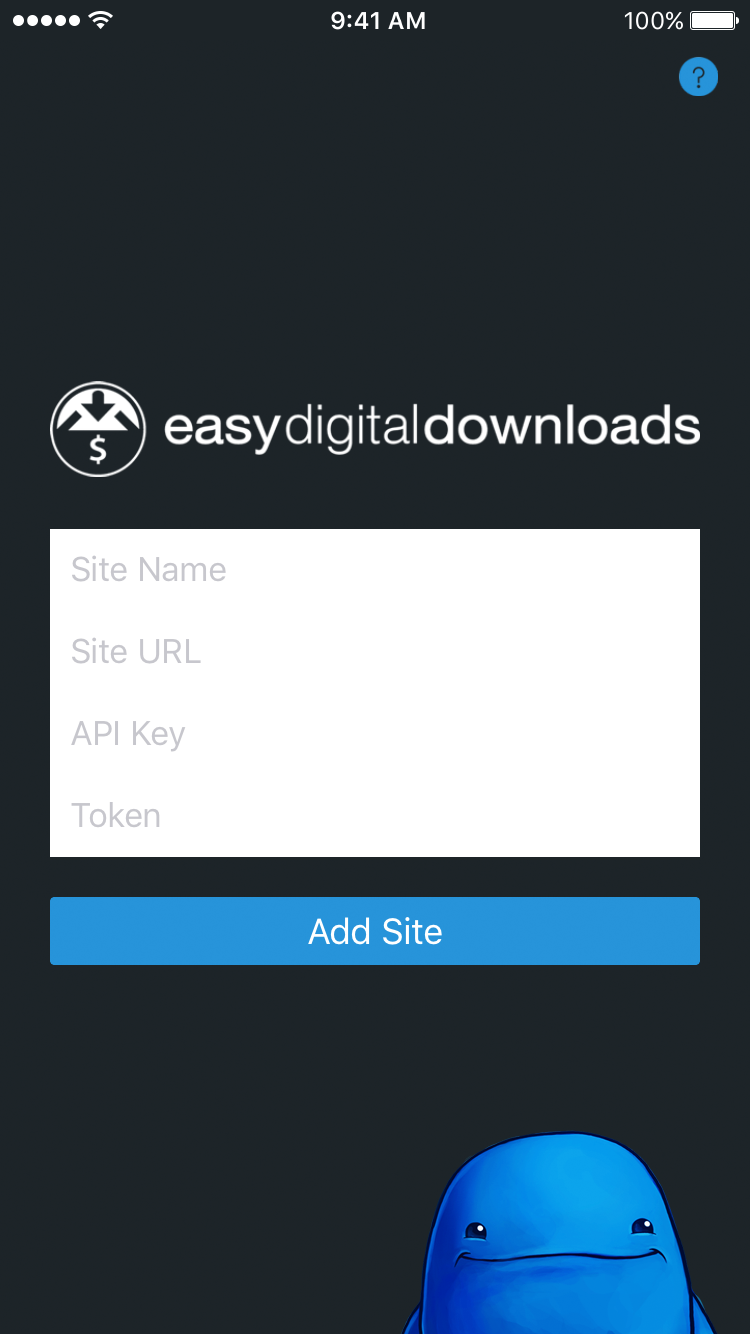
Inserisci la Chiave API e il Token dal tuo profilo nei rispettivi campi sopra.
Una volta inserite tutte le informazioni richieste, l'app tenterà di stabilire una connessione con il tuo sito. Se avrà successo, ti verrà presentata la Bacheca, altrimenti ti verrà chiesto di verificare i dettagli che hai inserito in precedenza e riprovare.
Collegamento di un sito all'app
Puoi anche collegare il tuo negozio Easy Digital Downloads all'applicazione iOS con un singolo tocco dal tuo Profilo nell'amministrazione di WordPress. Questa opzione sarà visibile solo sui dispositivi mobili e tablet.
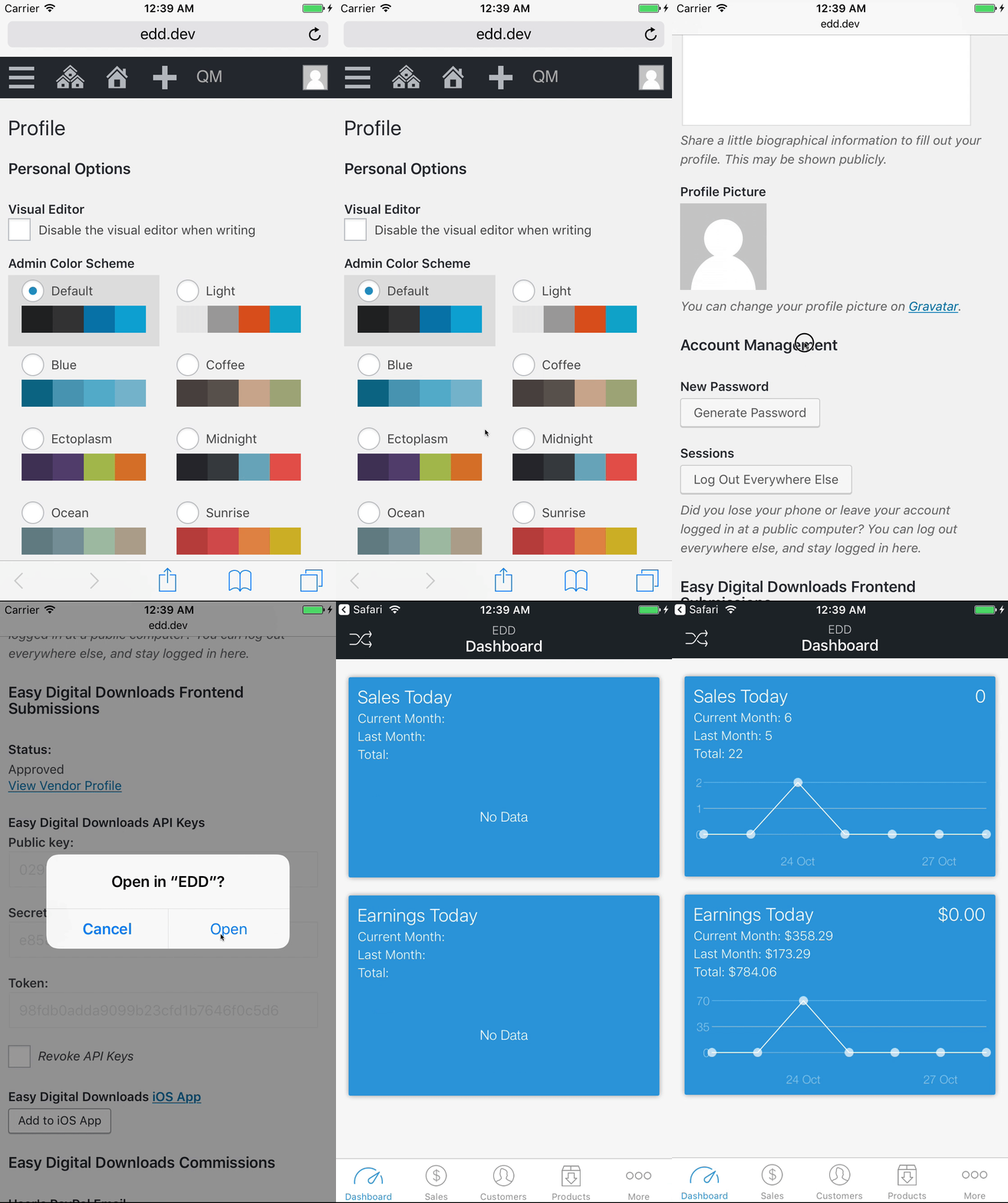
Per collegarti facilmente, vai su
Utenti → Il tuo Profilo → Aggiungi all'app iOS.
Quick Connect richiede Easy Digital Downloads 2.6.11 e l'app Easy Digital Downloads 2.
Widget Oggi
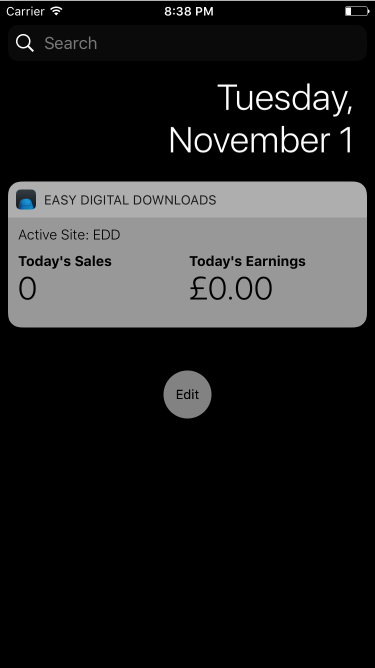
Abbiamo incluso un widget Oggi con l'app iOS in modo che tu possa vedere le tue vendite e i tuoi guadagni della giornata a colpo d'occhio.
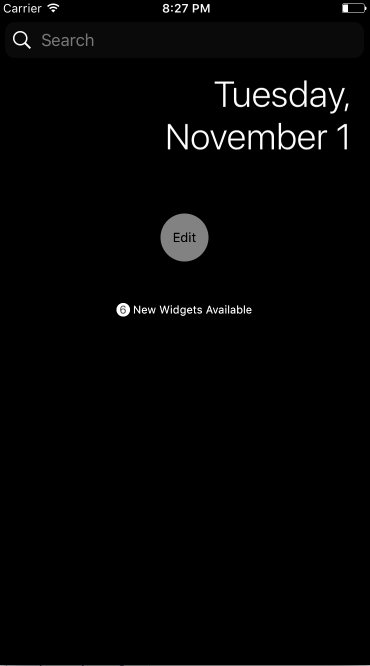
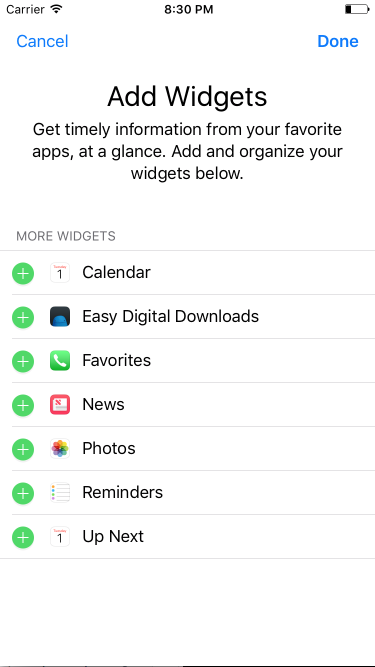
Per attivare il widget, devi andare alla vista Notifiche (scorri fino allo schermo più a sinistra dalla schermata principale o scorri verso il basso da qualsiasi schermata e scorri verso destra). Da lì, premi il pulsante Modifica e premi l'icona Aggiungi accanto a
Easy Digital Downloads. Una volta premuto Fatto, il widget si connetterà al tuo sito attivo e visualizzerà le statistiche per oggi.
 >
>
Apple Watch
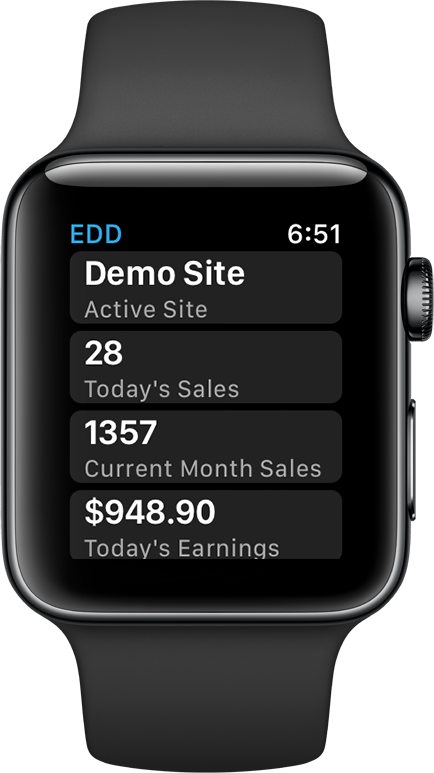
Un'app per Apple Watch è stata inclusa nell'app iOS per rendere il monitoraggio delle statistiche del tuo negozio super facile dal tuo polso!
L'app per Apple Watch si installerà automaticamente sul tuo orologio quando scarichi l'app iOS. Al primo avvio dell'app, vedrai un messaggio che ti invita ad aprire l'app iOS in modo che l'orologio possa comunicare con l'app iOS per recuperare le informazioni del sito.
Le statistiche per i siti attivi vengono visualizzate sull'app Watch. Mentre cambi sito dall'app iOS, l'app Watch si aggiornerà automaticamente per mostrare le statistiche del nuovo sito.
Aggiornamento delle informazioni del sito
Per aggiornare una qualsiasi delle informazioni del sito attivo, puoi navigare in Altro → Informazioni sul sito dall'app e aggiornare Nome, URL, Chiave API e Token.
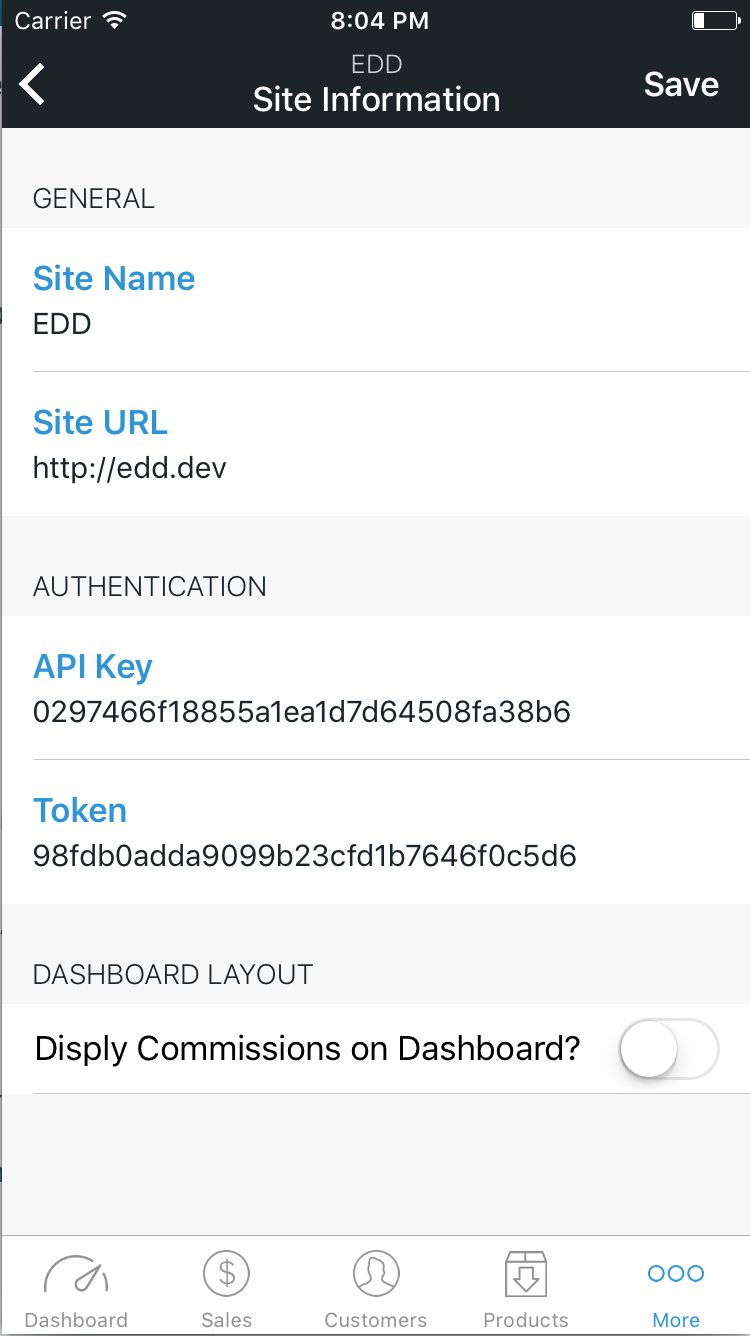
Una volta soddisfatto delle informazioni aggiornate, premi Salva.
Se il tuo sito ha
Commissioni abilitate, vedrai un interruttore per visualizzare le Commissioni nella Bacheca. L'attivazione di questa opzione visualizzerà le statistiche delle tue Commissioni e delle Commissioni del Negozio sotto i Guadagni nella Bacheca.
Aggiunta di un altro sito
Puoi collegare più siti all'app. Per collegare un nuovo sito, ci sono due modi per farlo.
Quick Connect dalla bacheca di WordPress
Puoi anche collegare il tuo negozio Easy Digital Downloads all'applicazione iOS con un singolo tocco dal tuo Profilo nell'amministrazione di WordPress. Questa opzione sarà visibile solo sui dispositivi mobili e tablet.
Per collegarti facilmente, vai su
Utenti → Il tuo Profilo → Aggiungi all'app iOS.
Quick Connect richiede Easy Digital Downloads 2.6.11 e l'app Easy Digital Downloads 2.
Manualmente
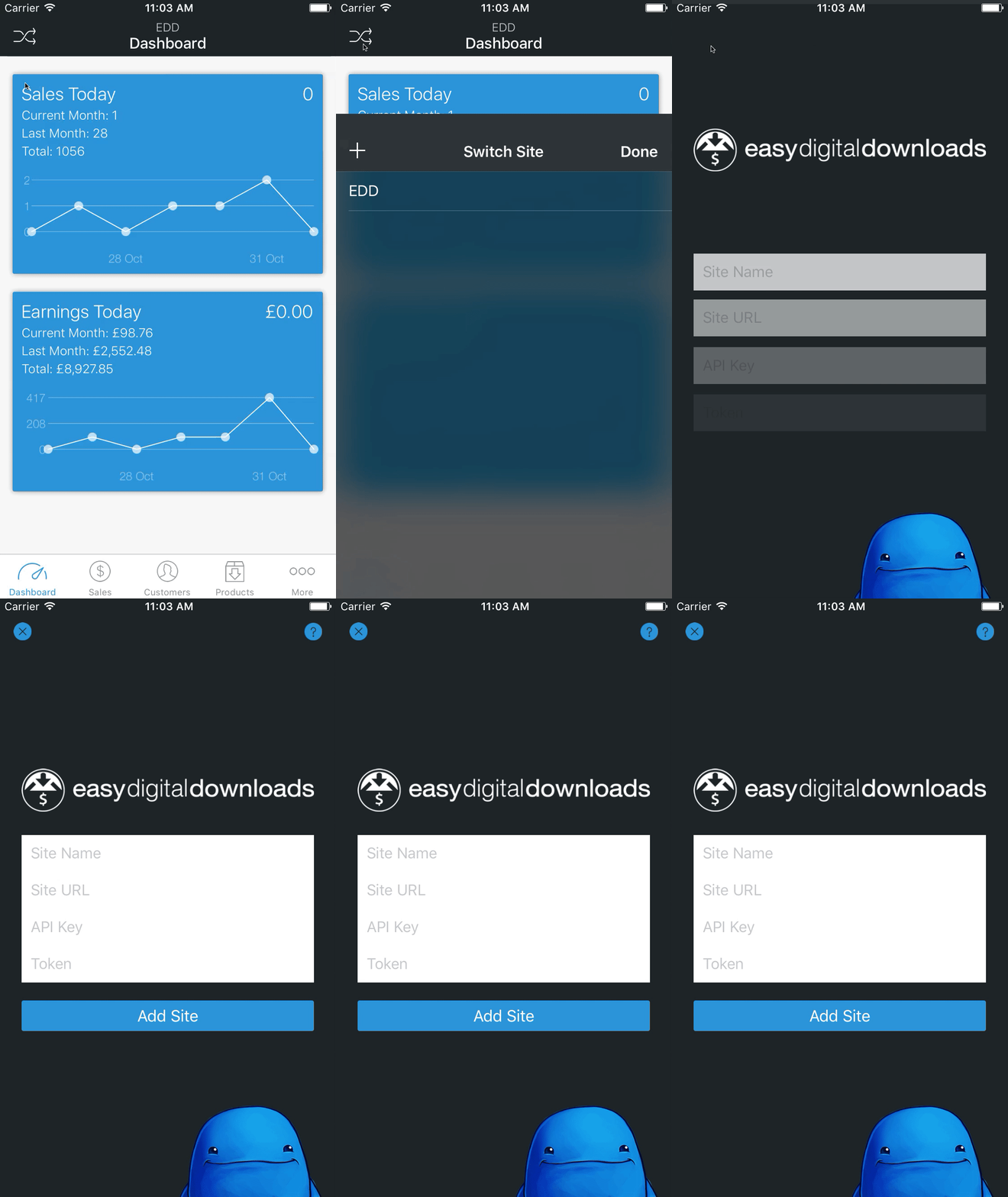
Premi l'icona Switch Site dall'app (situata nell'angolo in alto a sinistra di ogni schermata). Da lì, premi l'icona di aggiunta e inserisci i dettagli del sito per connetterti.
Elimina un sito
Eliminare un sito è un processo molto semplice, naviga semplicemente su Altro → Gestisci siti.
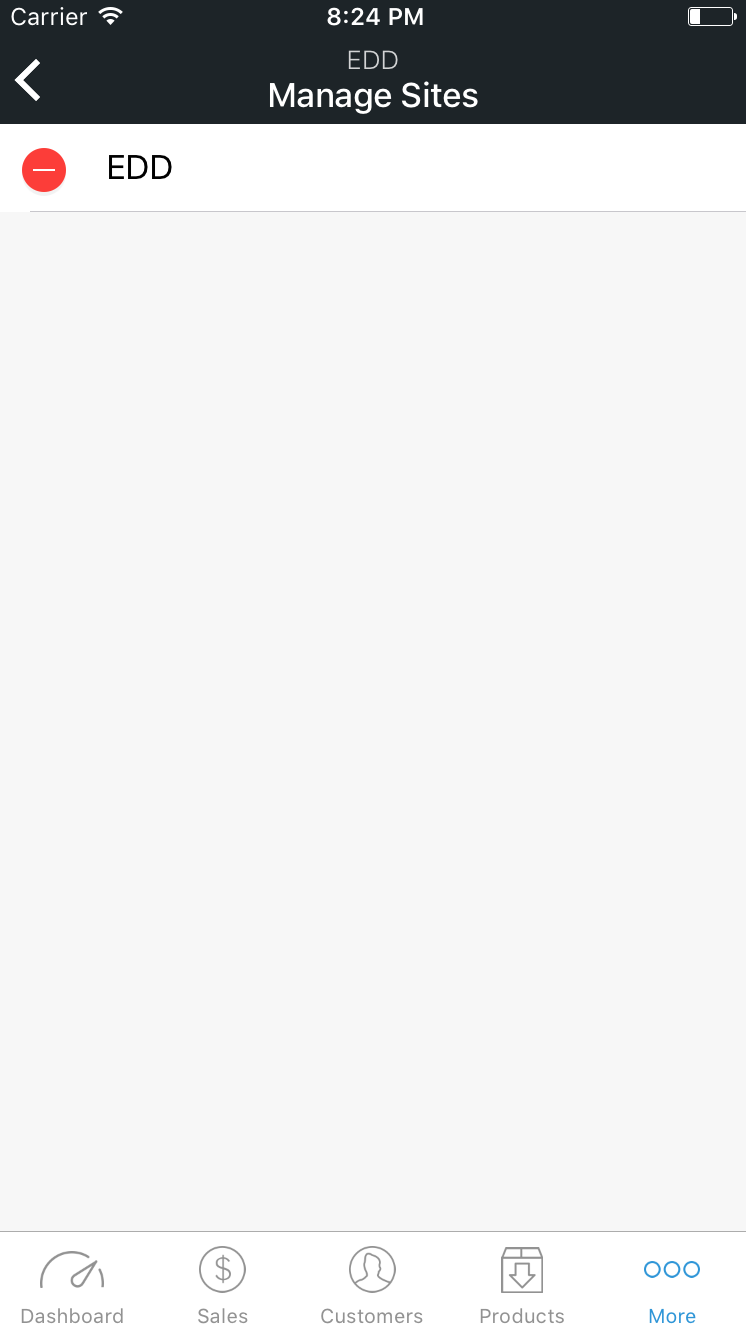
Qui vedrai un elenco dei siti che hai aggiunto. Premi il pulsante Rimuovi accanto al sito e conferma l'eliminazione. Se hai solo un sito configurato, ti verrà presentata la vista di configurazione del sito.
FAQ
Messaggio di errore: Connessione fallita. Il codice di stato della risposta non era accettabile: 404 appare quando si tenta di connettere il sito all'app iOS:
/index.php/%year%/%monthnum%/%day%/%postname%/



