Easy Digital Downloads (EDD) ha impostazioni sulla privacy integrate che chiedono ai clienti di accettare la tua privacy policy o i termini del negozio al checkout. Decidono anche cosa succede agli ordini di un cliente quando quel cliente ti chiede di cancellare i suoi dati personali.
Questa guida illustra ogni impostazione nella scheda Policy, oltre agli strumenti per la privacy di WordPress con cui tali impostazioni interagiscono.
Nota: Queste impostazioni sono incluse in Easy Digital Downloads stesso, quindi non c'è nulla di aggiuntivo da installare e nessun pass richiesto. Aiutano il tuo negozio a rispettare le normative sulla privacy come il Regolamento Generale sulla Protezione dei Dati (GDPR), ma non costituiscono consulenza legale. Consulta un avvocato riguardo a ciò di cui il tuo negozio ha bisogno.
- Come è organizzata la scheda Policy
- Aggiungere un accordo sulla privacy al checkout
- Aggiungere termini e accordi al checkout
- Scegliere cosa succede agli ordini quando i dati vengono cancellati
- Impostare la tua pagina della Privacy Policy di WordPress
- FAQ sulle impostazioni sulla privacy di EDD
- Dove è andata la scheda Privacy?
- Ho bisogno di un pass per usare queste impostazioni?
- Cancellare i dati di un cliente cambierà i miei report di vendita?
- Perché un cliente non è stato anonimizzato quando ho cancellato i suoi dati?
- Posso collegare la mia pagina dei termini o della privacy dall'etichetta della casella di controllo?
- Sono uno sviluppatore. Come collego la mia estensione a questi strumenti per la privacy?
Prima di iniziare, assicurati che Easy Digital Downloads sia installato e attivato sul tuo sito WordPress.
Come è organizzata la scheda Policy
Tutte le opzioni sulla privacy di EDD si trovano in un'unica scheda delle impostazioni. Per raggiungerla, vai su Download » Impostazioni nella tua bacheca di WordPress.
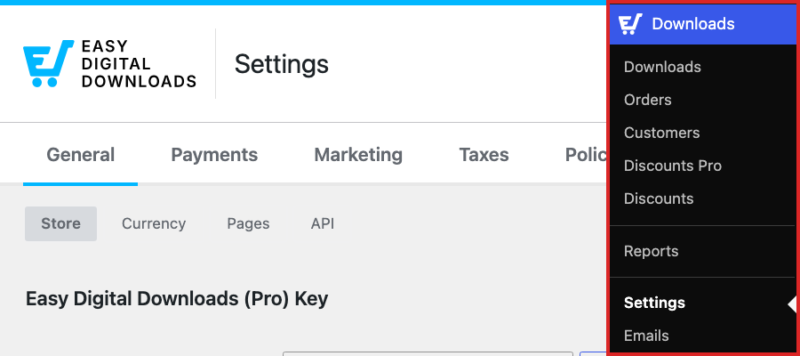
Da qui, fai clic sulla scheda Normative nella parte superiore della schermata delle impostazioni.
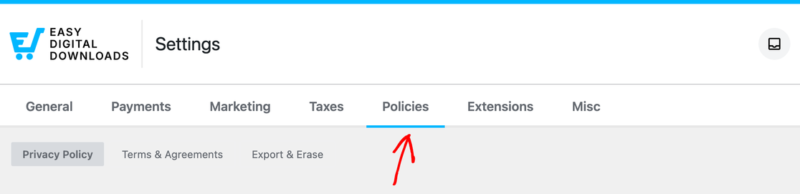
Se usi EDD da un po' di tempo, potresti ricordare che questa scheda si chiamava Privacy. Sono le stesse opzioni, ora raggruppate in 3 sezioni:
- Normativa sulla privacy: chiede ai clienti di accettare la tua normativa sulla privacy al momento del checkout.
- Termini e condizioni: chiede ai clienti di accettare i termini del tuo negozio al momento del checkout.
- Esporta ed elimina: decide cosa succede agli ordini di un cliente quando elimini i suoi dati personali.
Esamineremo ogni sezione in quest'ordine.
Aggiungere un accordo sulla privacy al checkout
La sezione Normativa sulla privacy è la prima nella scheda Normative. Le sue impostazioni aggiungono una casella di controllo per la normativa sulla privacy al tuo checkout e possono anche mostrare la normativa stessa.
Accordo
Attiva l'interruttore Accettazione per richiedere ai clienti di accettare la tua normativa sulla privacy prima di poter completare un acquisto. È disattivato per impostazione predefinita, poiché la necessità dipende dai requisiti legali e normativi per il tuo negozio.
Attivalo se le leggi sulla privacy che si applicano ai tuoi clienti richiedono la raccolta di tale consenso.
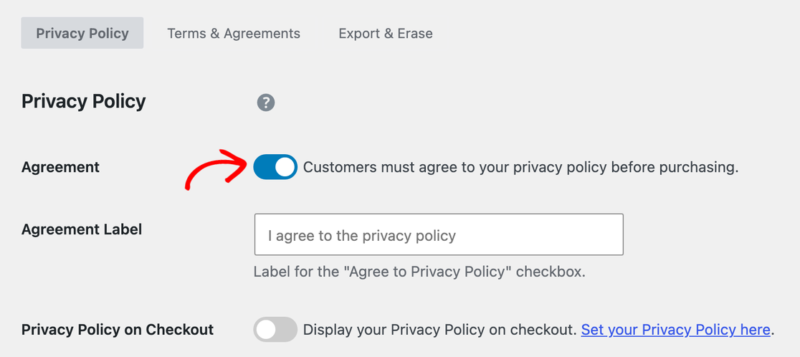
Con Accettazione attivato, una casella di controllo obbligatoria appare vicino al pulsante di acquisto nella pagina di checkout. EDD registra anche l'ora in cui ogni cliente ha accettato, che appare nel record del cliente sotto Download » Clienti.
Etichetta accordo
L'Etichetta di accettazione è il testo mostrato accanto alla casella di controllo. È vuoto per impostazione predefinita e il testo grigio "Accetto la normativa sulla privacy" nel campo è solo un segnaposto.
Un'etichetta vuota mostra "Accetta la normativa sulla privacy?" al checkout. Per sostituirla, inserisci il tuo testo.
L'etichetta accetta collegamenti. Collegare le parole "normativa sulla privacy" alla tua pagina della normativa consente ai clienti di leggerla prima di accettare.
Privacy Policy al checkout
La tua casella di controllo non deve necessariamente visualizzare la normativa stessa, e un'etichetta breve con un collegamento è spesso sufficiente. Questa impostazione è disattivata per impostazione predefinita, quindi il checkout mostra solo la casella di controllo e la sua etichetta.
Se preferisci mostrare l'intera normativa direttamente sulla pagina di checkout, attiva Normativa sulla privacy al checkout.
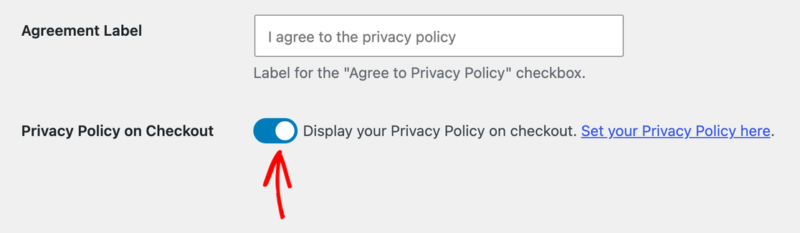
Con questa opzione attiva, il checkout mostra un collegamento Mostra normativa sulla privacy. I clienti lo usano per espandere e comprimere il testo della tua normativa.
Quel testo proviene dalla pagina che hai scelto come normativa sulla privacy in WordPress. Questa impostazione funziona solo una volta che la pagina è impostata e ha contenuto.
Il collegamento Imposta qui la tua normativa sulla privacy accanto all'interruttore ti porta direttamente a quell'impostazione di WordPress. La tratteremo in Impostazione della pagina della normativa sulla privacy di WordPress di seguito.
Questo interruttore funziona da solo. Puoi mostrare il testo della normativa senza richiedere la casella di controllo, o richiedere la casella di controllo senza mostrare il testo.
L'ultima riga di questa sezione, Gestione Cookie, installa WPConsent, il nostro plugin per il consenso ai cookie, se desideri anche un banner per il consenso ai cookie sul tuo negozio.
La casella di controllo della tua informativa sulla privacy è ora configurata. Successivamente, aggiungerai i termini del tuo negozio.
Aggiungere termini e accordi al checkout
I termini del negozio funzionano in modo simile alla casella di controllo della privacy. Coprono le tue regole di vendita, come la politica di rimborso o i termini di licenza. Per trovarli, fai clic su Termini e Accordi nella parte superiore della scheda Policy.
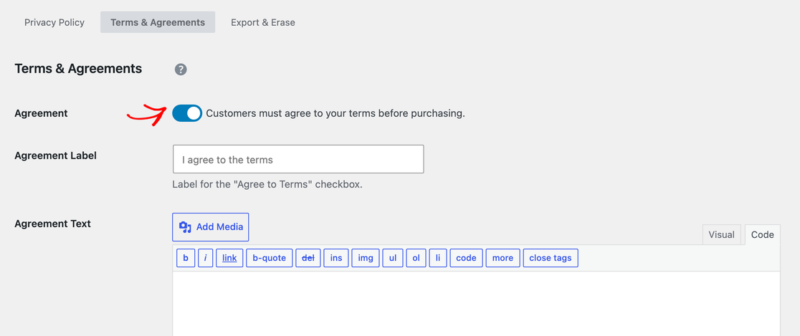
Questa sezione ha 3 impostazioni:
- Accordo: attiva questa opzione per richiedere ai clienti di accettare i tuoi termini prima dell'acquisto. È disattivata per impostazione predefinita, quindi il checkout non mostra alcuna casella di controllo dei termini finché non la attivi. Quando è attiva, una casella di controllo obbligatoria appare al checkout e EDD registra l'ora in cui ciascun cliente ha accettato nel suo record cliente.
- Etichetta Accordo: il testo accanto alla casella di controllo. È vuoto per impostazione predefinita e un'etichetta vuota mostra "Accetta Termini?" al checkout. Come l'etichetta della privacy, accetta collegamenti, quindi puoi indirizzare i clienti a una pagina dei termini separata.
- Testo Accordo: il testo completo dei tuoi termini, scritto in un editor WordPress standard. È vuoto per impostazione predefinita, quindi nessun link Mostra Termini appare finché non aggiungi del testo. Una volta fatto, il checkout mostra quel link e i clienti lo usano per espandere i tuoi termini. Se invece inserisci un link a una pagina dei termini nell'etichetta, puoi lasciare questo campo vuoto.
Con entrambi gli accordi e Privacy Policy al Checkout attivati, il checkout aggiunge 2 caselle di controllo obbligatorie appena sopra il pulsante di acquisto. Ognuna viene fornita con un link Mostra Termini o Mostra Privacy Policy. Le etichette mostrate sono quelle predefinite che EDD utilizza quando entrambi i campi Etichetta Accordo sono vuoti.
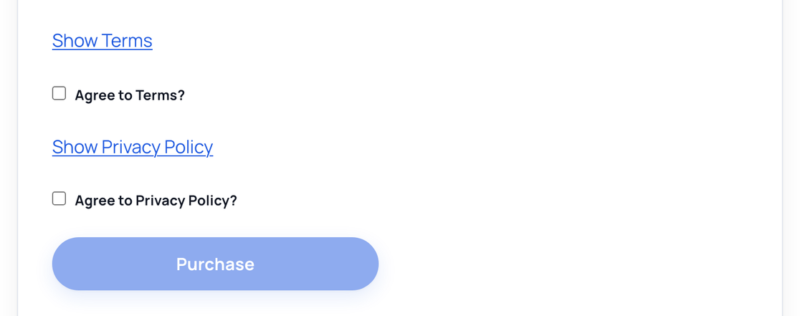
La tua casella di controllo dei termini è ora pronta. L'ultima sezione della scheda riguarda le richieste di dati.
Scegliere cosa succede agli ordini quando i dati vengono cancellati
WordPress include 2 strumenti per la gestione delle richieste di privacy: Strumenti » Esporta Dati Personali e Strumenti » Cancella Dati Personali. EDD si collega a entrambi.
Quando esporti i dati di una persona, EDD aggiunge il suo record cliente, le informazioni di fatturazione, la cronologia dei download di file e i log di accesso API al file di esportazione. Quando cancelli i dati di una persona, EDD rimuove o anonimizza il suo record cliente, i suoi ordini e i suoi log.
Gli ordini richiedono cure speciali, poiché potresti averne ancora bisogno per la tua contabilità e i tuoi report. La sezione Esporta e Cancella ti consente di decidere cosa succede agli ordini in ciascuno stato.
Per aprirla, fai clic su Esporta e Cancella nella parte superiore della scheda Policy. Dopo aver scelto un'azione per ogni stato dell'ordine, fai clic su Salva Modifiche in fondo alla sezione.
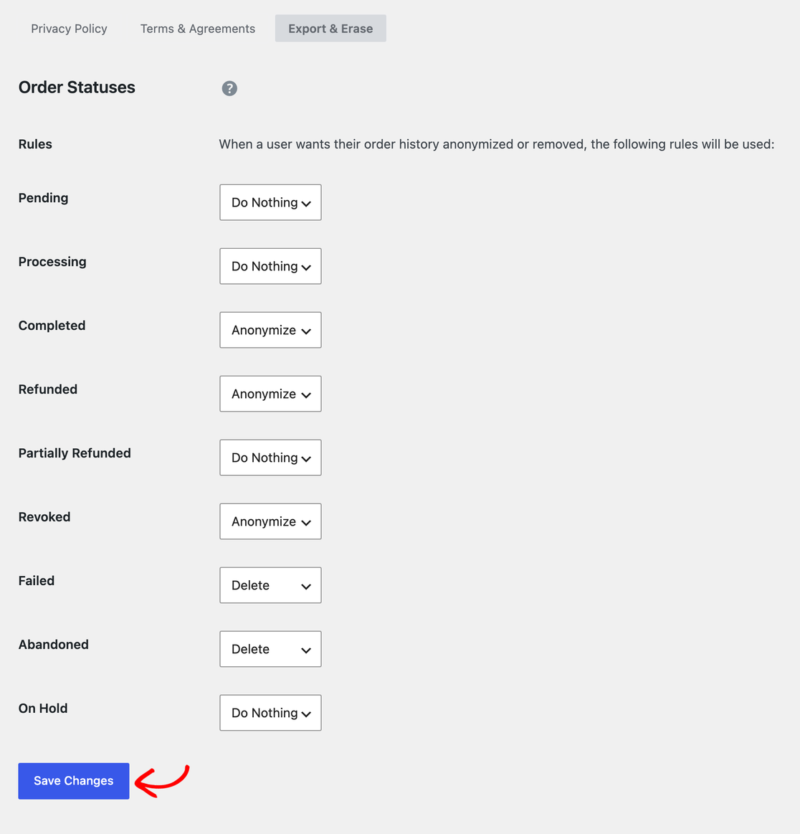
Ogni stato dell'ordine ha un menu a discesa con 3 scelte:
- Non Fare Nulla: gli ordini con questo stato rimangono esattamente come sono. Scegli questa opzione per gli ordini su cui devi ancora agire, come un pagamento che non è ancora andato a buon fine.
- Anonimizza: EDD conserva l'ordine e i suoi importi ma rimuove i dettagli personali. Vengono rimossi il nome e l'indirizzo stradale del cliente, l'email viene sostituita con una anonima e l'indirizzo IP viene mascherato. La città, la regione, il CAP e il paese rimangono, poiché potrebbero essere necessari per i registri fiscali. Scegli questa opzione per mantenere accurati i tuoi report di vendita.
- Elimina: EDD rimuove completamente l'ordine dal tuo negozio. Scegli questa opzione per gli ordini che non si sono mai trasformati in una vendita.
EDD imposta un'azione consigliata per ogni stato. Queste impostazioni predefinite si adattano alla maggior parte dei negozi, quindi puoi lasciarle così come sono se non sei sicuro.
| Stato dell'ordine | Azione predefinita |
|---|---|
| In attesa | Non fare nulla |
| In elaborazione | Non fare nulla |
| Completato | Anonimizza |
| Rimborsato | Anonimizza |
| Parzialmente rimborsato | Non fare nulla |
| Revocato | Anonimizza |
| Fallito | Elimina |
| Abbandonato | Elimina |
| In attesa | Non fare nulla |
Qualsiasi stato impostato su Non fare nulla protegge anche il record del cliente. Se un cliente ha anche un solo ordine in uno stato Non fare nulla, EDD lascia il record di quel cliente al suo posto quando esegui una richiesta di cancellazione. Questo mantiene un ordine che devi ancora completare collegato a un cliente reale.
Quando una richiesta di cancellazione anonimizza un cliente, EDD rinomina il record in "Cliente Anonimizzato". Sostituisce inoltre l'email, rimuove gli indirizzi salvati e gli indirizzi email aggiuntivi e scollega il record dal suo account utente WordPress.
Nota: Se utilizzi la funzionalità Pagamenti Ricorrenti, l'anonimizzazione di un cliente tenta anche di annullare i suoi abbonamenti. Alcuni gateway di pagamento non lo consentono, quindi controlla successivamente ciascuno degli abbonamenti del cliente. Annulla manualmente quelli ancora attivi.
Una volta salvate, le tue scelte si applicano a ogni richiesta di cancellazione da quel momento in poi.
Impostare la tua pagina della Privacy Policy di WordPress
La pagina della privacy policy stessa è un'impostazione di WordPress, non di EDD. EDD la legge per l'opzione Privacy Policy al Checkout. Per sceglierla, vai su Impostazioni » Privacy nella tua bacheca di WordPress.
Se hai già una pagina di privacy policy, sceglila dal menu a discesa Cambia la tua pagina Privacy Policy. Quindi, fai clic su Usa questa pagina. Se non ne hai ancora una, fai clic su Crea e WordPress avvierà una nuova pagina per te.
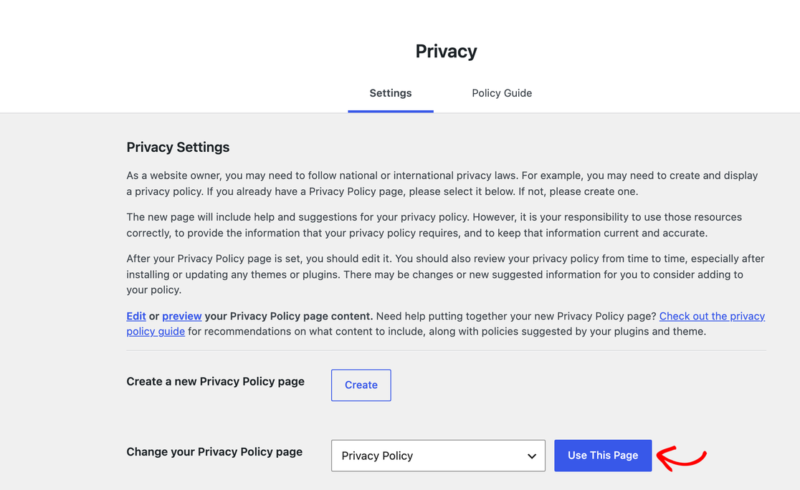
Per aiuto nella stesura della policy, fai clic sulla scheda Guida alla Policy in alto nella stessa schermata. Raccoglie testo suggerito da WordPress e dai plugin sul tuo sito.
Successivamente, apri la sezione Easy Digital Downloads per vedere il testo suggerito da EDD. Per utilizzarlo, fai clic su Copia il testo della policy suggerita negli appunti e incollalo nella tua pagina della privacy policy.
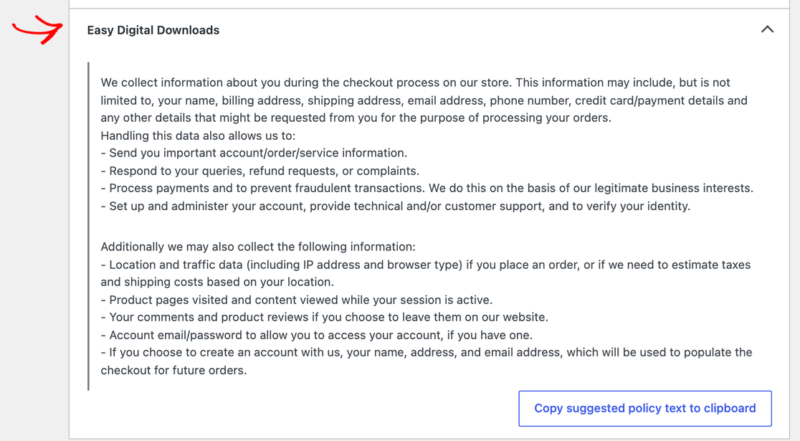
Quel testo spiega cosa raccoglie EDD al checkout e perché.
Il testo suggerito è un punto di partenza, non una policy completa. Sei responsabile della copertura di eventuali funzionalità personalizzate, dati aggiuntivi che raccogli e come li gestisci. Ti consigliamo di far rivedere la tua policy finale da un avvocato.
Se stai scrivendo una privacy policy per la prima volta, la guida di WPBeginner su come aggiungere una privacy policy in WordPress illustra le basi.
Fatto! Ora sai come raccogliere il consenso sulla privacy e sui termini al momento del checkout e controllare cosa succede agli ordini quando i dati di un cliente vengono cancellati. Per rivedere le altre opzioni di checkout, consulta Impostazioni di pagamento.
FAQ sulle impostazioni sulla privacy di EDD
Di seguito, abbiamo risposto ad alcune delle domande più comuni sulle impostazioni sulla privacy di EDD.
Dove è andata la scheda Privacy?
Ora si chiama Normative. La troverai in Download » Impostazioni » Normative, con le stesse opzioni sulla privacy più le impostazioni dei termini del negozio.
Ho bisogno di un pass per usare queste impostazioni?
No. La scheda Policy fa parte di Easy Digital Downloads stesso, quindi ogni negozio ce l'ha.
La cancellazione dei dati di un cliente cambierà i miei report di vendita?
Non con le impostazioni predefinite. Gli ordini Completati, Rimborsati e Revocati sono impostati su Anonimizza, quindi gli ordini e i loro importi rimangono nei tuoi report con i dettagli personali rimossi. Solo gli ordini Falliti e Abbandonati vengono eliminati per impostazione predefinita, e quelli non sono mai stati conteggiati come vendite.
Perché un cliente non è stato reso anonimo quando ho cancellato i suoi dati?
Quel cliente ha almeno un ordine in uno stato impostato su Non fare nulla, come In attesa o In sospeso. EDD conserva il record del cliente finché quell'ordine non è ancora aperto. Una volta che l'ordine è completato, o cambi l'azione di quello stato in Esporta e cancella, puoi eseguire nuovamente la richiesta di cancellazione.
Posso collegare la mia pagina dei termini o della privacy dall'etichetta della casella di controllo?
Sì. Entrambi i campi Etichetta accordo accettano collegamenti, quindi puoi indirizzare i clienti a una pagina separata invece di mostrare il testo completo al momento del checkout.
Sono uno sviluppatore. Come collego la mia estensione a questi strumenti per la privacy?
EDD ti offre alcuni filtri con cui lavorare:
edd_privacy_payment_status_action_{status}: modifica l'azione che EDD intraprende su un ordine con uno stato specifico durante una richiesta di cancellazione.edd_should_anonymize_customereedd_should_anonymize_payment: impediscono l'anonimizzazione di un cliente o di un ordine, con un messaggio che spiega il motivo.edd_privacy_policy_content: modifica il testo suggerito che EDD aggiunge alla Guida alle normative di WordPress.
Per aggiungere i tuoi dati alle esportazioni e alle richieste di cancellazione, registra un esportatore o un cancellatore con i filtri core di WordPress wp_privacy_personal_data_exporters e wp_privacy_personal_data_erasers.