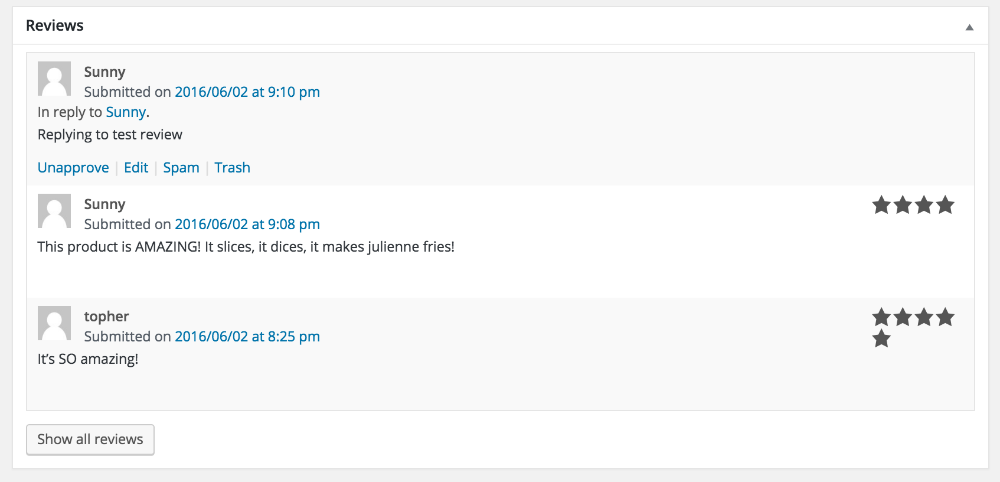
Le recensioni possono essere visualizzate nell’area di amministrazione di WordPress sotto Download → Recensioni. Questo documento ti guiderà attraverso le azioni disponibili che puoi eseguire da questa schermata.
Panoramica
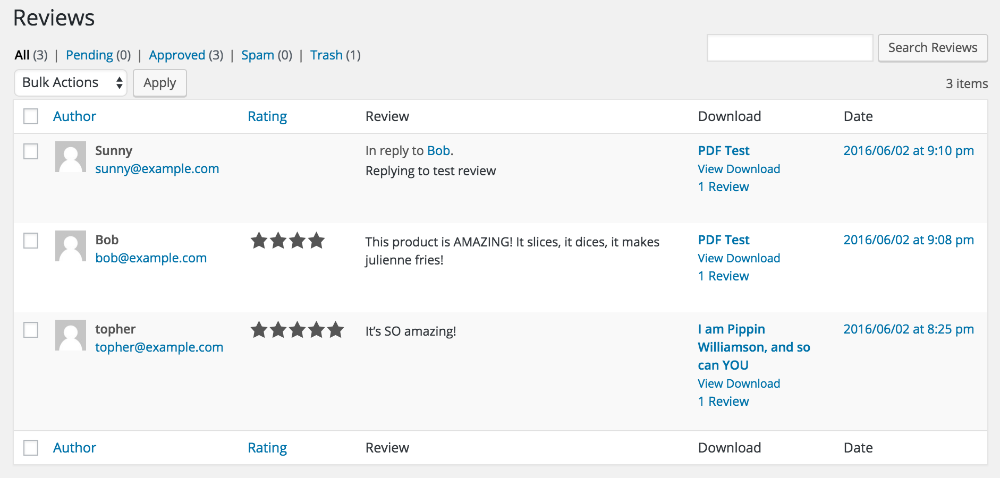
Nello screenshot sopra, sono elencate tre recensioni. Ogni riga contiene:
- Il nome del recensore
- Il loro indirizzo email
- Il contenuto della loro recensione
- A quale Download si riferisce la recensione con un link a quel download e il numero di recensioni esistenti per esso
- La data in cui è stata creata la recensione
Nota: Nello screenshot sopra, il primo elemento dice “In risposta a Bob”. Quella riga non è considerata una Recensione, ma piuttosto una risposta a una recensione. Il link sul nome di Bob porta alla risposta sulla pagina del prodotto visibile pubblicamente.
Gestione/Approvazione delle Recensioni
Nota a margine sugli stati delle Recensioni: Le recensioni richiederanno (o non richiederanno) l’approvazione nello stesso modo in cui lo fanno i commenti generali di WordPress. Puoi controllare se i commenti di WordPress richiedono l’approvazione in Dashboard → Impostazioni → Discussione → “Prima che un commento appaia”. Qualunque cosa tu scelga lì verrà utilizzata anche per le Recensioni EDD.
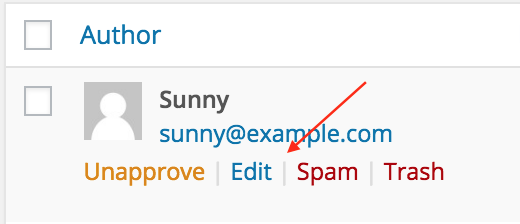
Se passi il mouse sopra qualsiasi informazione del recensore, vedrai le opzioni per Non approvare, Modificare, Spam o Cestinare. Tutte le recensioni vengono elaborate attraverso gli stessi filtri che WordPress utilizza per i commenti, e lo stato verrà impostato di conseguenza. Segnare una recensione come Non approvata la rimuove dal front-end del sito, ma non la elimina.
Segnare una recensione come Spam la inserisce nella cartella Spam, e segnarla come Cestino la inserisce nella cartella Cestino, proprio come i commenti o i post.
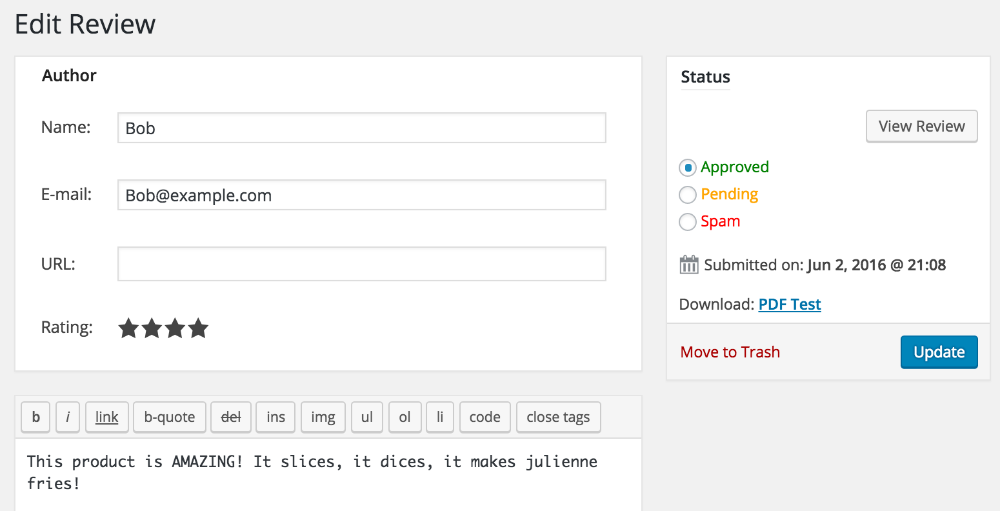
La modifica consente di cambiare il nome, l’email, l’url e il contenuto della recensione. Puoi anche cambiare lo stato in Approvato, In attesa o Spam, e anche cestinare la recensione.
Pagina Admin Download
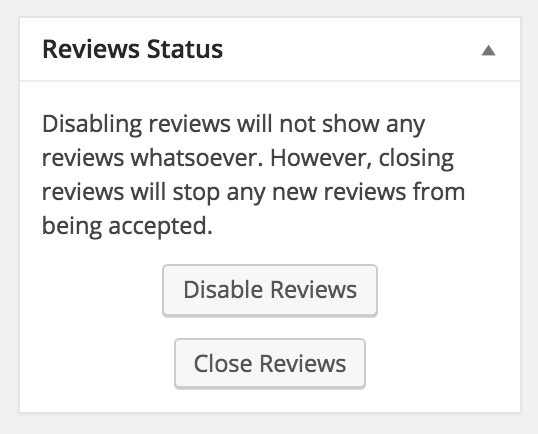
Nella pagina di amministrazione di ogni singolo Download, puoi chiudere o disabilitare le recensioni per quel Download specifico. Nella barra laterale destra troverai una meta box intitolata Stato Recensione con un pulsante per Disabilitare e un pulsante per Chiudere. Disabilitare le recensioni non mostrerà alcuna recensione. Chiudere le recensioni mostrerà le recensioni esistenti, ma impedirà l’invio di nuove recensioni.
Inoltre, nelle pagine di amministrazione dei singoli Download puoi gestire tutte le recensioni per quel Download. Puoi visualizzare, non approvare, modificare, segnalare come spam e cestinare qualsiasi recensione. Mostra anche quante stelle ha ottenuto il Download per ogni recensione.