

Vendi un prodotto digitale che include anche un bonus fisico, come una stampa firmata o un'unità USB di backup? Easy Digital Downloads è costruito principalmente per la vendita di prodotti digitali, che non necessitano affatto di spedizione.
Tuttavia, la funzionalità di Spedizione Semplice per Easy Digital Downloads ti consente di addebitare una tariffa di spedizione fissa su qualsiasi download. Ciò significa che puoi includere un articolo fisico con i tuoi file digitali senza passare a un sistema di carrello separato.
Questa guida ti accompagnerà nei passaggi per configurare Simple Shipping in Easy Digital Downloads.
Nota: Simple Shipping richiede il Pass Professionale o superiore.
Prima di iniziare, assicurati che Easy Digital Downloads sia installato e attivato.
Dovrai anche aver installato la funzionalità Simple Shipping e aver creato almeno 1 prodotto scaricabile.
- Impostazione delle opzioni di spedizione globali
- Abilitazione della spedizione per un prodotto
- Come appare la spedizione semplice al checkout?
- Contrassegnare gli ordini come spediti e aggiungere informazioni di tracciamento
- Gestione degli ordini che necessitano di spedizione
- Testare la spedizione semplice
- Domande frequenti sulla spedizione semplice di EDD
Impostazione delle opzioni di spedizione globali
Per iniziare, configureremo l'impostazione a livello di negozio che Simple Shipping utilizza per distinguere gli ordini nazionali da quelli internazionali.
Dalla barra laterale di amministrazione di WordPress, vai su Download » Impostazioni.
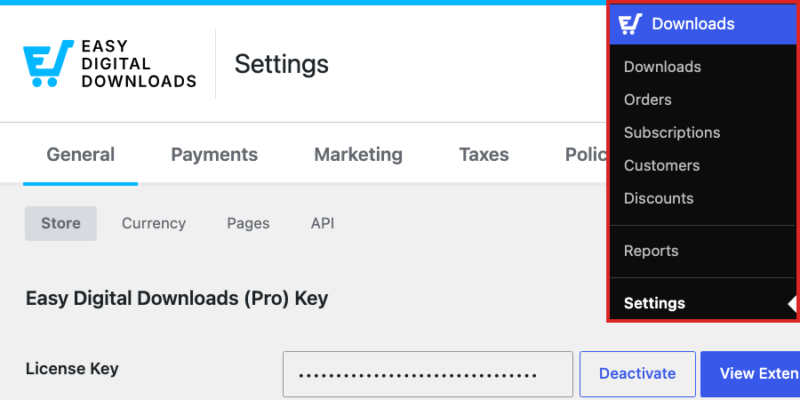
Nella parte superiore della schermata Impostazioni, seleziona la scheda Estensioni.
Sotto le schede di primo livello, una seconda riga elenca ogni estensione con le proprie impostazioni.
Da quella riga, seleziona Simple Shipping.

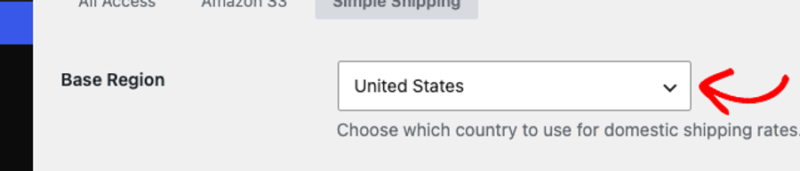
La Regione Base è il paese di origine del tuo negozio. I clienti che spediscono in questo paese pagano la tua tariffa di spedizione nazionale. I clienti che spediscono ovunque altro pagano la tua tariffa internazionale. Poiché questo determina quale tariffa si applica, impostalo correttamente prima di modificare le tariffe di spedizione sottostanti.
Dal menu a discesa Regione Base, seleziona il paese di origine del tuo negozio.
Per impostazione predefinita, Easy Digital Downloads tratta la spedizione come parte dell'acquisto. Le spese di spedizione vengono tassate utilizzando le stesse regole che hai già impostato per i tuoi prodotti. Ciò significa che non c'è nulla di aggiuntivo da configurare per la maggior parte dei negozi.
Se le tue regole fiscali locali trattano la spedizione in modo diverso, attiva Non addebitare tasse sulle spese di spedizione. Al termine, seleziona Salva modifiche.
Con le impostazioni globali salvate, sei pronto per attivare la spedizione per i singoli prodotti che ne hanno bisogno.
Abilitazione della spedizione per un prodotto
La spedizione è disattivata per impostazione predefinita per ogni prodotto, poiché la maggior parte dei download digitali non spedisce nulla. Attivala individualmente per qualsiasi prodotto che includa un articolo fisico.
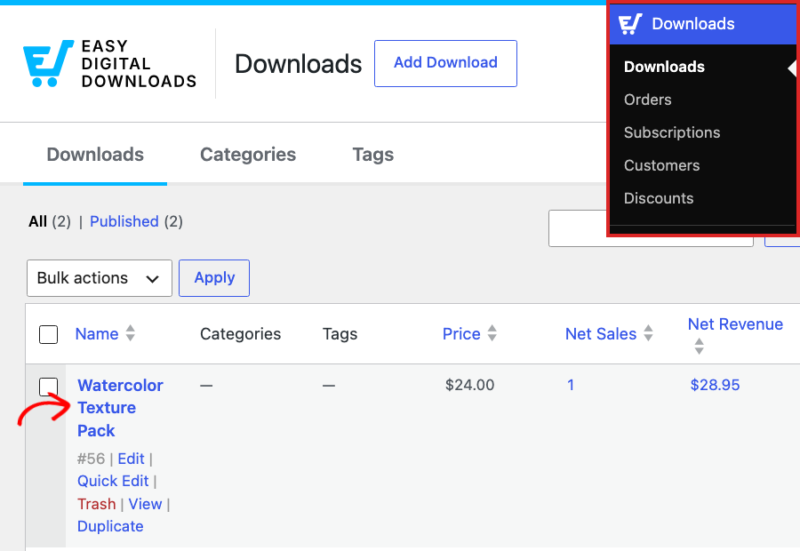
Dalla barra laterale di amministrazione di WordPress, vai su Download » Download. Da qui, seleziona il prodotto a cui vuoi aggiungere la spedizione.
Nella scheda Dettagli del prodotto, scorri verso il basso fino alla sezione Dettagli aggiuntivi. Attiva Abilita spedizione per questo download.
Attivando questa opzione verranno visualizzati 2 campi tariffari. Sotto l'interruttore, inserisci una Tariffa Nazionale fissa per gli ordini spediti nella tua Regione Base e una Tariffa Internazionale fissa per tutte le altre destinazioni. Entrambe sono tariffe fisse una tantum, non calcolate per peso o destinazione.
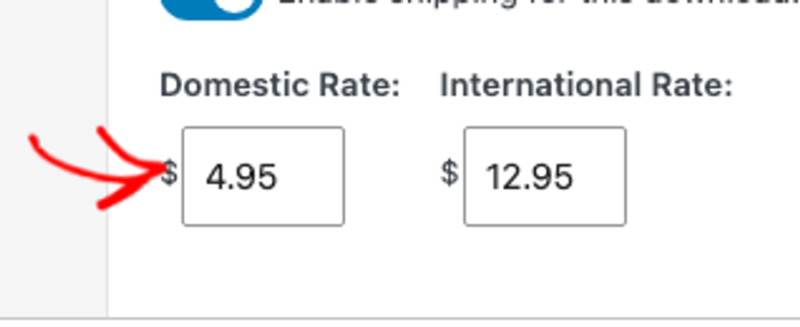
Una volta impostate le tariffe, seleziona Salva per aggiornare il prodotto.
Nota: Se un prodotto ha prezzi variabili attivati, ogni variazione di prezzo ottiene i propri campi Tariffa Nazionale e Tariffa Internazionale. Ciò significa che puoi addebitare spedizioni diverse per versioni diverse dello stesso prodotto.
Con le tue tariffe salvate, sei pronto a vedere come appare la spedizione semplice dal punto di vista del tuo cliente al momento del checkout.
Come appare la spedizione semplice al checkout?
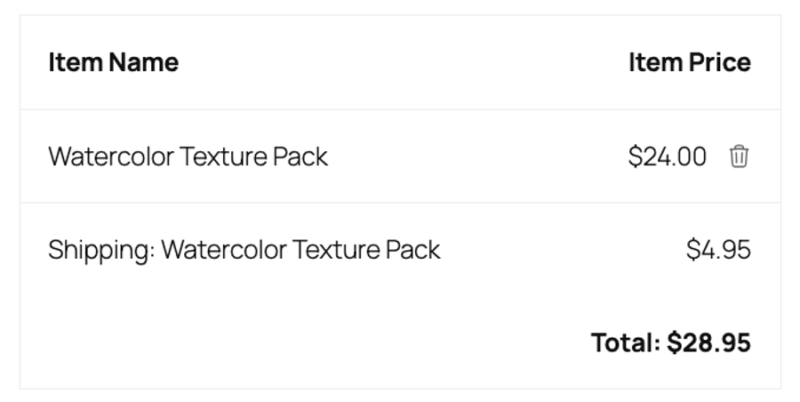
Una volta che un prodotto ha la spedizione abilitata, Easy Digital Downloads aggiunge automaticamente una riga di spedizione al riepilogo dell'ordine. Non è necessaria alcuna configurazione aggiuntiva da parte tua. La tariffa si aggiorna non appena il cliente inserisce il proprio paese di spedizione. Gli ordini spediti nella tua regione di base ottengono la tua tariffa nazionale. Gli ordini spediti altrove ottengono la tua tariffa internazionale.
Il checkout mostra anche automaticamente una sezione Dettagli spedizione per qualsiasi ordine che includa un prodotto con spedizione abilitata. Non è necessaria alcuna casella di controllo o clic aggiuntivo per rivelarla.
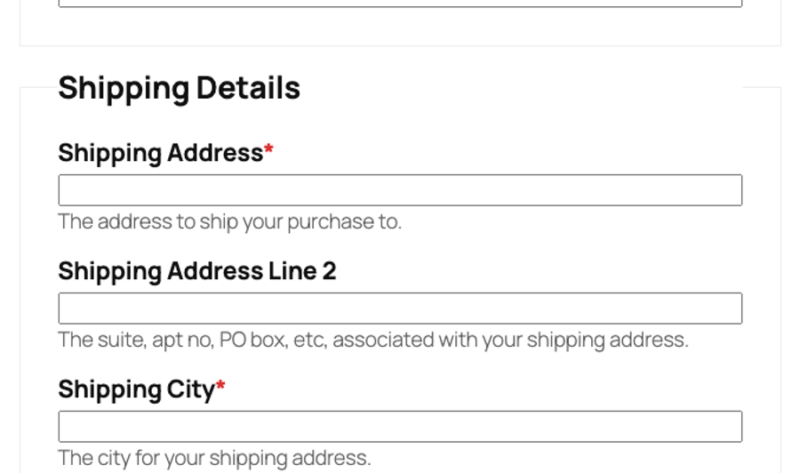
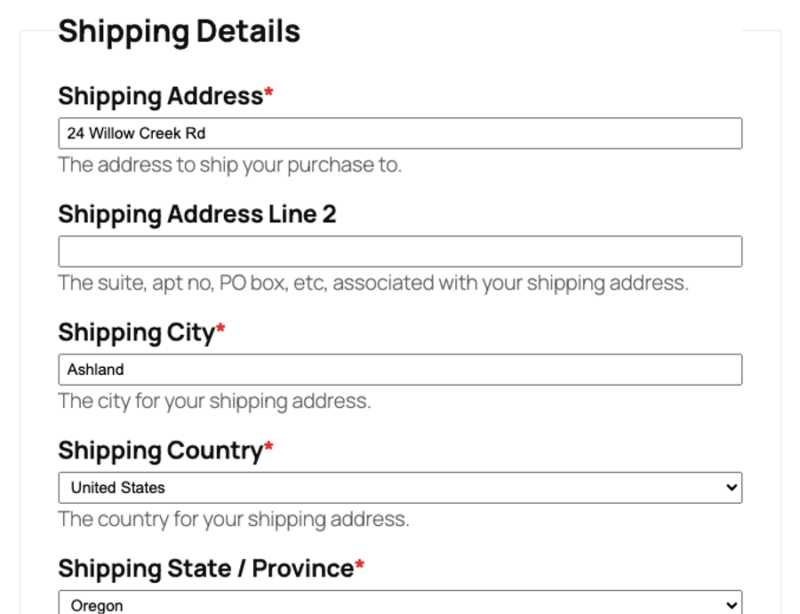
Il cliente compila questo campo prima di completare l'acquisto. L'articolo fisico viene quindi inviato nel posto giusto.
I clienti abituali vedono una versione leggermente diversa di questo modulo. Questo si applica se un cliente è connesso e ha già ordinato dal tuo negozio in precedenza. Easy Digital Downloads mostra un menu a discesa dei loro indirizzi salvati invece di un modulo vuoto. Possono scegliere un indirizzo salvato o selezionare l'opzione per aggiungerne uno nuovo.
Nota: Se il tuo checkout raccoglie anche un indirizzo di fatturazione separato, i clienti vedono invece una casella di controllo Spedire a un indirizzo diverso?. Selezionandola, viene visualizzato lo stesso modulo di indirizzo di spedizione. Questo consente loro di inviare l'articolo fisico in un luogo diverso dal loro indirizzo di fatturazione, come un regalo per qualcun altro.
Ora che la spedizione appare al checkout, il passo successivo è assicurarsi che ogni ordine venga effettivamente spedito al tuo cliente.
Contrassegnare gli ordini come spediti e aggiungere informazioni di tracciamento
Ogni ordine che include un prodotto con spedizione abilitata deve essere evaso e contrassegnato come spedito da parte tua.
Dalla barra laterale di amministrazione di WordPress, vai su Download » Ordini. Una colonna Spedizione mostra lo stato di ogni ordine. Questo ti permette di individuare quelli che devono ancora essere spediti.
Nota: La spedizione si applica solo agli ordini effettuati tramite il tuo checkout effettivo. Un ordine creato manualmente dalla schermata di amministrazione non ha alcun campo di spedizione, nemmeno per un prodotto con spedizione abilitata.
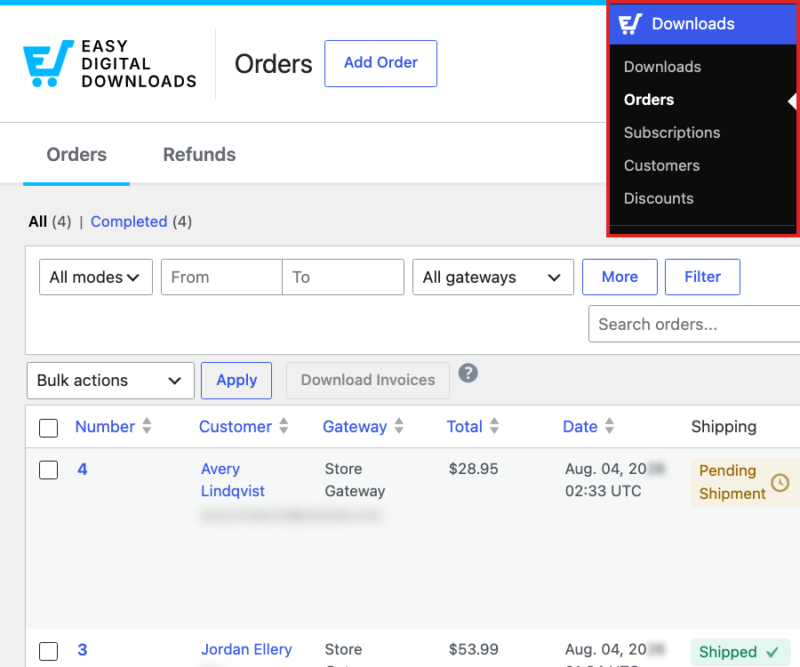
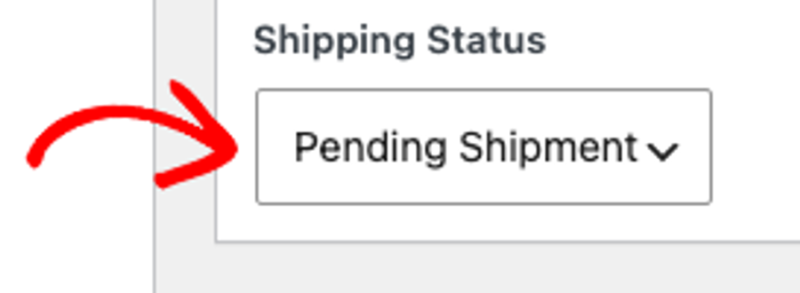
Da quell'elenco, apri qualsiasi ordine per vederne i dettagli. Nel pannello Attributi ordine, il campo Stato spedizione inizia con In attesa di spedizione per ogni nuovo ordine.
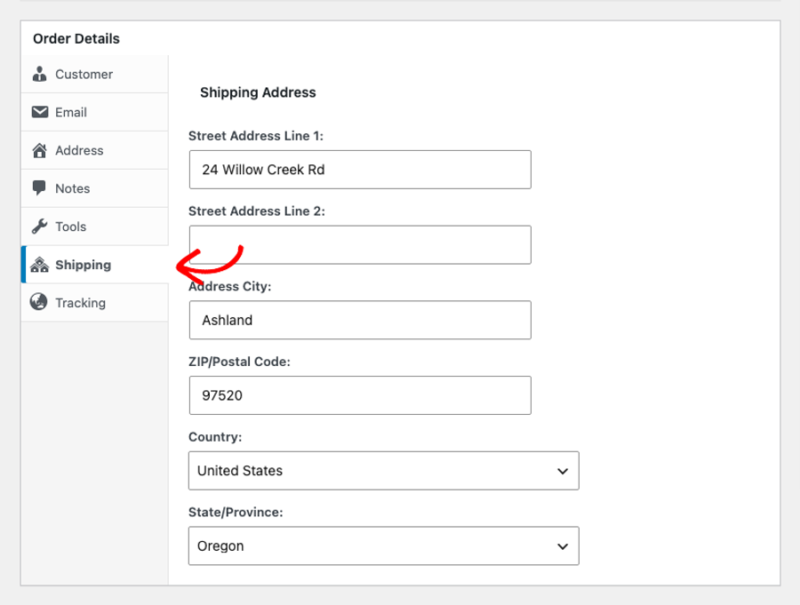
Sotto Dettagli ordine, seleziona la scheda Spedizione per vedere l'indirizzo inserito dal tuo cliente.
Subito sotto, la scheda Tracciamento contiene un campo Nome pacco e un campo ID tracciamento per ogni pacco che invii.
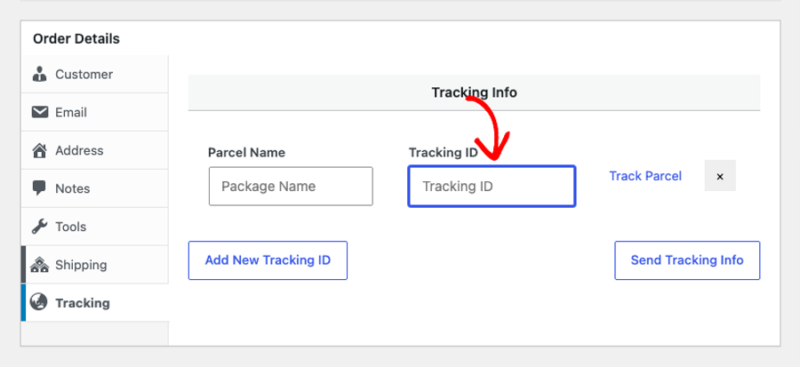
Se stai spedendo un ordine in più di 1 pacco, seleziona Aggiungi nuovo ID tracciamento per aggiungere un'altra coppia Nome pacco e ID tracciamento. Ogni pacco ottiene il proprio numero di tracciamento.
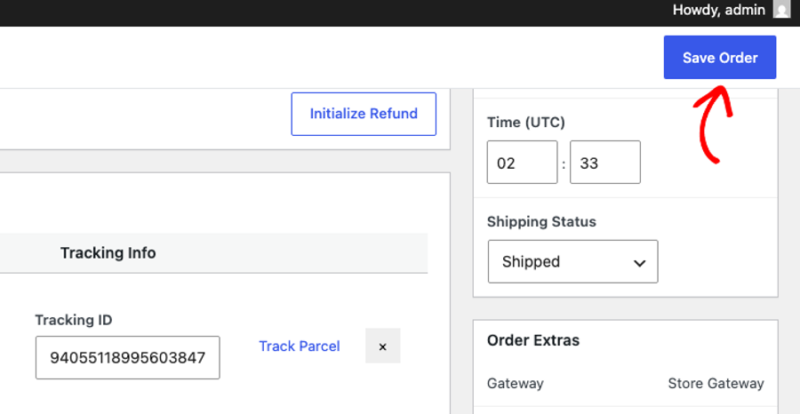
Una volta spedito l'ordine, compila i dettagli di tracciamento. Quindi imposta Stato spedizione su Spedito. Successivamente, seleziona Salva ordine.
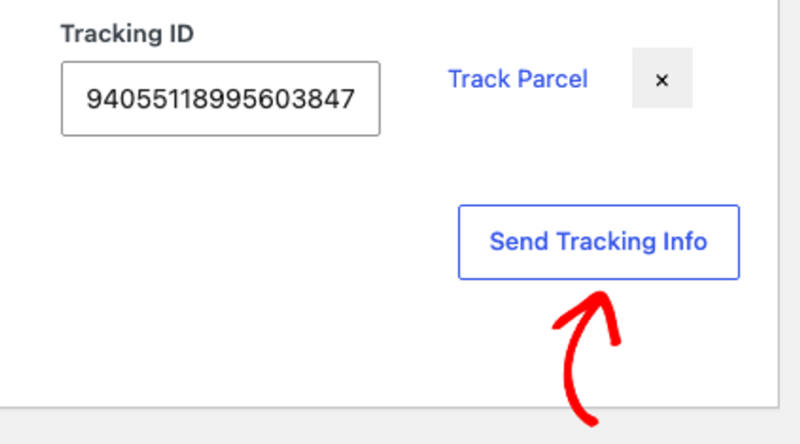
Sotto i campi di tracciamento si trova un pulsante Invia informazioni di tracciamento. Una volta pronto a notificare il tuo cliente, selezionalo per inviargli via email i dettagli di tracciamento direttamente.
Accanto al numero di tracciamento, un link Traccia pacco apre la pagina di tracciamento della spedizione su AfterShip, un servizio di tracciamento pacchi di terze parti. Ciò significa che sia tu che il tuo cliente potete controllare lo stato di consegna nello stesso posto.
Nota: I tag email {shipping_fee} e {shipping_address} non sono limitati all'email di tracciamento. Aggiungili a qualsiasi modello di email di Easy Digital Downloads, come la ricevuta d'acquisto, se desideri che anche lì vengano inclusi i dettagli di spedizione.
Tornando all'elenco degli ordini, quell'ordine ora mostra un badge Spedito nella colonna Spedizione.
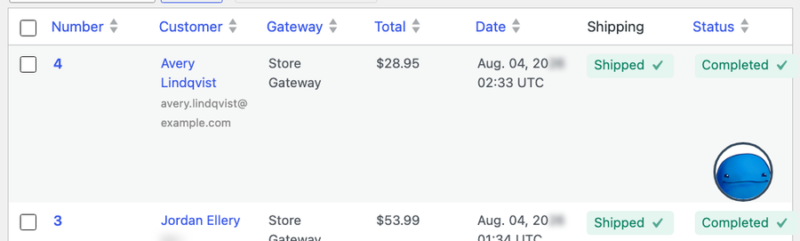
Ciò completa il ciclo per un singolo ordine: contrassegnalo come in sospeso, aggiungi il tracciamento e notifica al cliente una volta spedito.
Gestione degli ordini che necessitano di spedizione
Man mano che i tuoi ordini di spedizione si accumulano, Easy Digital Downloads ti fornisce alcuni strumenti per gestirli senza aprire ogni ordine singolarmente.
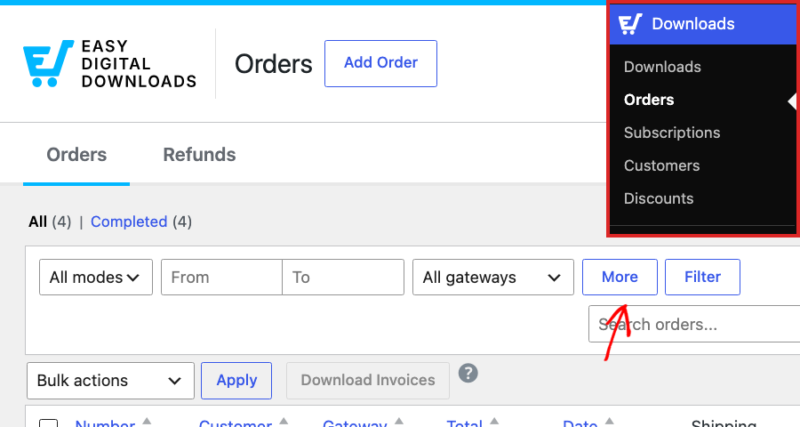
Dalla barra laterale di amministrazione di WordPress, vai su Download » Ordini. Da lì, seleziona Altro per rivelare filtri aggiuntivi.
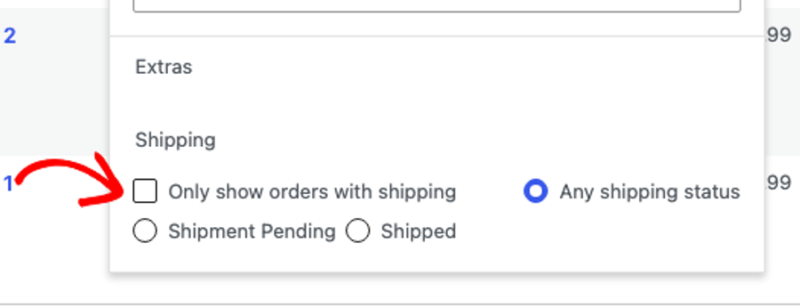
L'elenco degli ordini mostra tutti gli ordini per impostazione predefinita. Attiva Mostra solo ordini con spedizione per nascondere quelli che non ne hanno bisogno.
Sotto lo stesso titolo Spedizione, 3 opzioni di stato controllano quali di questi ordini appaiono:
- Qualsiasi stato di spedizione: l'opzione predefinita. Sia gli ordini spediti che quelli non spediti rimangono nell'elenco.
- Spedizione in sospeso: scegli questa opzione quando stai lavorando su ciò che deve ancora partire.
- Spedito: scegli questa opzione quando stai controllando ciò che è già stato inviato.
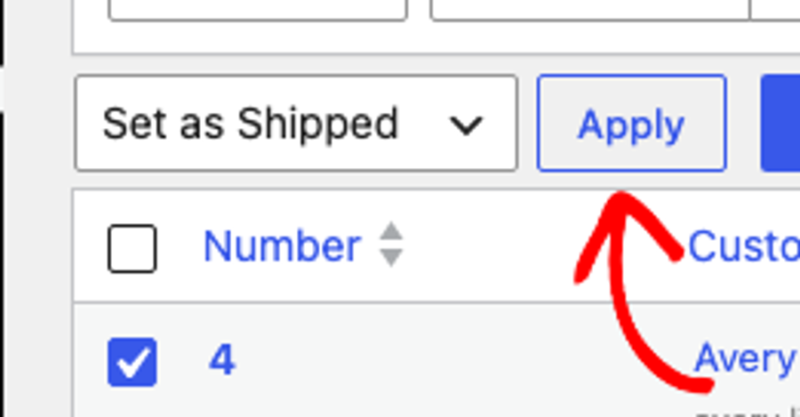
Per contrassegnare più ordini come spediti contemporaneamente, seleziona le caselle di controllo accanto a ciascun ordine. Dal menu a discesa Azioni di massa, scegli Imposta come Spedito. Quindi seleziona Applica.
Un'esportazione CSV inserisce ogni ordine ancora in attesa di spedizione in un unico file. Questo è utile per preparare un lotto di ordini lontano dal tuo computer, o per consegnare l'elenco a chiunque li spedisca per te.
Dalla barra laterale di amministrazione di WordPress, vai su Download » Report.
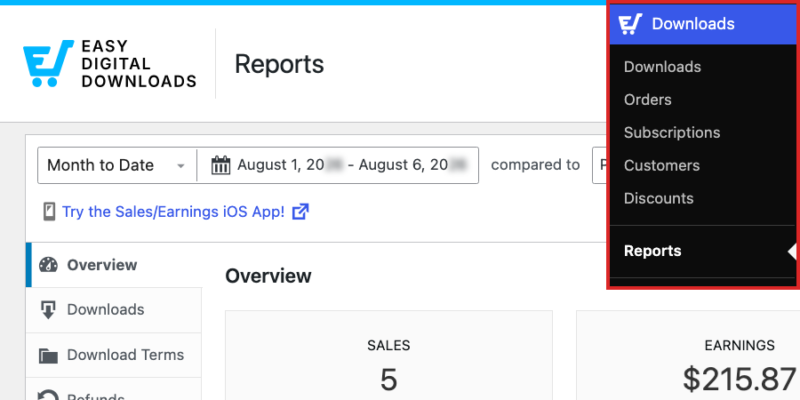
Da qui, seleziona la scheda Esporta.
Successivamente, trova il pannello Esporta ordini non spediti.
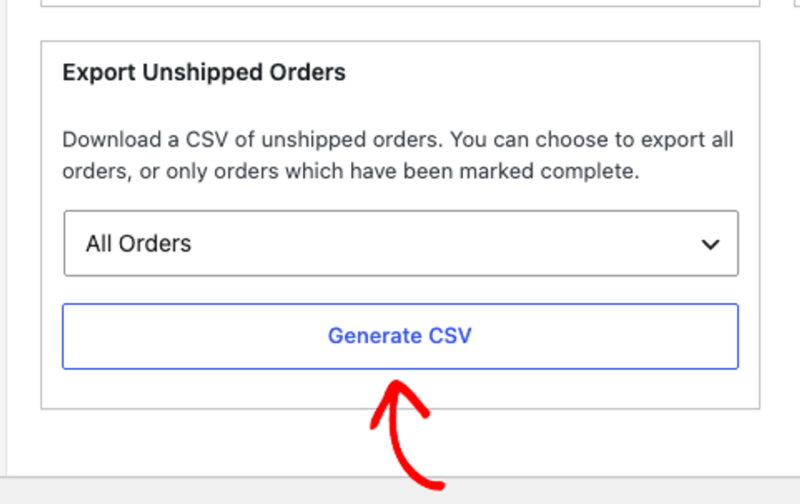
All'interno di quel pannello, un menu a discesa controlla quali ordini non spediti sono inclusi. Questo filtra per stato di pagamento, non per stato di spedizione, poiché ogni ordine in questa esportazione non è ancora stato spedito.
Tutti gli ordini è selezionato per impostazione predefinita e include ogni ordine non spedito indipendentemente dallo stato di pagamento, il che funziona per la maggior parte dei negozi. Se desideri escludere gli ordini non spediti il cui pagamento non è ancora andato a buon fine, scegli invece Ordini completati. Quindi seleziona Genera CSV per scaricare l'elenco.
Con questi strumenti a disposizione, sei pronto a vedere l'intero flusso di lavoro dal punto di vista di un cliente.
Testare la spedizione semplice
Prima di fare affidamento su Simple Shipping per ordini reali, effettua tu stesso un acquisto di prova di un prodotto abilitato alla spedizione. Mentre lo fai, verifica che la voce di spedizione appaia con la tariffa corretta.
Da lì, procedi a contrassegnare quell'ordine di prova come spedito e inviati l'email di tracciamento. In questo modo, saprai esattamente cosa vedranno i tuoi clienti.
Questo è tutto! I tuoi prodotti digitali possono ora addebitare la spedizione per qualsiasi articolo fisico associato ad essi. Hai tutto ciò che ti serve per evadere e tracciare quegli ordini. Successivamente, consulta Impostazione e configurazione email per personalizzare le email che i tuoi clienti ricevono.
Domande frequenti sulla spedizione semplice di EDD
Perché non vedo un'opzione di spedizione quando creo manualmente un ordine?
Gli ordini creati manualmente saltano completamente il processo di checkout. I campi di spedizione appaiono solo durante il checkout. Se devi addebitare la spedizione per un ordine, fai in modo che il cliente lo completi tramite il checkout del tuo negozio.
Non riesco a trovare dove contrassegnare un ordine come spedito. Dove devo guardare?
Il menu a discesa Stato spedizione si trova nel pannello Attributi ordine in cima alla pagina dei dettagli dell'ordine, non all'interno delle schede Spedizione o Tracciamento. Da lì, seleziona Spedito da quel menu a discesa. Quindi seleziona Salva ordine.
La tariffa di spedizione cambia in base a dove vive il mio cliente?
Sì. Consulta la sezione Impostazione delle opzioni di spedizione globali sopra.
Perché a tutti i miei clienti viene addebitata la tariffa internazionale?
La tua impostazione Regione di base è probabilmente impostata sul paese sbagliato. Per risolvere questo problema, vai su Download » Impostazioni » Estensioni » Simple Shipping. Conferma che la Regione di base corrisponda al paese di origine del tuo negozio.
Perché non vedo il modulo dell'indirizzo di spedizione al checkout?
La spedizione deve essere abilitata per il prodotto nel carrello. Per risolvere questo problema, modifica il prodotto. Nella sezione Dettagli aggiuntivi, trova l'interruttore Abilita spedizione per questo download. Conferma che sia attivo. Conferma anche che almeno 1 articolo nel carrello abbia la spedizione abilitata, poiché i prodotti senza di essa non attiveranno il modulo dell'indirizzo di spedizione.
Il mio cliente saprà quando il suo ordine è stato spedito?
Sì, una volta aggiunte le informazioni di tracciamento al loro ordine e selezionato Invia informazioni di tracciamento, Easy Digital Downloads invia loro direttamente i dettagli di tracciamento via email.
Devo addebitare le tasse sulle spese di spedizione?
Per impostazione predefinita, Easy Digital Downloads applica le stesse regole fiscali alla spedizione come fa per il prodotto.
Se le tue regole fiscali locali richiedono che la spedizione rimanga non tassata, attiva Non addebitare tasse sulle spese di spedizione nelle impostazioni globali di Simple Shipping.
Posso impostare tariffe di spedizione diverse per diverse varianti di prezzo dello stesso prodotto?
Sì. Se un prodotto ha le varianti di prezzo attivate, ogni variante di prezzo ottiene i propri campi Tariffa nazionale e Tariffa internazionale. Ciò significa che un pacchetto con un componente aggiuntivo fisico può costare di più per la spedizione rispetto a una versione senza.



