
Questa guida copre come aggiornare Easy Digital Downloads in sicurezza: cosa fare prima di aggiornare, come aggiornare dalla tua bacheca WordPress e come installare manualmente una nuova versione.
Il plugin gratuito si aggiorna da WordPress.org. EDD Pro e le funzionalità del tuo pass si aggiornano tramite la tua chiave di licenza, e qualsiasi livello di pass funziona.
Per configurare la tua chiave, vedi come ottenere aggiornamenti per le estensioni.
Staging
Prima di aggiornare, testa la nuova versione su un sito di staging. Un sito di staging è una copia del tuo sito live che nessuno utilizza per attività reali. Puoi provare nuovi plugin e nuove versioni senza preoccuparti di bloccare il tuo negozio live.
Hai alcuni modi semplici per impostarne uno:
- Lo strumento di staging del tuo host: Molti host includono lo staging con un clic nella bacheca di hosting, inclusi WP Engine, Kinsta e SiteGround.
- Duplicator: Duplicator copia il tuo sito in una nuova posizione, così puoi testare lì e lasciare indisturbato il tuo negozio live.
- Local: Local esegue una copia del tuo sito sul tuo computer.
I siti Local e di staging non contano per le attivazioni del tuo pass. Per i dettagli, vedi Supporto per Siti di Staging WordPress.
Backup
Prima di aggiornare i plugin sul tuo sito live, crea un backup completo del tuo sito. Potresti prendere una copia del tuo database e scaricare i tuoi file tramite FTP. Un plugin o servizio di backup è un'opzione migliore. Rende i backup più veloci e facili, quindi è molto più probabile che tu ne faccia effettivamente uno.
Opzioni Gratuite
Duplicator è gratuito e gestisce backup, copie di staging e migrazioni in un unico plugin. WordPress.org ha anche molti altri plugin di backup se desideri confrontarne alcuni.
Opzioni a Pagamento
- Duplicator: I piani a pagamento aggiungono più funzionalità di backup, staging e migrazione oltre al plugin gratuito.
- Jetpack VaultPress Backup: VaultPress Backup è un plugin e un servizio di archiviazione di Jetpack, di proprietà di Automattic.
- Solid Backups (precedentemente BackupBuddy): Un plugin di backup con archiviazione opzionale e supporto a pagamento.
Qualunque tu scelga, esegui sempre un backup completo del tuo sito prima di aggiornare qualsiasi plugin.
Aggiornamento tramite Dashboard di WordPress
Easy Digital Downloads (Versione Gratuita)
Vai su Plugin » Plugin Installati nella tua bacheca WordPress. Quando una nuova versione è disponibile su WordPress.org, la riga di Easy Digital Downloads mostra un avviso di aggiornamento con un link per aggiornare, come quello qui sotto.
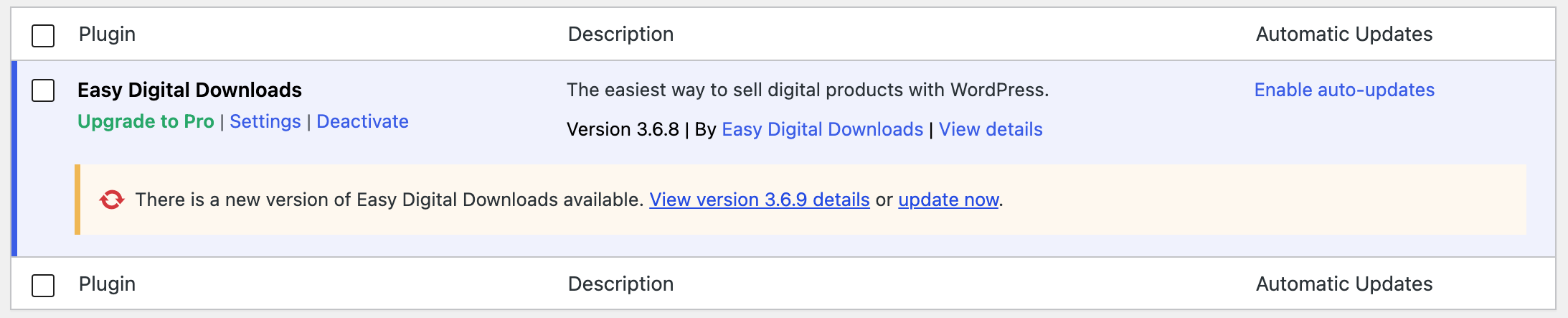
Fai clic su aggiorna ora. Appare un piccolo indicatore, poi dice “Aggiornato!” e il tuo aggiornamento è terminato.
EDD Pro e Funzionalità
Se hai una chiave di licenza attiva, gli aggiornamenti per EDD Pro e le tue funzionalità appaiono in WordPress come qualsiasi altro plugin. Questo è il modo più comune per aggiornarli.
- Vai su Bacheca » Aggiornamenti.
- Scorri fino alla sezione Plugin.
- Seleziona la casella accanto a ciascun plugin che desideri aggiornare.
- Fai clic su Aggiorna plugin.
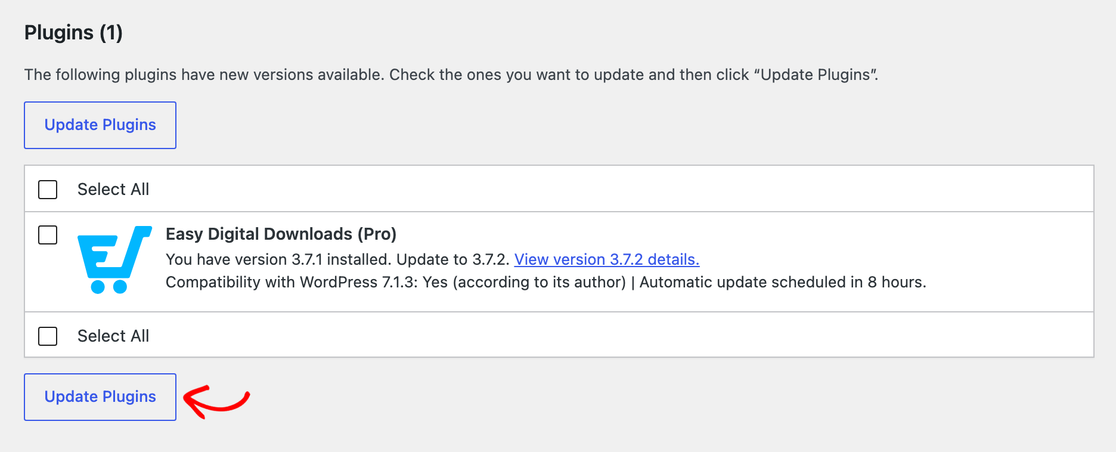
Vedrai anche un avviso sotto la riga del plugin nella pagina Plugin, con un link ai dettagli della nuova versione.
Dopo aver attivato la chiave di licenza, potrebbero essere necessarie fino a quattro ore prima che vengano visualizzati nuovi aggiornamenti. EDD salva le informazioni sugli aggiornamenti per alcune ore alla volta, quindi non è necessario reinstallare nulla. Se non vengono visualizzati aggiornamenti, segui i passaggi per attivare la chiave di licenza.
Installazione Manuale degli Aggiornamenti
Puoi anche aggiornare manualmente se non riesci ad aggiornare dalla tua bacheca o se preferisci non farlo. Esegui prima il backup del tuo sito.
Versione Gratuita da WordPress.org
Per prima cosa, vai al repository dei plugin di WordPress su https://wordpress.org/plugins/ e cerca Easy Digital Downloads. Quindi fai clic sul link Easy Digital Downloads.
Una volta sulla pagina Easy Digital Downloads, fai clic sul link di download.
Apri il file zip (di solito facendo doppio clic su di esso). All'interno troverai una cartella chiamata easy-digital-downloads. Usa il tuo strumento di trasferimento file preferito per copiare quella cartella (non solo il suo contenuto) sul tuo server e posizionala in /wp-content/plugins/, sostituendo la cartella esistente.
Quindi vai alla pagina Plugin nel tuo sito WordPress e assicurati che Easy Digital Downloads sia attivo. In caso contrario, fai clic su Attiva.
EDD Pro e Funzionalità a Pagamento
L'aggiornamento manuale di un plugin a pagamento utilizza il file zip dal tuo account Easy Digital Downloads.
1. Accedi al tuo account su easydigitaldownloads.com e apri la scheda Download.
2. Trova il tuo acquisto. Per EDD Pro, fai clic su Download Easy Digital Downloads sulla tua scheda di licenza.
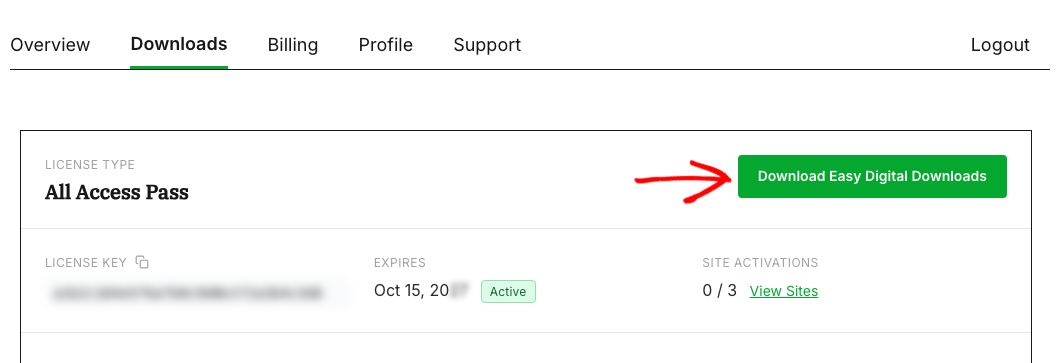
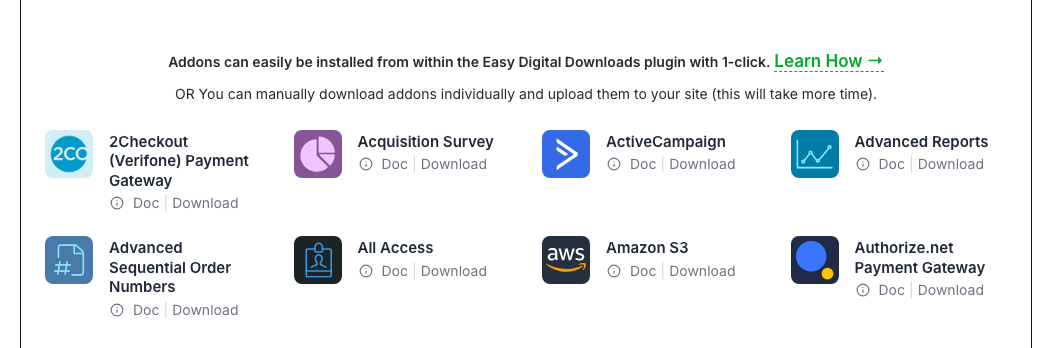
Per una funzionalità, scorri fino all'elenco sotto la tua scheda di licenza e fai clic su Download accanto alla funzionalità.
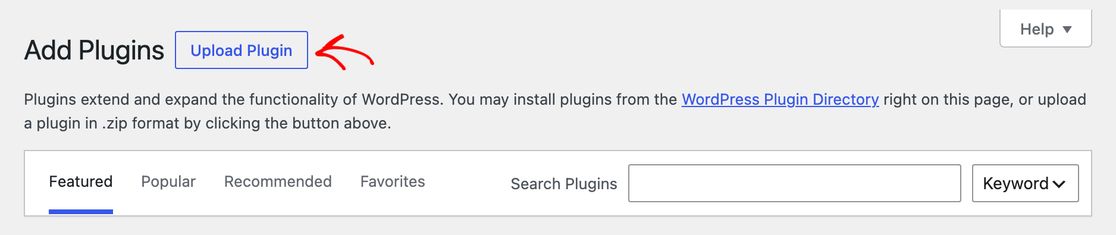
3. Nella tua bacheca di WordPress, vai su Plugin » Aggiungi Plugin e fai clic su Carica Plugin.
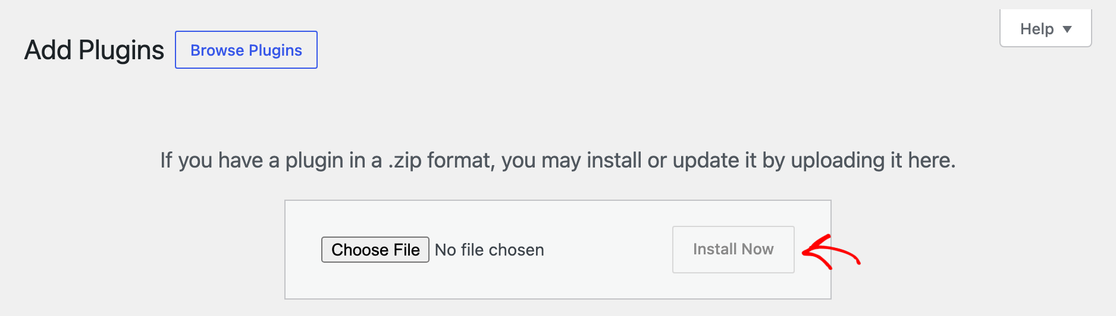
4. Fai clic su Scegli File, seleziona il file zip che hai scaricato e fai clic su Installa Ora.
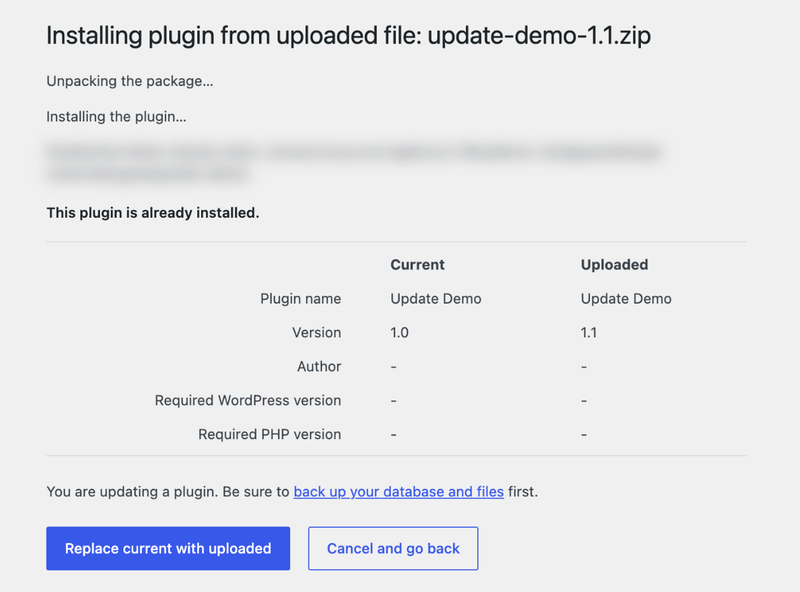
5. Poiché il plugin è già sul tuo sito, WordPress mostra una schermata che confronta la tua versione corrente con quella caricata. Fai clic su Sostituisci l'attuale con quella caricata.
Le tue impostazioni rimangono invariate. Ecco fatto. Il tuo plugin è ora aggiornato.