

Easy Digital Downloads fornisce aggiornamenti per EDD Pro e le funzionalità del tuo pass direttamente nella tua bacheca WordPress, proprio come i plugin di WordPress.org. Una chiave di licenza del pass copre EDD Pro e ogni funzionalità inclusa nel tuo pass, quindi non hai bisogno di una chiave separata per ogni funzionalità.
Questa guida ti mostra dove trovare la tua chiave di licenza, come attivarla e come installare gli aggiornamenti automaticamente o manualmente. Tutto ciò di cui hai bisogno è un pass Easy Digital Downloads attivo e i passaggi sono gli stessi per ogni livello di pass, da Personale a Tutto Incluso.
Prima di iniziare, assicurati di poter accedere al tuo account Easy Digital Downloads.
- Trovare la tua chiave di licenza
- Attivare la tua chiave di licenza
- Installare le funzionalità del tuo pass
- Aggiornare EDD Pro e le tue funzionalità
- Licenziare estensioni non incluse nel tuo pass
- Gestire le attivazioni del tuo sito
- Aggiornare manualmente
- FAQ
- Ho bisogno di una chiave di licenza separata per ogni funzionalità?
- Perché non vedo un aggiornamento subito dopo aver attivato la mia chiave?
- Perché la pagina Plugin dice "L'aggiornamento automatico non è disponibile per questo plugin"?
- Cosa succede agli aggiornamenti se la mia licenza scade?
- I siti locali e di staging contano per le mie attivazioni del sito?
Trovare la tua chiave di licenza
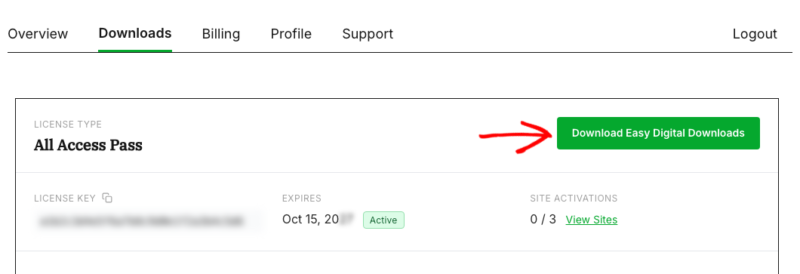
Innanzitutto, accedi al tuo account Easy Digital Downloads. Poi, apri la scheda Download.
La scheda della licenza in alto mostra il tipo di pass, la chiave di licenza, la data di scadenza e le attivazioni del sito. La tua chiave è elencata sotto Chiave di licenza e l'icona di copia accanto a quell'etichetta la copia per te.
Se EDD Pro non è ancora sul tuo sito, fai clic su Scarica Easy Digital Downloads per ottenere il file zip del plugin. Puoi quindi caricarlo da Plugin » Aggiungi Plugin, proprio come qualsiasi altro plugin.
Con la tua chiave copiata, sei pronto per attivarla sul tuo sito.
Attivare la tua chiave di licenza
La tua chiave di licenza deve essere attiva sul tuo sito prima che gli aggiornamenti possano raggiungerla. Nella tua bacheca di WordPress, vai su Download » Impostazioni. Atterrerai sulla scheda Generale, con la sezione Negozio aperta. Sotto la chiave Easy Digital Downloads (Pro), incolla la tua chiave nel campo Chiave di licenza e fai clic su Attiva licenza.
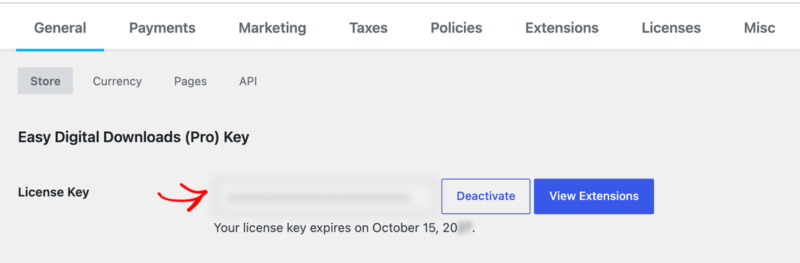
Una volta che la tua chiave è attiva, il campo mostra un pulsante Disattiva, un pulsante Visualizza estensioni e la data di scadenza della tua licenza.
Nota: Stai usando la versione gratuita di Easy Digital Downloads? Nella versione gratuita, questa sezione è intitolata Passa a Pro con Easy Digital Downloads. Inserire la tua chiave di licenza pass qui aggiorna il tuo sito a EDD Pro. Per i dettagli, consulta la nostra guida su aggiornamento a EDD Pro.
Installare le funzionalità del tuo pass
Con la tua chiave attiva, ogni funzionalità del tuo pass è pronta per essere installata. Non avrai bisogno di inserire una chiave per ogni funzionalità.
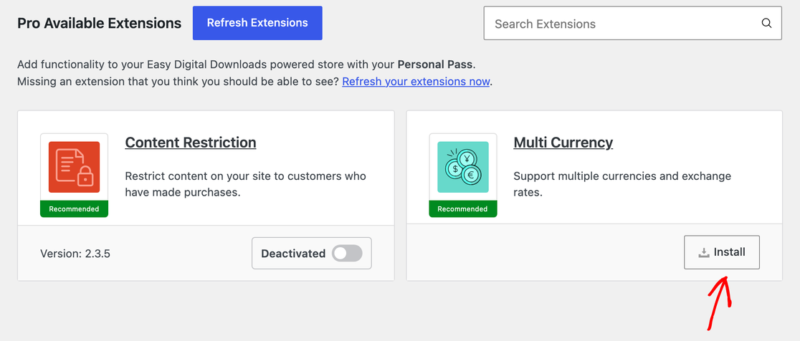
Per sfogliarle, vai su Download » Estensioni. La pagina Gestisci estensioni elenca le funzionalità incluse nel tuo pass. Successivamente, trova quella che desideri e fai clic su Installa. EDD la scarica e la installa per te. Se una funzionalità che ti aspetti non è elencata, usa il pulsante Aggiorna estensioni in cima alla pagina.
Per una guida completa, consulta la nostra guida su installazione di un'estensione.
Aggiornare EDD Pro e le tue funzionalità
Le nuove versioni di EDD Pro e le tue funzionalità vengono visualizzate in WordPress allo stesso modo degli aggiornamenti di qualsiasi altro plugin.
Per vedere i tuoi aggiornamenti disponibili, vai su Bacheca » Aggiornamenti nell'amministrazione di WordPress. Quindi, scorri fino alla sezione Plugin e seleziona la casella accanto a ciascun plugin che desideri aggiornare. Quindi, fai clic su Aggiorna plugin.
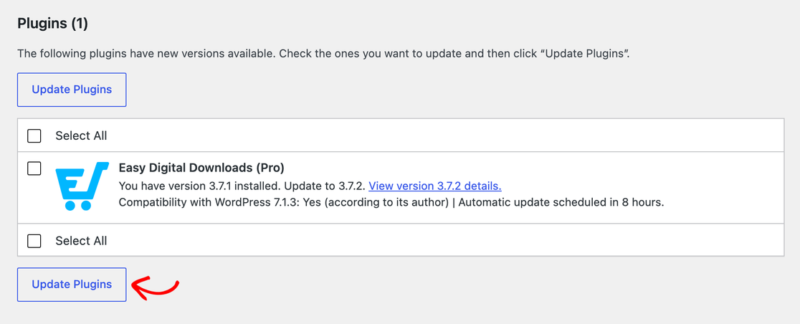
Vedrai anche un avviso sotto la riga del plugin nella pagina Plugin, con un link ai dettagli della nuova versione.
Nota: Dopo aver attivato la tua chiave di licenza, potrebbero essere necessarie fino a quattro ore perché i nuovi aggiornamenti vengano visualizzati. EDD salva le informazioni sugli aggiornamenti per alcune ore alla volta, quindi non è necessario reinstallare nulla. Controlla più tardi.
Licenziare estensioni non incluse nel tuo pass
Alcune estensioni installate non sono coperte dal tuo pass. Ad esempio, potresti averne acquistata una separatamente. Queste estensioni ottengono le proprie chiavi di licenza e le gestisci da una scheda separata.
Per trovarla, vai su Download » Impostazioni e apri la scheda Licenze. Questa scheda elenca ogni estensione installata che non è inclusa nel tuo pass, insieme a un campo chiave. Per ogni estensione, incolla la sua chiave di licenza nel campo e fai clic su Attiva.
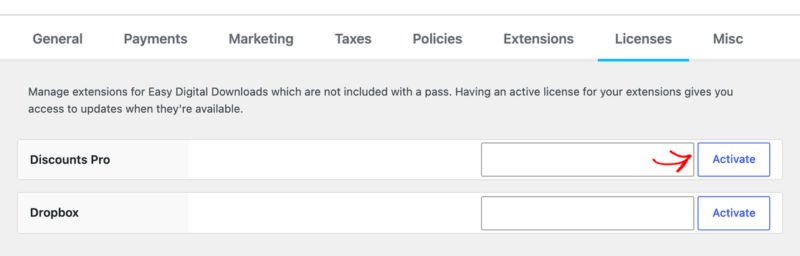
Un'estensione senza una licenza attiva mostra il messaggio "Non concesso in licenza: attualmente non riceve aggiornamenti."
Le funzionalità che vengono fornite con il tuo pass non appaiono in questa scheda. La tua chiave di licenza del pass nella sezione Negozio le copre già.
Gestire le attivazioni del tuo sito
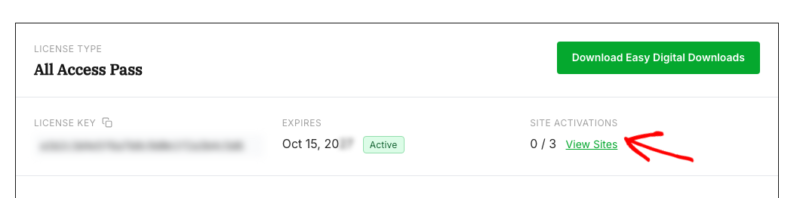
Ogni pass può essere attivo su un numero impostato di siti. La tua scheda licenza nel tuo account mostra quanti ne hai utilizzati sotto Attivazioni sito, ad esempio "0 / 3."
Per vedere quali siti utilizzano la tua licenza, fai clic su Visualizza siti sulla tua scheda licenza.
Si apre un pannello con l'URL di ciascun sito e un pulsante Disattiva. La disattivazione di un sito lo rimuove dalla tua licenza, liberando un'attivazione per un nuovo sito.
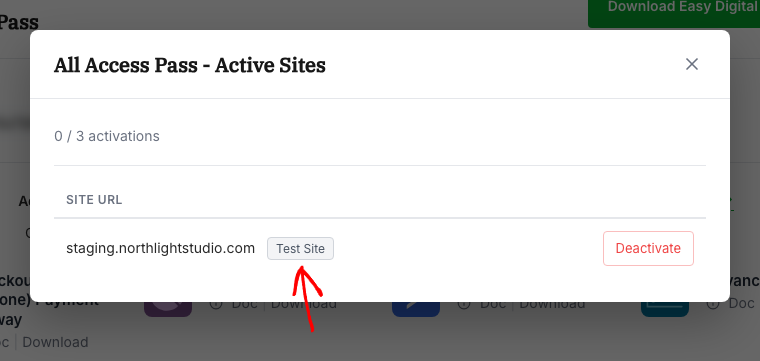
I siti locali e di staging non vengono conteggiati nelle tue attivazioni, quindi puoi testare gli aggiornamenti su una copia del tuo negozio senza utilizzare un sito.
Per sapere quali configurazioni di staging vengono rilevate, consulta la nostra guida al supporto per siti di staging.
Aggiornare manualmente
L'aggiornamento manuale è un'altra opzione se preferisci non utilizzare gli aggiornamenti integrati. Richiede un po' più di tempo, quindi raccomandiamo gli aggiornamenti integrati ogni volta che è possibile.
Scaricare l'ultima versione
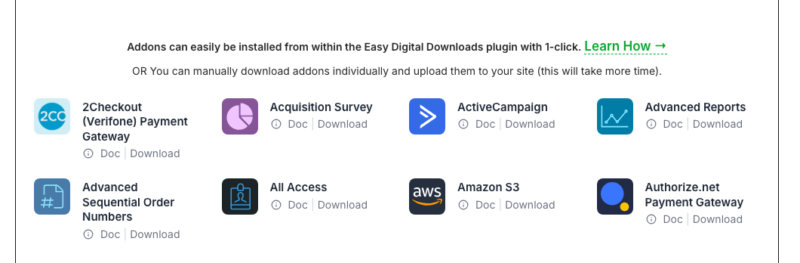
Nella scheda Download del tuo account, il pulsante Download Easy Digital Downloads sulla tua scheda licenza ottiene il file zip più recente di EDD Pro. Per una funzionalità, scorri verso il basso fino all'elenco sotto la tua scheda licenza. Quindi, fai clic su Download sotto la funzionalità che desideri.
Caricare la nuova versione
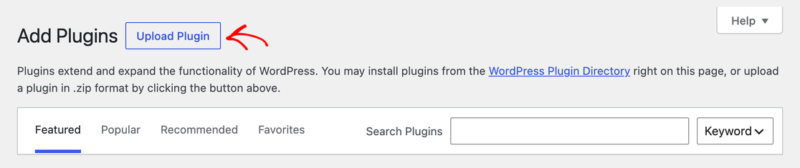
Successivamente, nella dashboard di WordPress, vai su Plugin » Aggiungi plugin e fai clic su Carica plugin accanto al titolo della pagina.
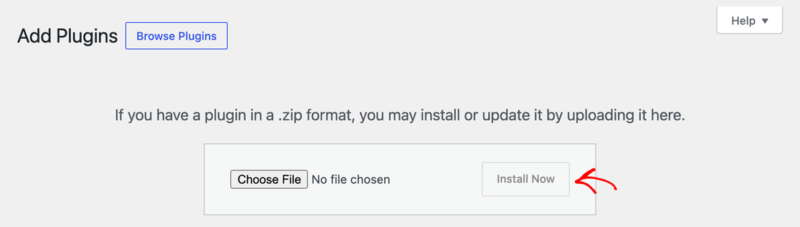
Il modulo di caricamento si apre in cima alla pagina. Da qui, fai clic su Scegli file e seleziona il file zip che hai scaricato. Quindi, fai clic su Installa ora.
Poiché il plugin è già sul tuo sito, WordPress mostra quindi una schermata che confronta la tua versione corrente con quella caricata. L'opzione Sostituisci quella corrente con quella caricata in quella schermata completa l'aggiornamento e le tue impostazioni rimangono al loro posto.
Per ulteriore assistenza sul caricamento dei plugin, consulta la guida di WPBeginner su come installare un plugin di WordPress.
Fatto! Ora sai come attivare la tua chiave di licenza e mantenere aggiornati EDD Pro e le tue funzionalità.
Successivamente, potresti voler leggere la nostra guida sul rinnovo della tua chiave di licenza in modo che i tuoi aggiornamenti continuino ad arrivare dopo la scadenza del tuo pass.
FAQ
Di seguito, abbiamo risposto ad alcune delle domande più comuni sulla ricezione degli aggiornamenti.
Ho bisogno di una chiave di licenza separata per ogni funzionalità?
No. La tua chiave di licenza del pass copre EDD Pro e ogni funzionalità inclusa nel tuo pass. Hai bisogno di un'altra chiave solo per un'estensione che non fa parte del tuo pass, che inserisci nella scheda Licenze.
Perché non vedo un aggiornamento subito dopo aver attivato la mia chiave?
Le informazioni sull'aggiornamento vengono salvate sul tuo sito per alcune ore alla volta. Possono essere necessarie fino a quattro ore dopo l'attivazione perché un nuovo aggiornamento appaia. Non è necessario reinstallare nulla.
Cosa succede agli aggiornamenti se la mia licenza scade?
Ogni pass include aggiornamenti e supporto per un anno. EDD Pro e le tue funzionalità continuano a funzionare dopo la scadenza della tua licenza, ma non riceverai nuovi aggiornamenti finché non rinnovi. Per saperne di più, consulta la nostra guida sui rinnovi delle licenze.
I siti locali e di staging contano per le mie attivazioni del sito?
No. I siti locali e di staging non vengono conteggiati nel limite di attivazione.



