このドキュメントでは、商品を個別に販売し、ストア内の全ファイルをアンロックするサブスクリプションを提供する方法を説明します。定期払いが有効になっているバンドル商品を使用します。
このセットアップでは定期払い(Recurring Payments)を使用します。これにはPersonal Passライセンス以上が必要です。有効にするには、ダウンロード » 拡張機能に移動し、定期払い(Recurring Payments)カードを見つけて、インストールをクリックします。ヘルプが必要な場合は、拡張機能のインストール方法を参照してください。
注意:全商品アクセス(All Access)は、お客様にストア内のすべてへのアクセスを付与する最良の方法です。これにはExtended Passライセンス以上が必要です。全商品アクセス(All Access)のセットアップ概要を参照してください。
セットアップの仕組み
ストアには2種類の商品の種類があります:
- 標準商品:お客様が個別に購入する、定期払いではない商品。
- サブスクリプションバンドル:すべての標準商品をバンドルした、1つの定期払い商品。
単一の商品を希望するお客様は、その商品単体で購入します。サブスクライブしたお客様は、サブスクリプションがアクティブである限り、バンドル内のすべてのファイルにアクセスできます。
購読者に全商品へのアクセスを付与する方法
ステップ1:定期払い(Recurring Payments)をインストールする
定期払い(Recurring Payments)は、Personal Passから始まるすべてのEasy Digital Downloads(EDD)パスに含まれています。単独では販売されていません。
すでにパスをお持ちの場合は、ダウンロード » 拡張機能に移動し、定期払い(Recurring Payments)を見つけて、インストールをクリックします。
まだパスをお持ちでない場合は、価格ページでパスを比較してください。次に、定期払い(Recurring Payments)のセットアップ概要に従って基本的なセットアップを完了してください。
ステップ2:標準商品を登録する
各標準商品は、通常どおり作成してください。はじめにガイドでオプションを確認できます。
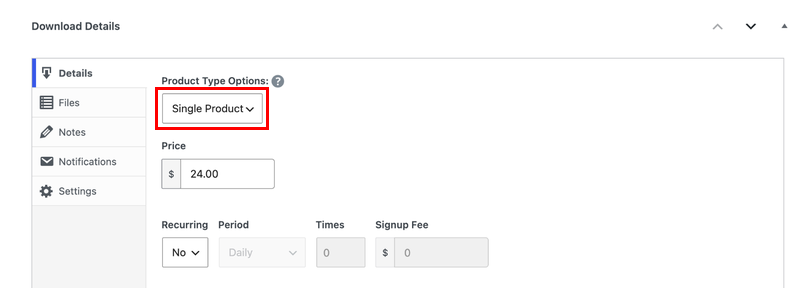
詳細セクションで、商品タイプオプションの下にある単一商品を選択します。次に、価格を設定し、定期払いをいいえのままにします。
ファイルセクションにファイルをアップロードします。
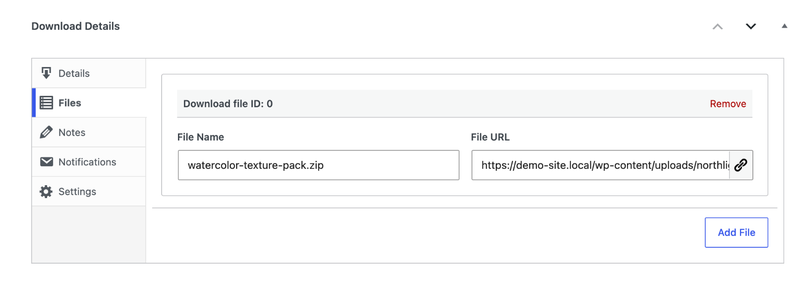
お客様は、この商品を単体で購入した場合にこれらのファイルを受け取ります。サブスクライバーは、次に作成するバンドルを通じてこれらを受け取ります。
ストア内のすべての標準商品について、これを繰り返します。
ステップ3:サブスクリプションバンドルを作成する
次に、お客様がサブスクライブする商品を作成します。これにより、標準商品に添付されているすべてのファイルにアクセスできるようになります。
価格を設定し、定期払いをはいに設定します。
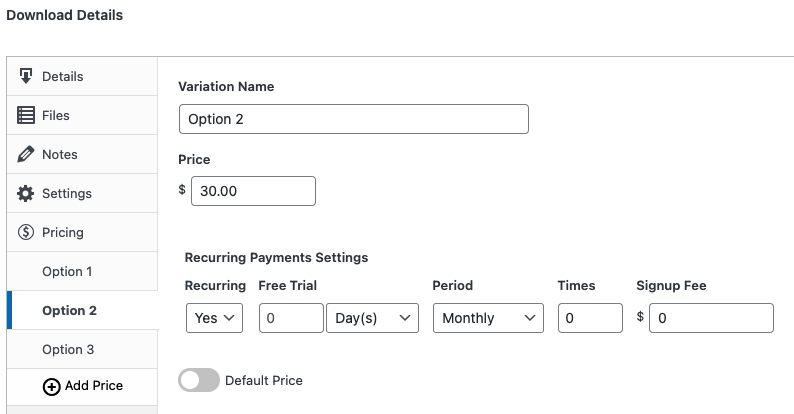
期間、回数、初回登録料は、ストアに合わせて設定できます。重要なのは、定期払いがはいに設定されていることです。
プロダクトタイプオプションでバンドルを選択します。

バンドルを選択すると、ファイルセクションがダウンロードに変更されます。ダウンロードを選択ドロップダウンを使用して標準製品を選択し、ダウンロードを追加をクリックして別の行を追加します。
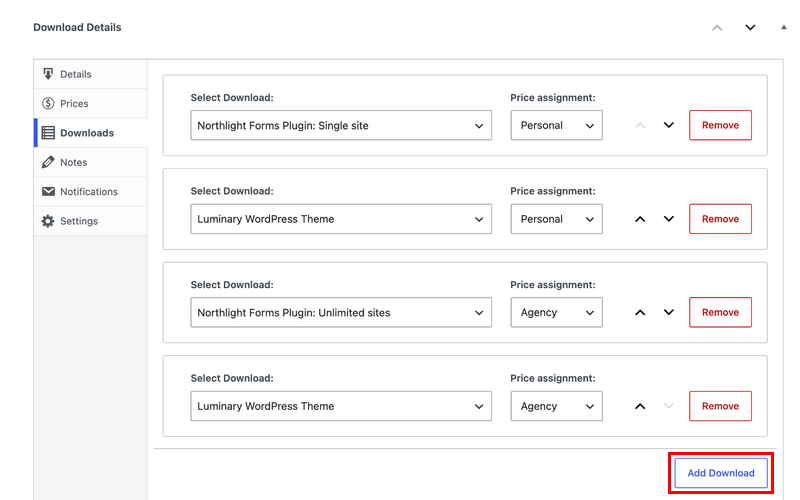
製品に複数の価格オプションがある場合は、価格割り当てを使用して、バンドルに含めるオプションを選択します。
ドロップダウンには、ストアの公開済み製品がすべてリストされます。ここに追加する各製品は、有料サブスクライバーが利用できます。
ステップ4:ファイルをダウンロードするためにアクティブなサブスクリプションを要求する
次に、サブスクリプションがアクティブな間のみ、顧客がバンドルされたファイルをダウンロードできるようにします。サブスクリプションが期限切れになると、ダウンロードアクセスは終了します。
ダウンロード » 設定 » 支払い » サブスクリプションに移動し、ファイルダウンロードを制限トグルをオンにします。次に、変更を保存をクリックします。
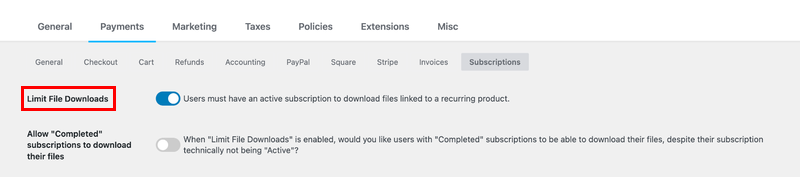
一定回数の支払い後に終了するサブスクリプションを販売している場合は、同じ画面の「完了」したサブスクリプションのファイルのダウンロードを許可するトグルも確認してください。最終支払い後もダウンロードを維持できるようにする場合は、オンにします。
ステップ5:テスト購入を実行する
これで、全体の流れをテストします。実際の金銭の移動がないように、支払いゲートウェイのテストモードまたはサンドボックスモードを使用してください。PayPalを使用している場合は、PayPalの設定をテストするを参照してください。
サイト上のサブスクリプションバンドルに移動し、カートに追加します。チェックアウトを完了します。
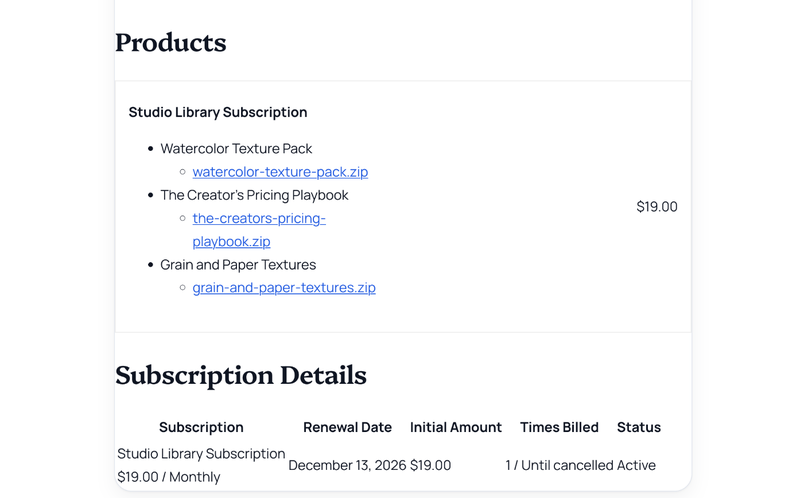
サインアップが成功すると、レシートページにバンドルの各製品とダウンロードリンクが表示されます。その下には、サブスクリプションの詳細に更新日とステータスが表示されます。
これで完了です。顧客は製品を1つずつ購入することも、すべてにアクセスするためにサブスクライブすることもできます。