

Authorize.netは、最も古く、最大手の決済ゲートウェイの1つです。
Easy Digital DownloadsにはAuthorize.net拡張機能があり、Authorize.netアカウントを使用して支払いを処理できます。
要件
Easy Digital DownloadsでAuthorize.netを使用するには、以下が必要です。
- Authorize.net APIログインID
- Authorize.netトランザクションキー
- Authorize.net署名キー
1. Authorize.netのインストール
Authorize.net Gatewayの利用を開始するには、まずWordPressサイトにインストールして有効化します。インストールの手順については、こちらのドキュメントをご覧ください。
2. APIキーの入力
EDDストアで、
Downloads → Settings → Paymentsに移動し、Authorize.netセクションを見つけます。次のようになります。
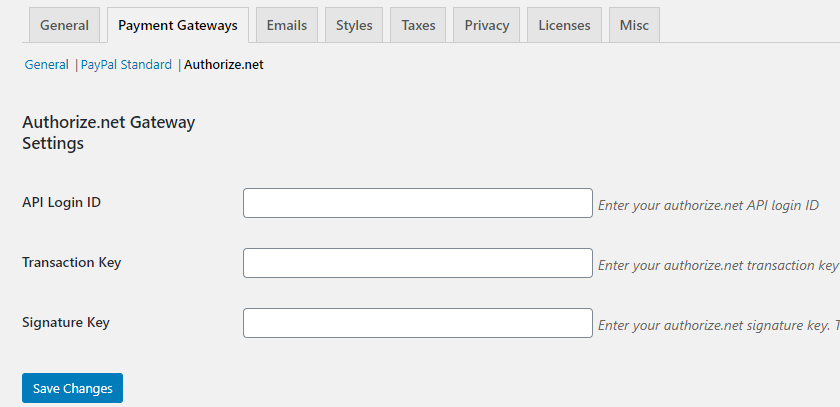
APIログインID、トランザクションキー、署名キーを入力し、変更を保存ボタンをクリックします。APIの詳細は、Authorize.netのウェブサイトのアカウントエリアから取得できます。APIキーの生成方法に関する役立つ記事はこちらでご覧いただけます。
Authorize.netスタートガイド
3. 決済ゲートウェイの有効化
Authorize.net Gatewayがインストールおよび有効化され、APIキーが入力されたら、
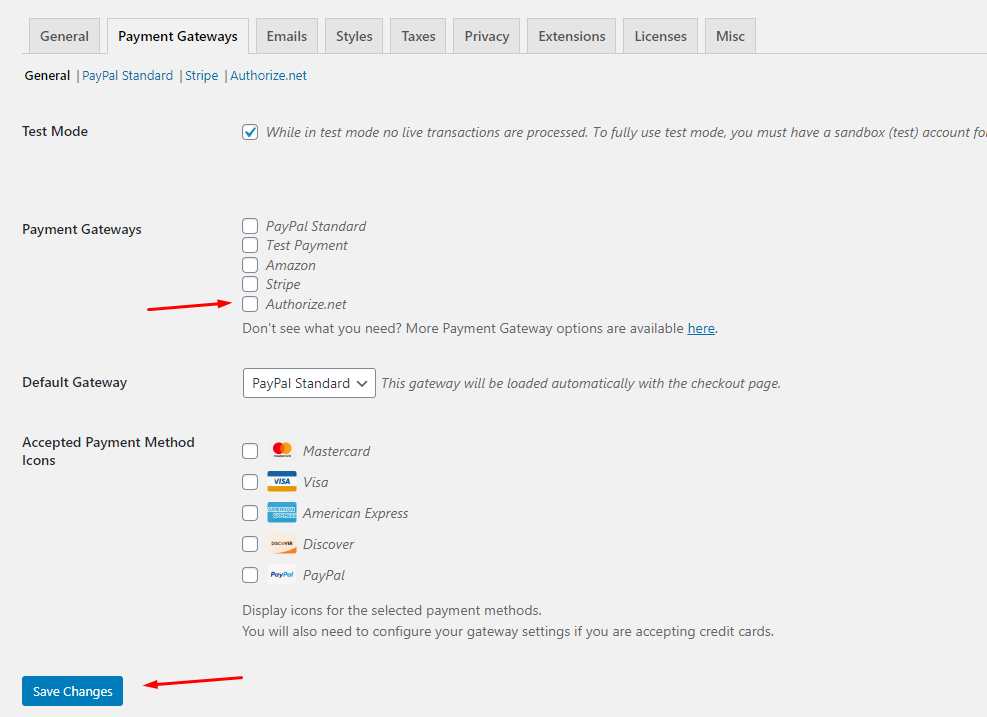
Downloads → Settings → Paymentsに移動して、利用可能なゲートウェイのリストからAuthorize.netを有効にする必要があります。ボックスにチェックを入れたら、ページ下部の変更を保存ボタンをクリックします。
4. Webhookの設定
Authorize.netは、Webhookと呼ばれるシステムを使用してストアと通信します。Authorize.netを使用するには、Authorize.netの管理パネルでWebhookを正しく設定する必要があります。
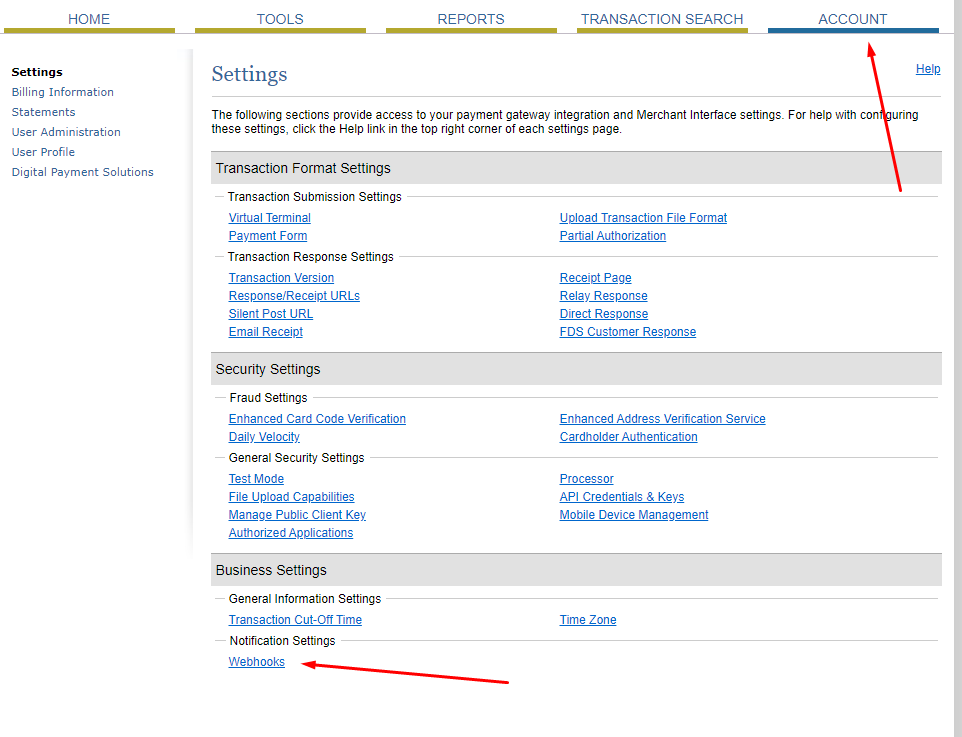
まずAuthorize.netにログインし、アカウントページに移動してWebhooksをクリックします。
エンドポイントが設定されていない場合は、
Add Endpointボタンが表示されます。それをクリックすると、下の画像のようにエンドポイントURLを入力するフィールドが表示されます。
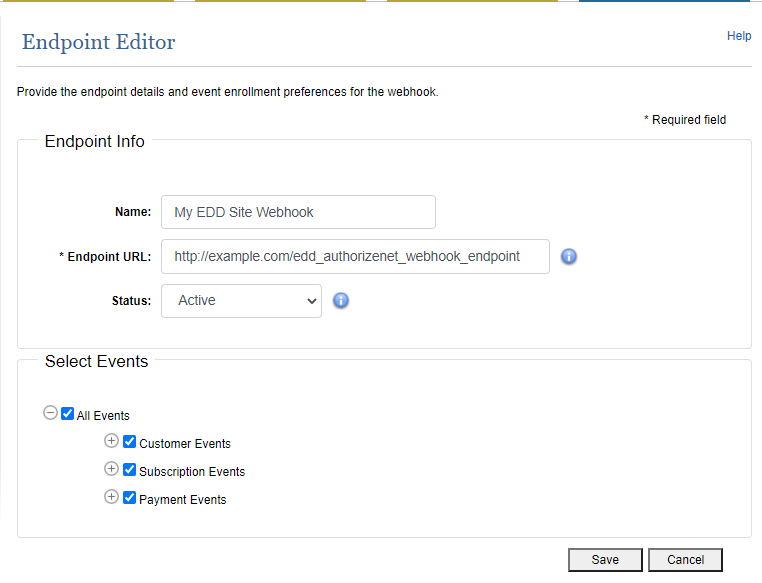
最も重要なフィールドはエンドポイントURLで、次のようになります。
https://example.com/edd_authorizenet_webhook_endpoint
https://example.comを必ずご自身のウェブサイトのドメイン名に変更してください。
サブスクリプションのキャンセル
Authorize.netを使用する場合、キャンセルは
EDD内またはAuthorize.netダッシュボードのいずれかから開始できます。
a) EDD管理画面から
EDD管理画面からサブスクリプションをキャンセルするには、
Downloads → Subscriptionsに移動し、キャンセルしたいアイテムのViewをクリックします。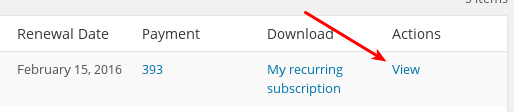
次に、次の画面の下部にある
Cancel Subscriptionボタンをクリックします。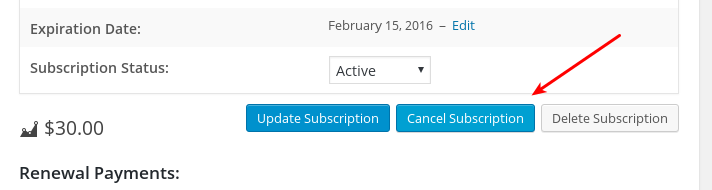
サブスクリプションをキャンセルしても、顧客は支払い済みの期間中は購入した資料にアクセスできますが、Authorize.netとの定期的なサブスクリプションはキャンセルされるため、再度請求されることはありません。
例: 顧客が月額$10を支払った場合、あなたが月の途中でキャンセルすると、顧客はその月の残りの期間、資料にアクセスできますが、再請求されることはなく、月末にアクセスは停止されます。
b) Authorize.netパネル内から
Authorize.netパネルから定期購読をキャンセルするには、パネルにログインし、サイドメニューの定期請求をクリックします。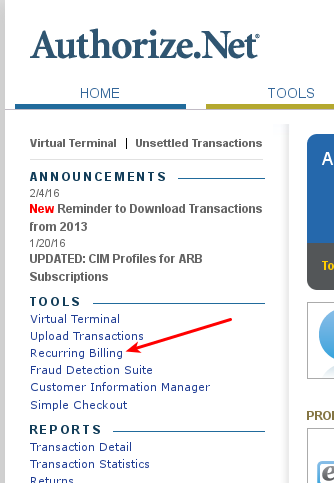
次に、購読ステータスの下にアクティブな購読の数が表示されるので、それをクリックします。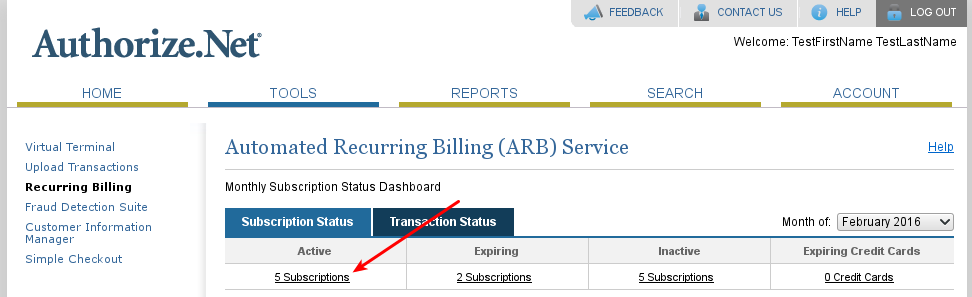
次に、アクティブな購読のリストが表示され、左側に購読IDの列があります。購読IDをクリックすると詳細が表示されます。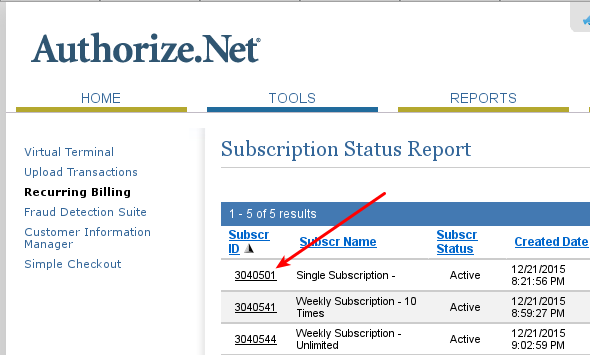
購読の詳細が表示されたら、右上にある購読の編集リンクをクリックします。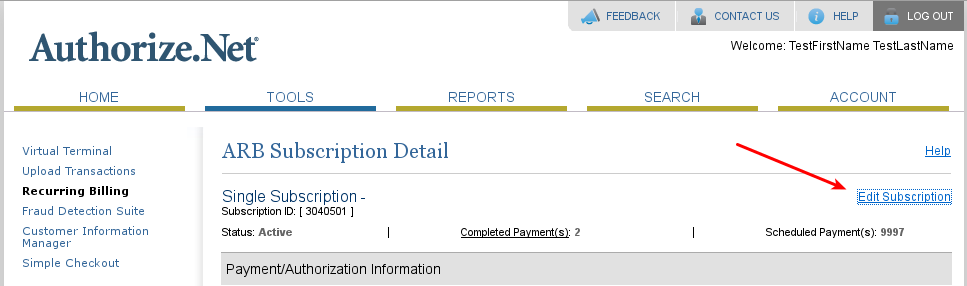
購読の編集画面に入ったら、右上にある「購読のキャンセル」リンクをクリックします。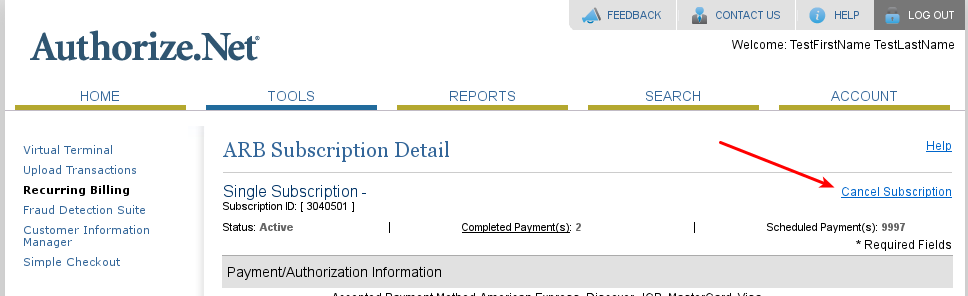
キャンセル概要
返金
.
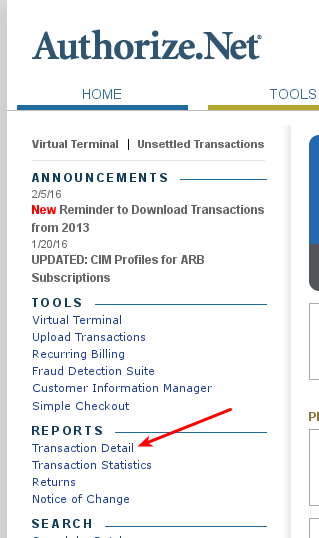
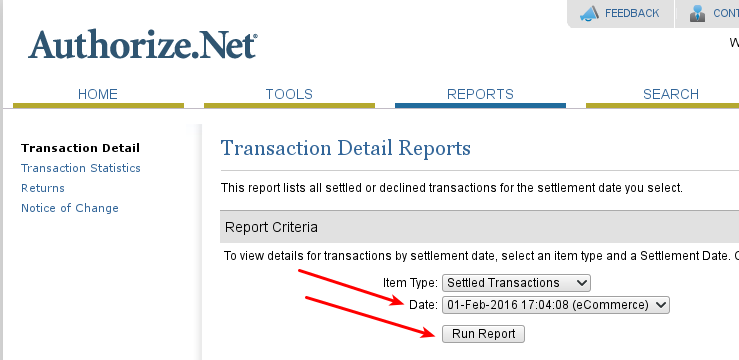
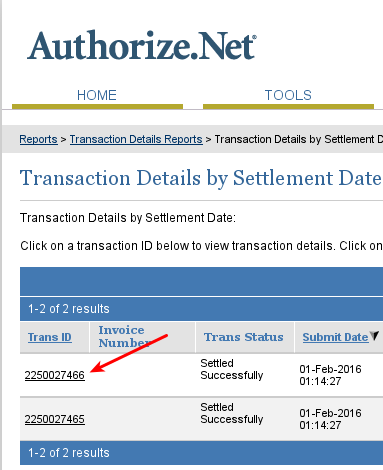
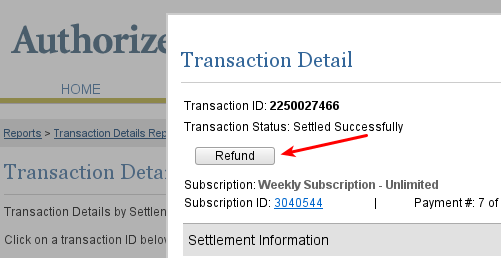
トラブルシューティング:
サーバーにファイアウォールがインストールされている場合、Authorize.netが「サイレントポスト」を送信する際にサーバーと通信できない可能性があります。Authorize.netでは、ファイアウォールでこれらのIPをホワイトリストに登録することを推奨しています:
198.241.162.104
198.241.206.38
198.241.207.38



