Easy Digital Downloadsサブスクリプションはいつでもキャンセルして、パスの自動更新を停止できます。キャンセルしても、すでに支払い済みの期間は削除されません。
このガイドでは、アカウントからのキャンセル方法、キャンセル後の動作、および後でパスを再開する方法について説明します。
開始する前に、Easy Digital Downloadsアカウントにログインできることを確認してください。
請求タブからの自動更新のキャンセル
開始するには、アカウントでサブスクリプションを見つけます。すべてのパス購入はサブスクリプションを作成します。そのサブスクリプションが、毎年ライセンスキーを更新するものです。
まず、Easy Digital Downloadsアカウントにログインします。次に、請求タブを開きます。
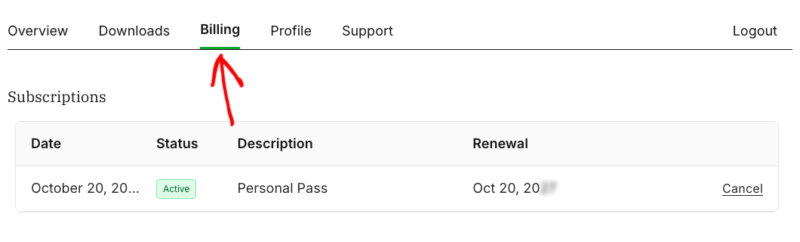
サブスクリプションテーブルには、各サブスクリプションの日付、ステータス、説明、更新日がリストされています。そのテーブルで、更新を停止したいアクティブなパスを見つけます。次に、その行の末尾にあるキャンセルをクリックします。
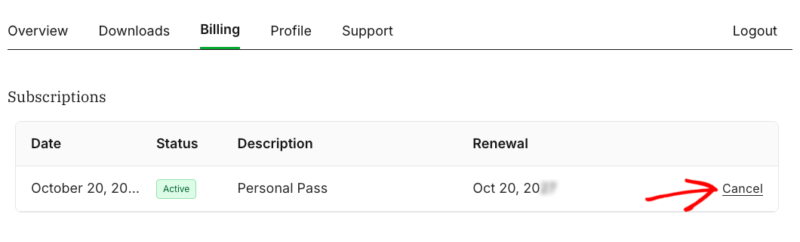
これにより、いくつかの画面がある短いキャンセルページが開きます。キャンセルが完了する前に、いくつか質問をさせていただきます。
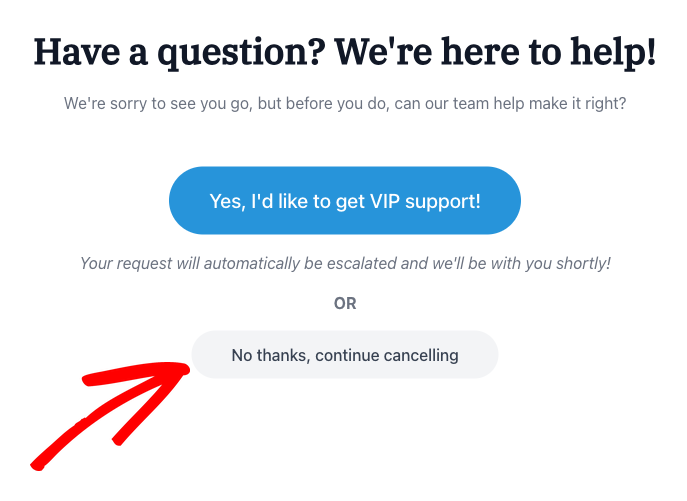
ヘルプを求めるか、続行する
最初の画面で、キャンセルする前に状況を改善できるかチームがお手伝いできるかをお尋ねします。サポートをご希望の場合は、はい、VIPサポートを受けたいです! をクリックしてください。リクエストはサポートチームにエスカレートされます。
キャンセルを続けるには、いいえ、結構です。キャンセルを続行します をクリックしてください。
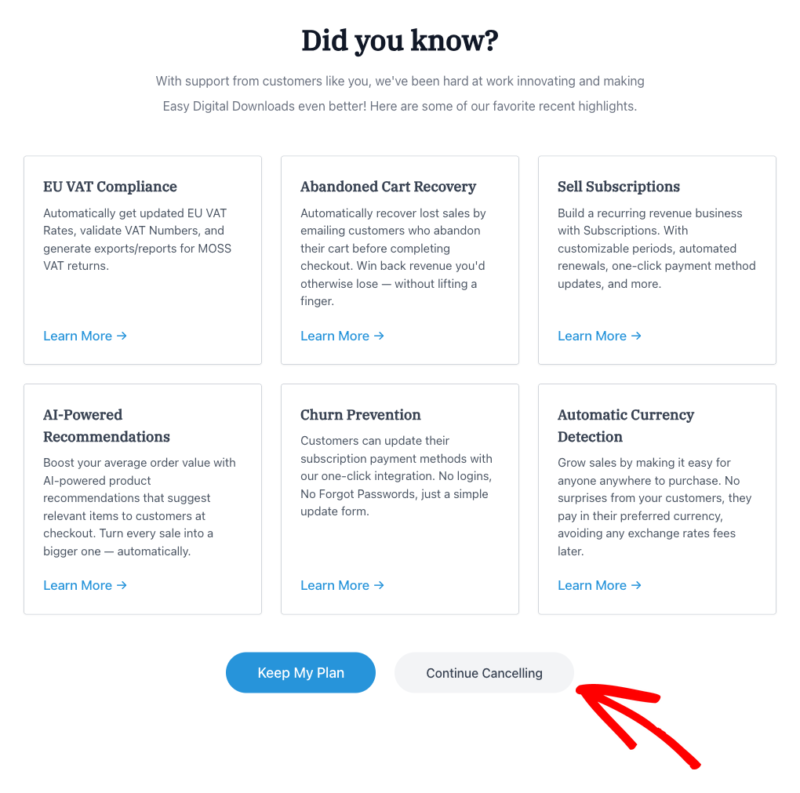
次に、EU VATコンプライアンスや放棄されたカートの回復など、最近のハイライトの一部が表示されます。ここからの各画面には、代わりにサブスクリプションを維持したい場合に備えて、プランを維持する ボタンがあります。続行するには、キャンセルを続行 をクリックしてください。
その後、簡単なフィードバックをお願いします。
キャンセル理由をお聞かせください
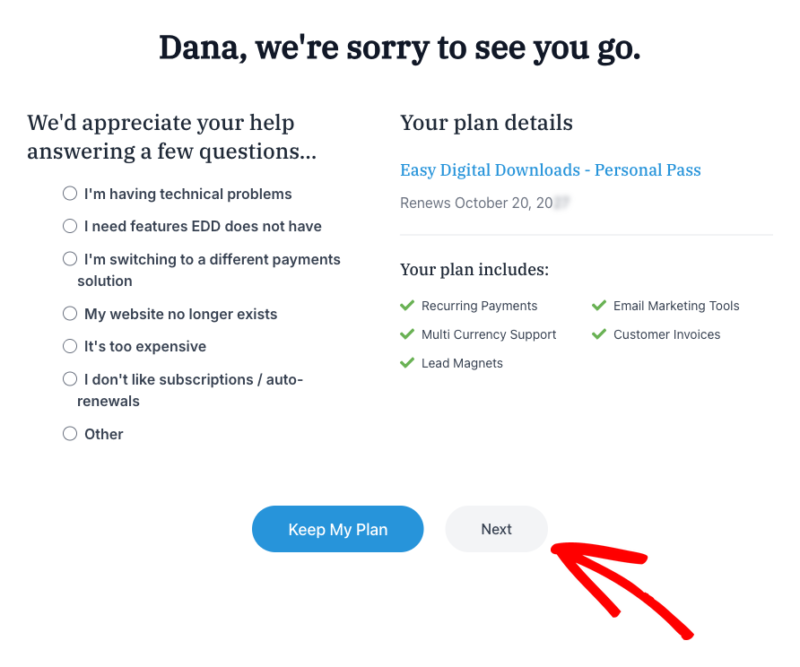
次の画面で、キャンセルしたい理由をお尋ねします。リストから、「高すぎる」や「ウェブサイトがもう存在しない」など、最も当てはまる理由を選択してください。
右側にプランの詳細が表示されます。これには、パス、更新日、および含まれる機能が含まれます。準備ができたら、次へ をクリックしてください。
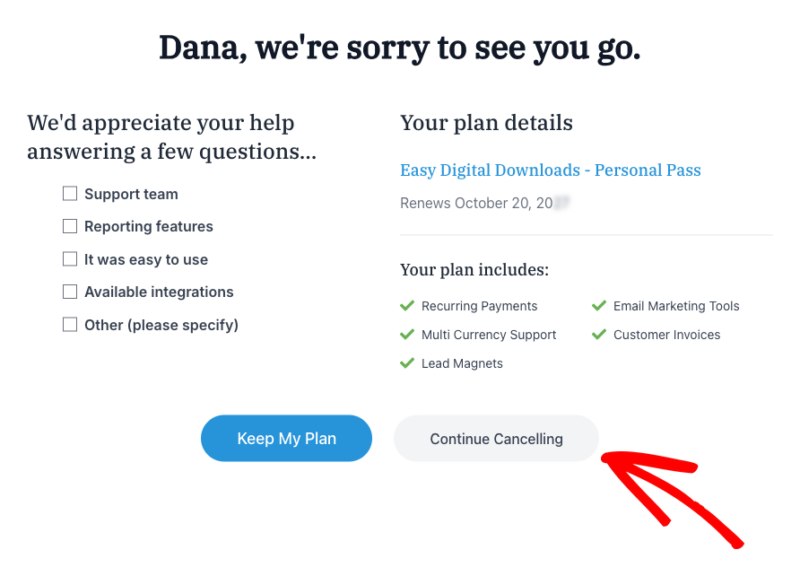
その後、Easy Digital Downloadsのどこが気に入っているかをお尋ねします。そこから、サポートチームや使いやすいなど、該当するオプションをすべて選択してください。次に、キャンセルを続行 をクリックしてください。
これで、キャンセルの確認準備が整いました。
キャンセルの確認
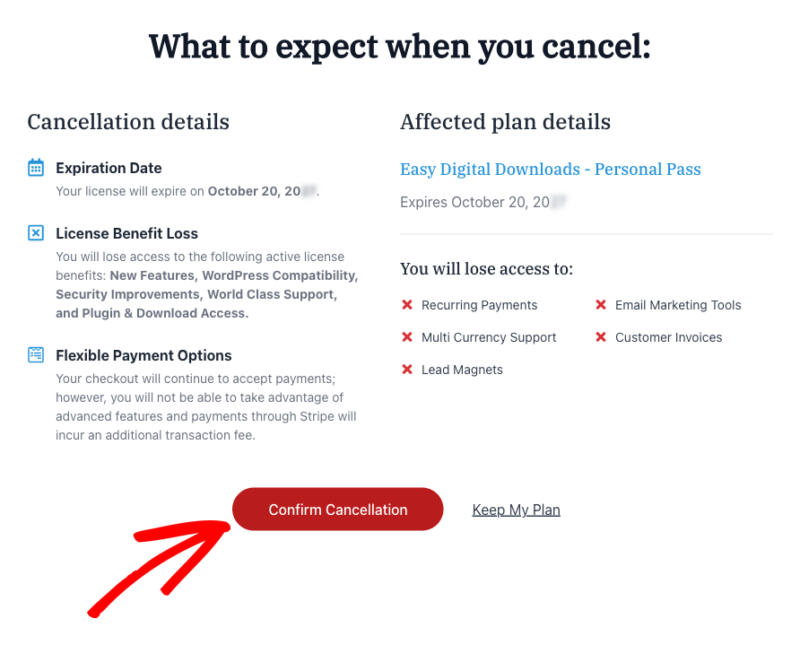
最後の画面には、キャンセル時に何が起こるかが表示されます。ライセンスが失効する日付と、その日に終了するライセンス特典がリストされています。
これらの特典には、新機能、WordPress互換性、セキュリティ改善、サポート、およびプラグインとダウンロードへのアクセスが含まれます。画面には、チェックアウトは引き続き支払いを受け付けますが、高度な機能はオフになることも記載されています。Stripe経由の支払いには、追加のトランザクション手数料もかかります。
完了するには、キャンセルを確定する をクリックしてください。
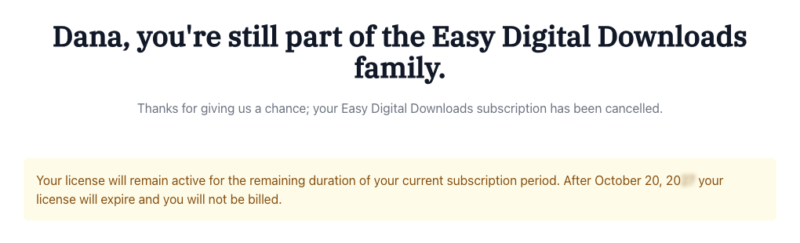
確認ページで、サブスクリプションがキャンセルされたことをお知らせします。ライセンスが失効する日付も表示されます。その日以降は請求されません。
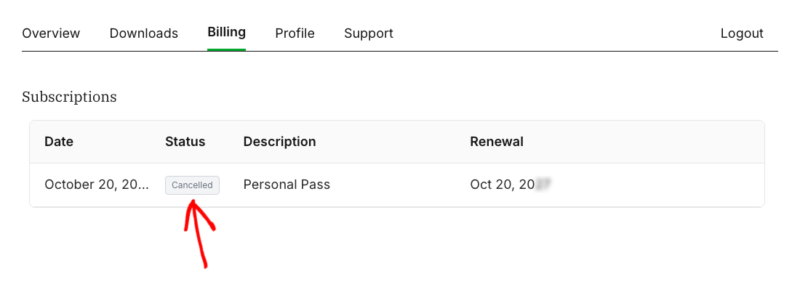
請求タブに戻ると、そのサブスクリプションのステータスはキャンセル済みと表示されます。更新日はテーブルに残りますが、その日にカードに請求されることはありません。
注意:請求タブにキャンセルオプションが見つからない場合は、アカウントのサポートタブを開いてください。サポートチームがサブスクリプションをキャンセルします。
サブスクリプションがキャンセルされたので、ライセンスにとってそれが何を意味するかを説明します。
キャンセル後の動作
キャンセルは自動更新を停止するだけです。ライセンスは現在のサブスクリプション期間の残りの期間有効です。
それまでは、プラグインの更新、サポート、およびアカウントからのダウンロードを引き続き利用できます。ストアは今日と同じように機能し続けます。
パスは自動更新されなくなるため、ライセンスが切れる前にリマインダーをお送りします。ライセンスが失効する30日前、7日前、および48時間前にライセンスリマインダーを送信します。
また、サブスクリプションの有効期限が切れる約1か月前に通知を受け取ります。各リマインダーには、気が変わった場合に更新するためのリンクが含まれています。
注意:アクティブなサブスクリプションは、更新価格を維持します。キャンセルして後で更新する場合、同じ価格での更新は保証されません。
ライセンスが期限切れになると、アップデートとサポートが停止します。有効なライセンスキーが必要なPro機能もオフになります。
Easy Digital Downloadsは引き続き実行され、チェックアウトは引き続き支払いを受け付けます。製品と注文はそのまま残ります。Stripe経由の支払いは、追加のトランザクション手数料がかかります。
変更の全リストについては、ライセンス更新ガイドをご覧ください。
後でパスを再開する
ライセンスを更新することで、いつでもパスを再開できます。新しいパスを購入する必要はありません。ライセンスキーは同じままです。
ライセンスが期限切れになる前に気が変わった場合は、サポートタブからサポートチームに連絡してください。自動更新を再度オンにするお手伝いをします。
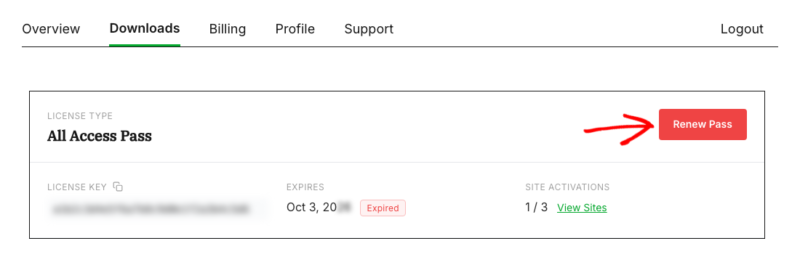
ライセンスが期限切れになったら、アカウントにログインしてダウンロードタブを開きます。次に、ライセンスカードでパスの更新をクリックします。
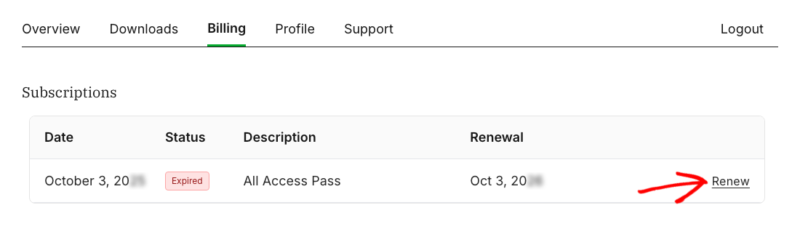
請求タブから別の方法でもアクセスできます。サブスクリプションテーブルで、期限切れのパスの横にある更新リンクをクリックします。
どちらのオプションでも、パスとライセンスキーがすでにカートに入った状態でチェックアウトに進みます。ライセンスが期限切れになっているため、新しい年は更新した日から始まります。
更新後、請求タブのサブスクリプションテーブルを確認してください。ここでパスのステータスと次の更新日を確認できます。
チェックアウトの完全な手順については、ライセンスキーの更新をご覧ください。
これで完了です!パスの自動更新をキャンセルする方法、その後の処理、後でパスを再開する方法がわかりました。
次に、キャンセルする代わりに別のパスレベルに移行したい場合は、パスのアップグレードに関するガイドをお読みください。
よくある質問
以下に、サブスクリプションのキャンセルに関する最も一般的な質問のいくつかに回答しました。
次の更新料金を回避するためにいつキャンセルする必要がありますか?
現在の期間が終了する前にキャンセルしない限り、サブスクリプションは自動的に更新されます。次の請求を回避するには、サブスクリプションテーブルの更新列の日付より前にキャンセルしてください。サブスクリプションがアクティブな間は、更新料金の2日前にメールでもお知らせします。
キャンセルすると返金されますか?
キャンセルは将来の更新を停止します。すでに支払った分の払い戻しは行われません。過去14日以内に新しいパスを購入した場合は、代わりに返金保証の下で払い戻しを要求できます。更新およびアップグレードは返金対象外です。自動更新の払い戻しは、当社の利用規約の対象となります。払い戻し手順については、払い戻しリクエストガイドをご覧ください。
返金された場合、キャンセルも必要ですか?
いいえ。払い戻しが承認されると、ライセンスキーが無効になり、サブスクリプションの自動更新がオフになります。
ライセンスが失効した後も、私のストアは引き続き実行されますか?
はい。Easy Digital Downloadsはサイトで引き続き実行され、チェックアウトは引き続き支払いを受け付けます。製品と注文はそのまま残ります。アップデートとサポートは停止され、有効なライセンスキーを必要とするPro機能は、更新するまでオフになります。
キャンセルする代わりに、問題のヘルプを受けることはできますか?
はい。最初のキャンセル画面で、はい、VIPサポートを受けたいです!をクリックします。リクエストはサポートチームにエスカレートされます。アカウントのサポートタブからいつでもお問い合わせいただくこともできます。
キャンセルする代わりに、別のパスに切り替えることはできますか?
はい、より上位のパスにいつでもアップグレードできます。アップグレード手順については、パスのアップグレードをご覧ください。