

Easy Digital Downloads パスは、いつでも上位レベルにアップグレードできます。アップグレードにより、より多くの機能が利用可能になります。Professional および All Access パスでは、ライセンスをより多くのサイトで使用できます。
このガイドでは、アカウントからアップグレードを開始する方法を示します。また、アップグレードによって価格、更新日、サイト数制限がどのように変更されるかについても説明します。
開始する前に、Easy Digital Downloadsアカウントにログインできることを確認してください。
アカウントからのアップグレード
開始するには、アカウント内のライセンスカードを開きます。ライセンスカードにアップグレードリンクがあります。
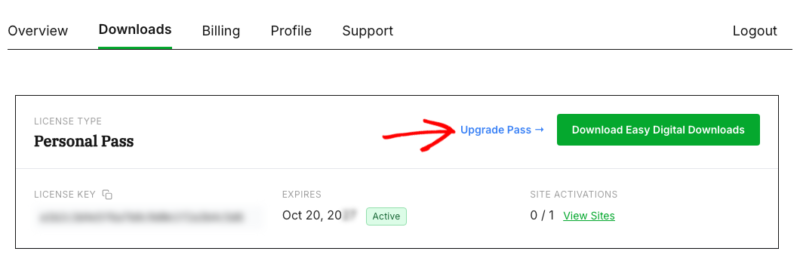
まず、Easy Digital Downloads アカウントにログインし、ダウンロードタブを開きます。ライセンスカードには、パスの種類、ライセンスキー、有効期限、サイトのアクティベーションが表示されます。
ライセンスカードの上部にあるダウンロードボタンの隣のパスのアップグレードをクリックします。
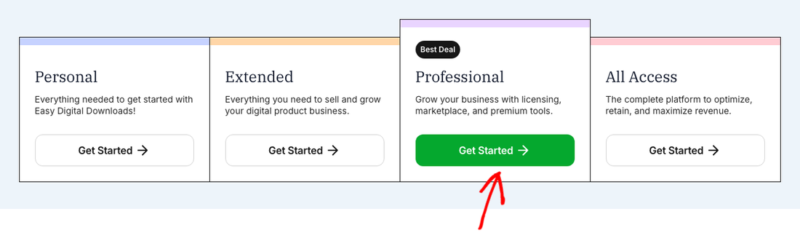
これにより、価格ページが開かれ、すべてのパスを並べて比較できます。次に、移動したい上位パスを見つけます。次に、そのパスの下にある開始するをクリックします。
チェックアウト時に、支払いを行う前にご注文ボックスを確認してください。新しいパスがアップグレード中とマークされ、その下に現在のライセンスキーが表示されます。表示される価格はアップグレード価格であり、新しいパスの全価格よりも低くなります。
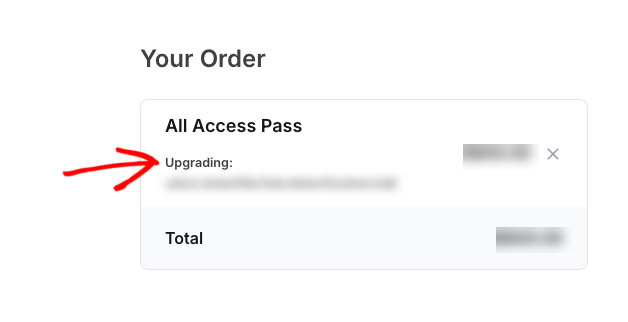
注意: ご注文に「アップグレード中」という言葉が表示されない場合は、別の新しいパスを購入しています。カートから削除し、アカウントのサポートタブからサポートチームに連絡してください。
そこから、支払い情報を入力してチェックアウトを完了します。完了すると、アカウントのダウンロードタブに新しいパスが表示されます。
注意: ライセンスカードに「パスのアップグレード」リンクが表示されない場合は、アカウントのサポートタブを開いてください。サポートチームがパスの変更をお手伝いします。
次に、アップグレードによって何が変わるかを見てみましょう。
アップグレードすると何が変わりますか?
上位パスに移行すると、以下の点が変更されます。
- 価格。 新しいパスの全額ではなく、アップグレード価格が適用され、支払い前にチェックアウト時に表示されます。14日間の返金保証は新規パス購入のみに適用されるため、アップグレードは返金不可です。
- 更新日。 既存のライセンスにアップグレードが適用される場合、現在の更新日は維持されます。その日付が来ると、アップグレードしたパスの価格でパスが更新されます。
- 機能。 新しいパスに含まれる機能がEasy Digital Downloads (Pro)で利用可能になります。
- サイト数制限。 ProfessionalおよびAll Accessパスでは、ライセンスをより多くのサイトで使用できます。
たとえば、パスの更新日が12月1日だとします。11月1日にライセンスをアップグレードした場合、次の更新日は引き続き12月1日です。新しいパスの価格で更新されます。
各パスには独自のサイト数制限があります。
- Personal: 1サイト
- Extended: 1サイト
- Professional: 2サイト
- All Access: 3サイト
ProfessionalまたはAll Accessに移行すると、アクティブ化できるサイト数が増加します。
各パスに含まれる内容を比較するには、料金ページをご覧ください。
サイトのアクティベーションを確認する
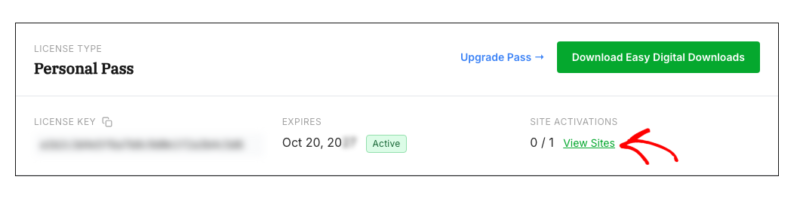
アップグレード後、ライセンスを使用しているサイト数を確認できます。Downloadsタブのライセンスカードに、「1 / 3」のようなサイトアクティベーション数が表示されます。
どのサイトがカウントされているかを確認するには、ライセンスカードのView Sitesをクリックしてください。
ローカルサイトおよびステージングサイトは、サイト数制限に含まれません。
サポートされているステージング設定の全リストについては、WordPress Staging Site Supportをご覧ください。
以上です!これで、パスのアップグレード方法と、アップグレードによって価格、更新日、サイト数制限がどのように変更されるかがわかりました。
次に、アップグレードしたパスが毎年どのように更新されるかを知るために、ライセンス更新に関するガイドをお読みください。
よくある質問
以下に、パスのアップグレードに関する最も一般的な質問への回答をいくつかご紹介します。
アップグレードすると、ライセンスが1年間延長されますか?
いいえ。既存のライセンスにアップグレードが適用されると、パスレベルは変更されますが、現在の更新日は維持されます。ライセンスは、その日に新しいパスの価格で更新されます。
アップグレードの払い戻しは受けられますか?
いいえ。アップグレードは返金不可です。14日間の返金保証は、新規パス購入のみに適用されます。詳細については、返金リクエストガイドをご覧ください。
期限切れのライセンスをアップグレードできますか?
ライセンスが期限切れの場合は、まず更新してください。その後、アップグレードできます。更新手順については、ライセンスキーの更新をご覧ください。
無料バージョンを使用しています。有料パスにアップグレードするにはどうすればよいですか?
まず、料金ページからいずれかのパスを購入してください。次に、ライセンスキーをサイトに追加します。設定手順については、EDD LiteからProへのアップグレード方法をご覧ください。
ローカルサイトとステージングサイトは、サイト数制限に含まれますか?
いいえ。ローカルサイトおよびステージングサイト(例:.localまたは.testドメインのサイト、またはホスティング環境のステージング環境)は、サイトアクティベーション数に含まれません。



