

必要なデータを収集するチェックアウトフィールドマネージャーフィールドタイプを知りたいですか?CFMは22のフィールドタイプを提供しており、このガイドでは各フィールドの機能と、すべてのフィールドに共通するオプションについて説明します。
開始する前に、Easy Digital DownloadsとCheckout Fields Manager機能がWordPressサイトにインストールされ、有効化されていることを確認してください。
⚠️ 要件: チェックアウトフィールドマネージャーはEasy Digital Downloads Proの機能であり、Professional Passライセンス以上が必要です。
フォーム自体を構築するには、 チェックアウトフィールドマネージャーの設定 ドキュメントを参照してください。
すべてのフィールドに共通するオプション
まず、どのフィールドタイプを選択しても、ほぼすべてのフィールドに表示されるオプションを見ていきましょう。
そのうち4つは、フィールドパネルの主要部分にあります。「必須」は、顧客が回答なしで注文を完了できるかどうかを決定します。「フィールドラベル」は、顧客が見るテキストです。「ヘルプテキスト」は、フィールドの下に表示されます。「サイズ」は入力の幅を設定し、結果はテーマによって異なります。
高度な設定を見つける
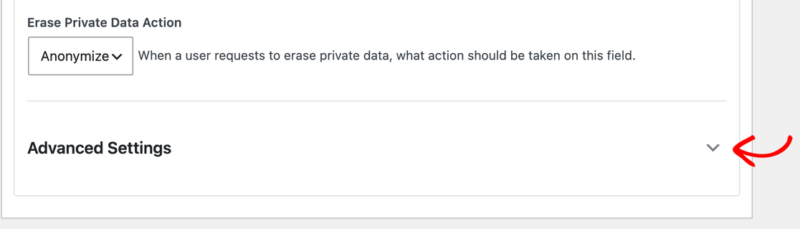
残りの共有オプションは、各フィールド内の開閉表示の背後にあります。それらにアクセスするには、フィールド内の「高度な設定」までスクロールしてクリックし、展開してください。
展開すると、5つのオプションが1か所に表示されます。
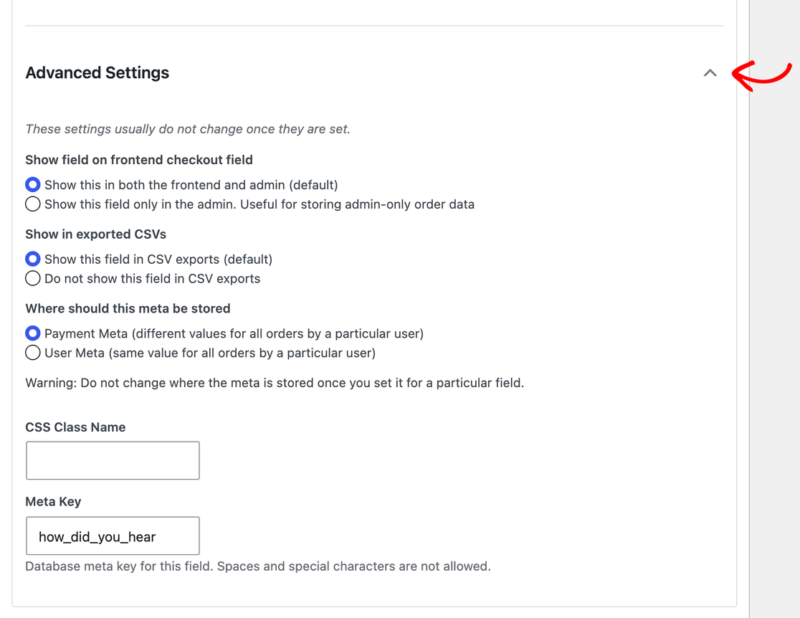
最初の「フロントエンドのチェックアウトフィールドにフィールドを表示」は、誰がフィールドを見るかを決定します。デフォルトでは、顧客とあなたに表示されます。もう一方のオプションは、管理者のみに表示され、顧客が確認する必要のない注文データを保存する方法です。
残りの4つは、それぞれ下に独自のセクションがあります。
データの保存場所を選択する
「このメタはどこに保存しますか」は、回答がどのくらいの期間存続し、誰に属するかを決定します。
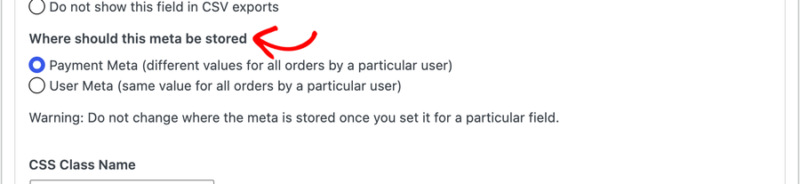
「支払いメタ」は、回答を単一の注文に添付します。これがデフォルトであり、購入ごとに異なる可能性のあるものすべてに適しています。
「ユーザーメタ」は、回答を顧客のアカウントに添付するため、同じ値がすべての注文に適用されます。次回の購入時に事前入力され、顧客はプロフィールエディタのショートコードを通じて自分で更新できます。
⚠️ 「要件」: 顧客がフィールドへの回答を開始したら、この設定を変更しないでください。以前の選択肢で既に保存された回答は見つかりません。
ユーザーメタオプションの利用可能化
「ユーザーメタ」が選択肢として表示されない場合は、ストアの顧客がアカウントなしでチェックアウトできるためです。アカウントがない場合、回答を添付するものはありません。
それを変更するには、ダウンロード » 設定 » 支払い » チェックアウト に移動します。顧客登録 を 購入するには顧客はログインするかアカウントを作成する必要があります に切り替えます。
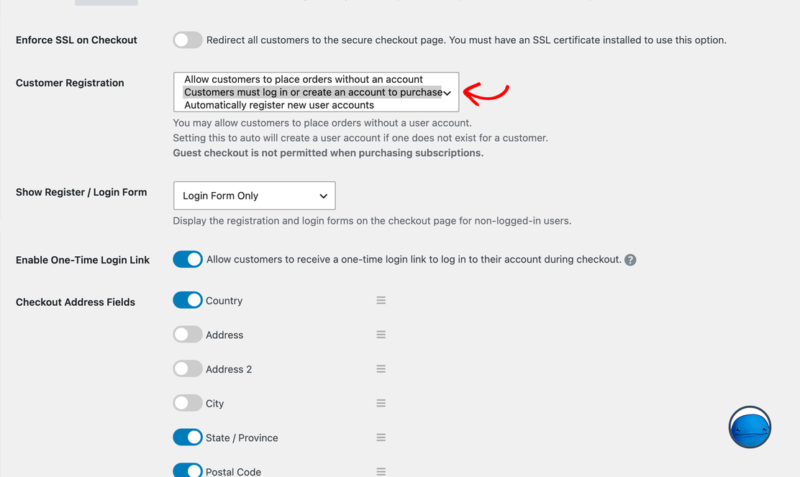
⚠️ 要件: 購入するには顧客はログインするかアカウントを作成する必要があります のみがユーザーメタストレージをアンロックします。新しいユーザーアカウントを自動的に登録する はアカウントを作成しますが、オプションは利用可能になりません。
フィールドのエクスポート除外
エクスポートされたCSVに表示 は、注文をエクスポートしたときにフィールドの回答が表示されるかどうかを決定します。デフォルトではオンになっています。
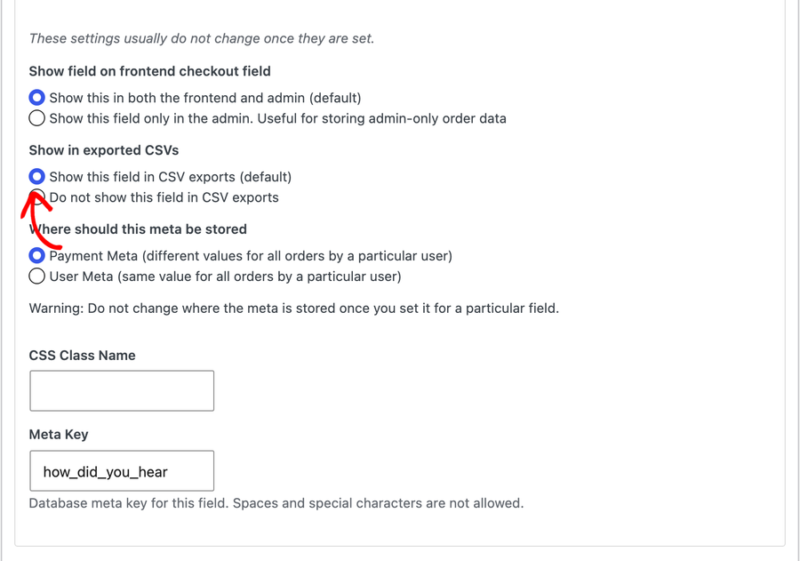
オフにすることは、スプレッドシートでノイズとなる回答(ハニーポットや内部メモなど)を持つフィールドに役立ちます。どちらの場合も、回答は注文に保存されます。
メタキーの設定
メタキー は、回答がデータベースに保存される名前です。また、回答を電子メールに挿入するために使用するテンプレートタグでもあります。たとえば、メタキー company_name は {company_name} になります。
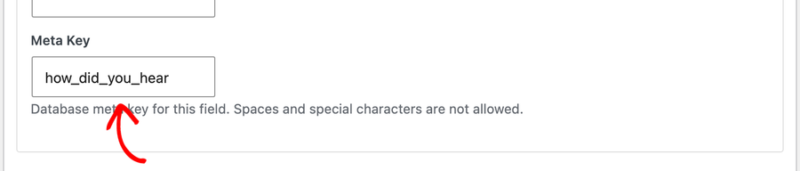
空白のままにすると、チェックアウトフィールドマネージャーがフィールドラベルから1つ生成します。メタキーにはスペースを含めることはできません。代わりにアンダースコアまたはハイフンを使用してください。
⚠️ 要件: 顧客がフィールドに回答し始めた後にメタキーを変更することは避けてください。古いキーの下に保存された回答は見つからなくなります。
プライバシーオプションの設定
各フィールドには独自のプライバシー設定もあります。これらは、顧客がWordPressの組み込みツールを通じてプライバシー権を行使したときに、その回答がどのように処理されるかを制御します。
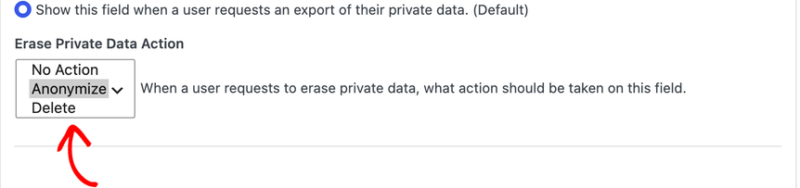
プライバシーエクスポートにフィールドを表示 は、顧客がデータのコピーを要求したときに回答が含まれるかどうかを決定します。デフォルトではオンになっています。
プライベートデータ削除アクション は、顧客が削除を要求したときに何が起こるかを決定します。デフォルトは匿名化で、レポートをそのまま維持しながら値をスクランブルします。削除 はそれを完全に削除し、アクションなし はそのままにします。
一部のフィールドには、名やメールアドレスなどの個人情報が含まれています。それらのフィールドでは、コントロールが自動的に設定され、編集可能な設定ではなく短い説明として表示されます。
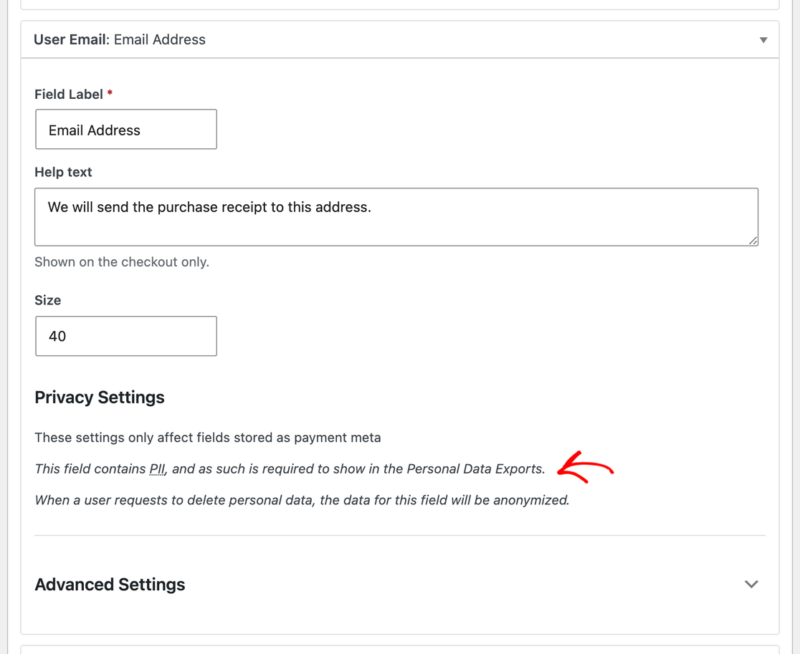
ℹ️ 注: プライバシー設定は、支払いメタとして保存されたフィールドに適用されます。ユーザーメタとして保存されたフィールドは、WordPress自身のユーザーデータ処理によってカバーされます。
22のチェックアウトフィールドタイプ
以下の各タイプは、異なる形式でデータを収集します。タイプに共有オプション以外のオプションがある場合は、それらが記載されています。
テキストおよび数値フィールド
- テキスト: 標準的な1行のテキスト入力。短い自由形式の回答に最も一般的に選択されます。
- テキストエリア: 複数行のボックス。行数、列数、プレースホルダーテキスト、およびデフォルト値を設定できます。また、プレーンボックス、フルリッチエディター、または小型リッチエディターの3つのモードを提供します。
- メール: テキストフィールドのように見えますが、有効なメールアドレスのみを受け付けます。
- 「URL」: テキストフィールドのように見えますが、有効なウェブアドレスのみを受け付けます。
- 「日付」: 日付ピッカーで、時間も収集するオプションがあります。ピッカーが開く日、月、年を設定できます。
- 「繰り返し」: 顧客が必要なだけ複製して、回答リストを収集できるテキストフィールドです。
選択肢フィールド
- 「選択」: 顧客が1つのオプションを選択するドロップダウンです。オプションとプレースホルダーテキストを設定します。
- 「複数選択」: 同じコントロールですが、顧客は複数選択できます。
- 「ラジオ」: ラジオボタンのセットで、1つの選択肢のみです。すべてのオプションを表示したい場合は、ドロップダウンよりも優れています。
- 「チェックボックス」: チェックボックスのセットで、いくつでもチェックできます。
- 「国」: すべての国のドロップダウンです。リストに追加または削除して、カスタムリストを作成できます。
顧客名およびメールフィールド
これら3つは、誤って削除されたフィールドを復元できるように存在します。各フォームには既に1つあり、2つ目は追加できません。
- 「名」: 名前のためのテキストフィールドで、デフォルトで40文字の幅です。メタキーオプションはありません。
- 姓:姓を入力するテキストフィールド。
- ユーザーメールアドレス:メールアドレスとして検証されるテキストフィールド。WordPressユーザーのアドレス用です。これは、上記のスタンドアロンのメールアドレスタイプとは異なります。これはいくつでも追加できます。
ファイルアップロード
ファイルアップロードにより、顧客は注文にファイルを添付できます。共有オプションに加えて、最大ファイルサイズと最大ファイル数を設定できます。また、これらのグループから許可するファイルタイプを選択します。
- 画像:jpg、jpeg、gif、png、bmp
- 音声:mp3、wav、ogg、wma、mka、m4a、ra、mid、midi
- 動画:avi、divx、flv、mov、ogv、mkv、mp4、m4v、mpg、mpeg、mpe
- PDF:pdf
- Officeドキュメント:doc、ppt、pps、xls、mdb、docx、xlsx、pptx、odt、odp、ods、odg、 odc、odb、odf、rtf、txt
- Zipアーカイブ:zip、gz、gzip、rar、7z
- 実行可能ファイル:exe
- CSV:csv
ℹ️ 注意: Amazon S3機能が有効な場合、アップロードされたファイルはS3バケット内のcfmという名前のフォルダに保存されます。
レイアウトおよびコンテンツフィールド
これらは回答を収集するのではなく、フォームに構造またはテキストを追加するため、購入確認画面には表示されません。
- セクション区切り:タイトルと説明が付いた区切り線。長いフォームを読みやすいセクションにグループ化します。
- HTML:タイトルと、フォームに配置したい任意のHTML。
- 利用規約:テキストブロックと、同意するために顧客がチェックするチェックボックス。
スパム防止フィールド
これらはどちらも購入確認画面には表示されません。
- ハニーポット:実際の顧客は決して見たり入力したりしない、目に見えないフィールド。ボットは入力しますが、それを含む送信は拒否されます。
- reCAPTCHA:チェックアウトにGoogle reCAPTCHA v3を追加します。機能するにはキーペアが必要ですが、これは次のセクションで説明します。
開発者フィールド
これらはどちらも購入確認画面には表示されません。
- 非表示:標準の非表示入力。オプションはメタキー、値、およびフロントエンド、管理者、またはその両方に適用されるかどうかのみです。
- アクションフック:フォームの選択したポイントでWordPressアクションを発火させ、開発者が任意のものをレンダリングできるようにします。フック名を指定し、それにフックします。
アクションは4つの引数(フォームオブジェクト、注文ID、ユーザーID、フィールドオブジェクト)を渡します。IDが適用されない場合、両方のIDは-2として到着します。
add_action( 'hookname', 'my_function_name', 10, 4 );

function my_function_name( $form, $payment_id, $user_id, $field ) {
    // Your code here.
}
ℹ️ 注意: Easy Digital Downloadsはカスタム開発のサポートを提供していません。ヘルプが必要な場合は、Codeableを通じて開発者を雇うことをお勧めします。
reCAPTCHAの設定
reCAPTCHAフィールドは、機能するためにキーペアが必要です。キーを追加するには、ダウンロード»設定»拡張機能»チェックアウトフィールドマネージャーに移動します。その画面で、reCAPTCHA v3サイトキーとreCAPTCHA v3シークレットキーを入力し、保存します。
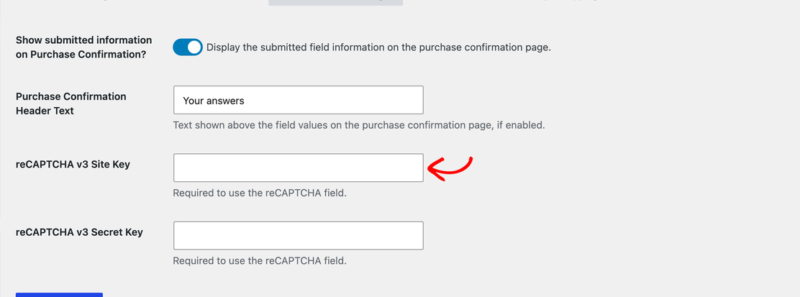
チェックアウトフィールドマネージャーはreCAPTCHA v3を使用するため、Googleでキーを作成する際にはv3を選択してください。
バージョン3はバックグラウンドでサイレントにトラフィックをスコアリングするため、実際の顧客のチェックアウトにreCAPTCHAフィールドが表示されることはありません。PayPalなどの独自のサイトで支払いを行うゲートウェイでもスキップされます。
ℹ️ 注意: ストアに古いv2キーペアが保存されている場合、v3キーの両方を追加するまで、それらのフィールドは表示されたままになります。v3ペアを保存すると、古いキーは自動的に削除されます。
変更できないチェックアウトフィールド
チェックアウトの2つの部分は、チェックアウトフィールドマネージャーの範囲外であり、どちらも意図的なものです。
請求先住所フィールドは、カードゲートウェイおよびEasy Digital Downloadsの税システムによって必要とされるため、そのまま残ります。ゲートウェイはこれらの入力が期待どおりに表示されることに依存しているため、クレジットカードフォーム自体も固定されています。
コードでのフィールド値の取得
ほとんどのストアではこのセクションは必要ありません。顧客に回答を表示することが目的の場合は、[チェックアウトフィールドマネージャー] の設定で「購入確認画面に送信された情報を表示しますか?」をオンにすると完了です。
このセクションは、請求書、カスタムテンプレート、またはサードパーティの統合など、設定が届かない場所に値を配置する開発者向けです。
値の読み取り
チェックアウトフィールドの回答は注文メタとして保存され、フィールドの「メタキー」でキーが付けられます。1つを読み取るには、注文ID、メタキー、および「true」を渡します。
$channel = edd_get_order_meta( $order_id, 'how_did_you_hear', true );⚠️ 要件: 3番目の引数はデフォルトで「false」になり、保存されているすべての値の配列が返されます。チェックアウトフィールドが保持する単一の値については、「true」に設定してください。
チェックボックスやマルチセレクトなど、複数の回答を受け付けるフィールドは配列を保存します。チェックアウトフィールドマネージャーは、それをフラット化できます。また、組み込みの名前フィールドとメールフィールドを注文の値に解決します。
$field = EDD_CFM()->fields->get_field( 'how_did_you_hear' );
$value = $field->export_data( $order_id, get_current_user_id() );
これは、購入確認画面が内部的に使用するのと同じ呼び出しであるため、この方法で読み取られた値は、顧客が表示するものと一致します。
ℹ️ 注意: Easy Digital Downloads はバージョン 3.0 で注文を独自のデータベーステーブルに移動したため、get_post_meta() は注文データを読み取らなくなりました。それに基づいて構築された古いスニペットは、空の値を返します。
領収書への値の配置
購入確認画面に自分で値を追加するには、テンプレートをテーマにコピーするのではなく、領収書アクションのいずれかにフックします。それぞれが注文オブジェクトを渡すため、注文IDは $order->id として利用できます。
add_action( 'edd_order_receipt_after_table', 'my_channel_row', 10, 2 );

function my_channel_row( $order, $receipt_args ) {
    $channel = edd_get_order_meta( $order->id, 'how_did_you_hear', true );

    if ( empty( $channel ) ) {
        return;
    }

    echo '<p>' . esc_html__( 'Referral channel:', 'my-plugin' ) . ' ';
    echo esc_html( $channel ) . '</p>';
}
現在の são edd_order_receipt_before, edd_order_receipt_before_table, edd_order_receipt_order_details, および edd_order_receipt_after_table です。古い edd_payment_receipt_* 相当のものは非推奨になったため、新しいコードでは上記の注文アクションを使用する必要があります。
ℹ️ 注意: Easy Digital Downloadsはカスタム開発のサポートを提供していません。ヘルプが必要な場合は、Codeableを通じて開発者を雇うことをお勧めします。
これで完了です!必要なデータに適切なフィールドタイプを選択し、すべてのフィールドに共通するオプションを設定できます。カートまたは顧客に基づいてフィールドを表示または非表示にすることもできます。詳細については、次に「チェックアウトフィールドマネージャーの条件付きロジック」ドキュメントを参照してください。
チェックアウトフィールドマネージャーフィールドタイプに関するFAQ
メタキーオプションはどこへ行きましたか?
CSSクラス名、エクスポートオプション、ストレージの選択とともに、各フィールドの詳細設定内に移動しました。表示するには、フィールド内の詳細設定をクリックします。
メールフィールドとユーザーメールの違いは何ですか?
Eメールは、セカンダリアドレスまたは請求連絡先として必要なだけ追加できる汎用フィールドです。ユーザーEメールは、Easy Digital Downloadsが注文自体に使用するアドレスです。すべてのフォームにはすでに1つあり、2つ目を追加することはできません。
短い選択肢のリストには、ラジオボタンまたはセレクトボックスのどちらを使用すべきですか?
ラジオタイプは、すべてのオプションがクリックなしで表示されるため、3つまたは4つの選択肢に適しています。セレクトタイプは、ドロップダウンがフォームをコンパクトに保つ長いリストに適しています。どちらも1つの回答を収集します。
自分のフィールドにユーザーメタオプションがないのはなぜですか?
ストアでは、お客様はアカウントなしでチェックアウトできるため、回答を保存するアカウントがありません。 ダウンロード » 設定 » 支払い » チェックアウト の下にある 顧客登録 を 顧客は購入するためにログインまたはアカウントを作成する必要があります に切り替えます。
購入確認画面に表示されないフィールドタイプは何ですか?
7つです:非表示、HTML、セクション区切り、reCAPTCHA、アクションフック、ハニーポット、および利用規約。どれも顧客に表示するのに意味のある回答を保持しません。
2つ目の名または姓フィールドを追加できますか?
いいえ。各フォームには既にそれぞれ1つずつあり、Easy Digital Downloads は注文を処理するためにそれらが必要です。これらのタイプは、誤って削除されたものを復元できるようにパネルに存在します。
自分のコードでフィールドの値を取得するにはどうすればよいですか?
フィールドのメタキーを使用して、edd_get_order_meta() で注文メタとして読み取ります。作業例と領収書のフックについては、上記のコードでのフィールド値の取得セクションを参照してください。
v3だけでなくv2のreCAPTCHAキーも必要ですか?
いいえ。チェックアウトフィールドマネージャーはv3を使用するため、単一のv3キーペアがあれば十分です。ストアに古いv2キーが保存されている場合、v3ペアを保存すると削除されます。



