

このドキュメントでは、Easy Digital Downloads の EDD Custom Prices 拡張機能 の一般的な概要を説明します。
プラグインのインストールとライセンスキーのアクティベート:
EDD Custom Prices は、拡張機能の自動更新を提供するためにライセンスを使用します。 インストール
インストールしてアクティベートしたら、まずライセンスキーをアクティベートして自動更新を受け取れるようにする必要があります。 購入レシートにライセンスキーが記載されていますので、そのキーをクリップボードにコピーし、 ダウンロード → 設定 → ライセンス に移動して、「カスタム価格」の下にある「ライセンスキー」フィールドにキーを入力します。「変更を保存」をクリックしてライセンスをアクティベートします。
拡張機能の新しいバージョンが利用可能になると、他の WordPress プラグインと同様に更新通知が届きます。
製品でカスタム価格を有効にする
製品でカスタム価格を有効にするには、有効にしたい製品を
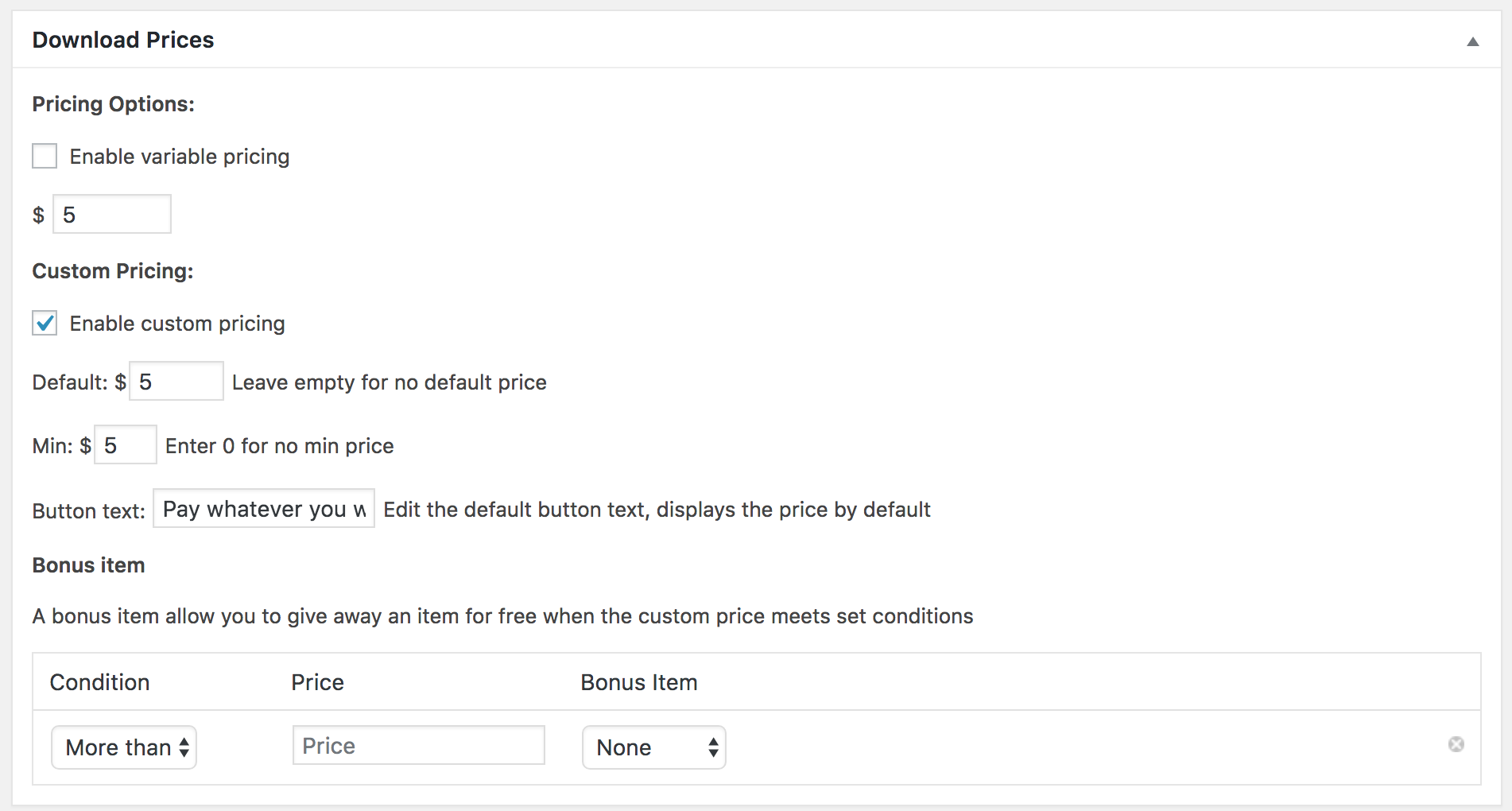
ダッシュボード → ダウンロード → すべてのダウンロードから探します。次に、「ダウンロード価格」メタボックスで、カスタム価格設定を有効にするためにクリックします。そこにはいくつかの追加オプションがあります。
デフォルト: このオプションを使用すると、顧客が最初にページを読み込んだときのデフォルト価格を設定できます。
最小: このオプションを使用すると、最小価格を設定できます。顧客がここで設定した最小値よりも低い価格を入力しようとすると、「最小金額より高いカスタム価格を入力してください」というメッセージが表示されます。
ボタンテキスト: このオプションを使用すると、この製品の購入ボタンにカスタムメッセージを記述できます。たとえば、顧客に「好きなだけ支払う」または「カスタム価格を入力する」と指示できます。デフォルトは「価格を設定してください」です。
ボーナスアイテム: このオプションを使用すると、顧客が十分な高値(または安値)のカスタム価格を入力した場合に、単一のボーナス製品を無料で提供できます。まず、カスタム製品を取得するために必要な「条件」を入力します。次に、ボーナス製品を受け取るために必要な価格を設定します。最後に、購入時に顧客が受け取る製品を選択します。
他の拡張機能との統合
EDD 継続払い
Easy Digital Downloads の 定期支払い拡張機能を使用しており、製品でカスタム価格と定期支払いの両方を有効にしている場合、顧客がカスタム価格を入力すると、そのカスタム金額でサブスクリプションが自動的に設定されます。したがって、サブスクリプションが自動的に更新されると、請求される金額は顧客が入力したカスタム価格になります。
無料トライアルを有効にすると、最初の支払いは無料になり、それ以降のすべての支払いは、顧客が入力したカスタム金額になります。
EDD フロントエンド提出
Easy Digital Downloads の Frontend Submissions 拡張機能を使用しており、ベンダーがカスタム価格設定を有効にした製品を作成できるようにしたい場合、現時点ではベンダーが自分でそれを有効にする方法はありません。代わりに、ベンダーが製品を送信した後、管理者レベルのユーザーがログインして、「製品のカスタム価格設定を有効にする」の下の手順に従って製品のカスタム価格設定を有効にする必要があります。



