目次
このドキュメントでは、サブスクリプションを手動で作成する方法と、他のプラットフォームからサブスクリプションを移行する方法について説明します。これは、決済ゲートウェイで既に存在するサブスクリプションをEDDに追加するため、またはテスト目的のために、決済またはサブスクリプションレコードを作成しません。
新規サブスクリプションフィールドの追加について
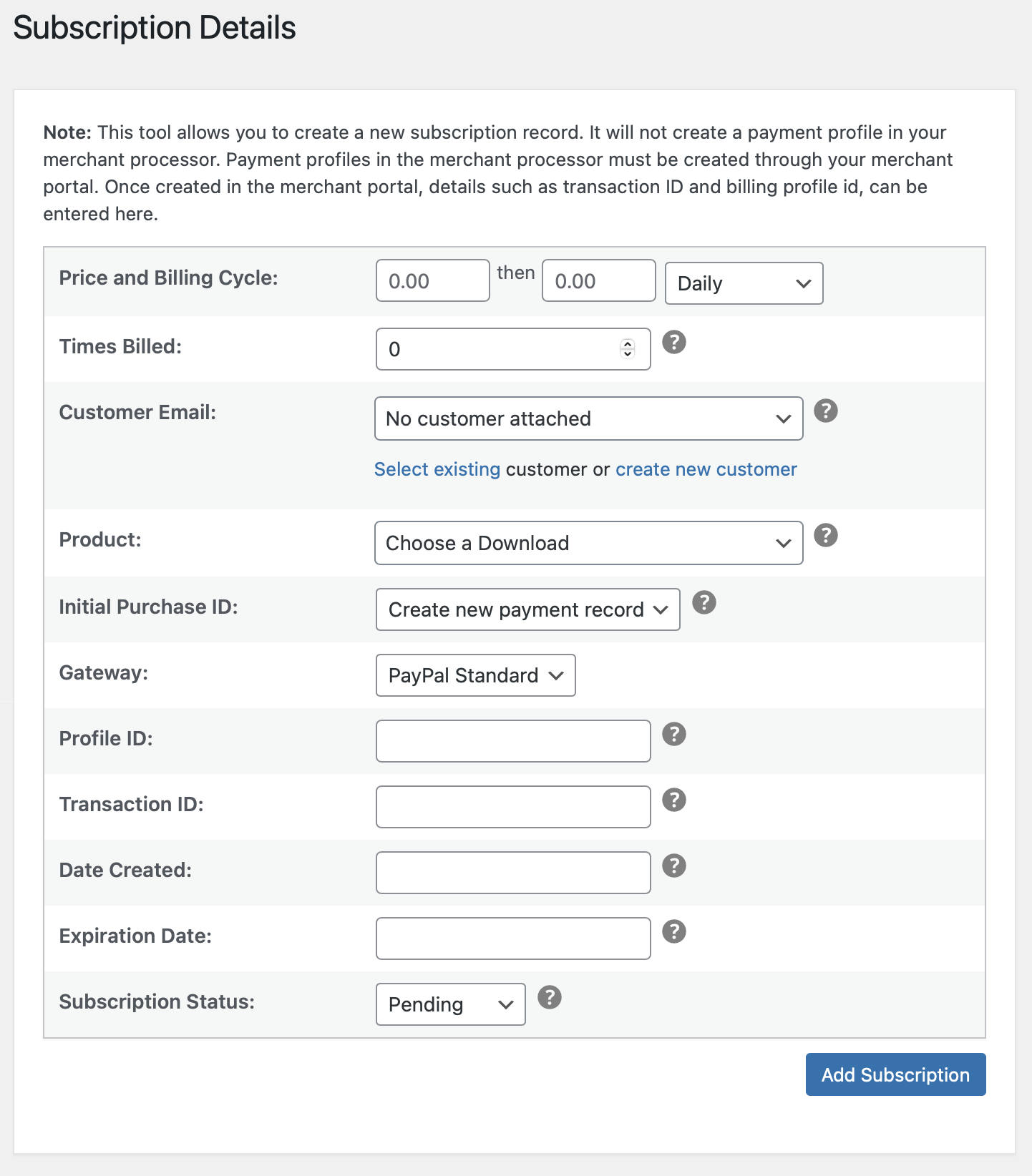
価格と請求サイクル:初期価格、繰り返し価格、請求サイクルのフィールド。ほとんどの場合、初期金額と繰り返し金額は同じです。
請求回数:これは、発生する支払い回数を指定します。0はデフォルトで、ストアまたは顧客がキャンセルするまでサブスクリプションは無期限に実行されます。ここに数値を入力すると、ユーザーは初期購入後にその回数だけ請求されます。例:「請求回数」が1に設定されている場合、ユーザーは初期購入時に1回、そして「請求回数」の設定でさらに1回請求されます。
顧客メール:既存の顧客を選択するか、新しい顧客を作成するためのメールアドレスを指定できます。
商品:このサブスクリプションが適用される商品。
初回購入ID:新しいサブスクリプションは、新しい支払いレコードを作成するか、既存の注文を指定します。
ゲートウェイ:新しい支払いレコードを作成する場合、ゲートウェイを指定する必要があります。これは、サブスクリプションが存在するゲートウェイと一致している必要があります。そうでない場合、更新やキャンセルが正常に機能しない可能性があります。
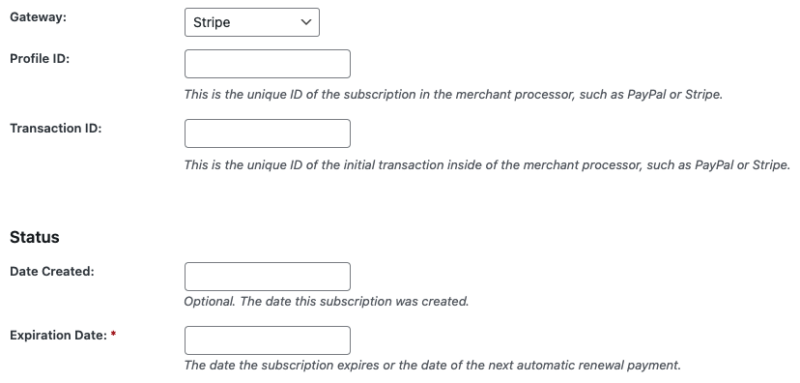
プロファイルID:これは、決済ゲートウェイにおけるサブスクリプションの一意のIDです。通常、サブスクリプションIDと呼ばれます。
トランザクションID:決済ゲートウェイからの初回購入ID。これは主にストアオーナーの参照用であり、EDDサブスクリプションでは実際には使用されません。
作成日:サブスクリプションが作成された日付。このフィールドはオプションです。
有効期限:サブスクリプションの有効期限および/または次回の更新日。
サブスクリプションステータス:サブスクリプションの現在のステータス。
必須フィールド:価格と請求サイクル、顧客、商品、有効期限。
サブスクリプションを手動で作成する方法
- ダッシュボード → ダウンロード → サブスクリプション → 新規追加に移動します
- 初期価格、繰り返し価格、請求サイクルを設定します。ほとんどの場合、初期価格と繰り返し価格は同じです。
- サブスクリプションが一定回数の支払いで終了しない限り、「請求回数」は0のままにします。支払いプランのような場合です。
- 顧客を設定するか、顧客がまだ存在しない場合は新しいメールアドレスを入力します。
- サブスクリプションが関連付けられている商品を選択します。
- EDDストアに注文がまだ存在しない場合は、「新規支払いレコードを作成」を選択したままゲートウェイを選択します。注文が存在する場合は、「既存の支払いIDを入力」を選択し、支払いIDを入力します。
- 初期購入のトランザクションIDが存在する場合は、IDを入力してください。このフィールドは任意です。
- 作成日を入力してください。空のままにした場合は、今日の日付が使用されます。
- 有効期限を入力してください。これは、マーチャントプロセッサでのサブスクリプションの有効期限/更新日と一致する必要があります。
- サブスクリプションのステータスを設定します。
サブスクリプションと注文の再作成
これは、ソフトウェアライセンスに関連付けられた製品を交換する必要がある場合や、サブスクリプションと注文の両方を再作成する必要がある場合に役立ちます。
- ダッシュボード → ダウンロード → サブスクリプション → 新規追加 に移動します。
- 現在のサブスクリプションに合わせて、価格と請求サイクルを設定します。
- サブスクリプションが無期限に設定されている場合、請求回数は0にする必要があります。
- 顧客を選択します。サブスクリプションは再作成されるため、顧客はすでに存在しているはずです。
- ダウンロードとバリエーションオプションを選択します。
- 「初回購入ID」は「新規支払いレコードを作成」のままにします。
- 既存のサブスクリプションからプロファイルIDを使用します。
- 既存のサブスクリプションからトランザクションIDを使用します。
- 元のサブスクリプションから作成日を使用します。
- 元のサブスクリプションから有効期限を使用します。
- サブスクリプションのステータスを「アクティブ」に設定します。
- 「サブスクリプションを追加」をクリックします。
- 新しく作成されたサブスクリプションを確認し、注文が期待どおりに設定されたら、元のサブスクリプションのプロファイルIDを空白または0に設定して更新します。これにより、今後の更新は、置き換えている元のサブスクリプションではなく、EDD内の新しいサブスクリプションのみが更新されるようになります。
既存の注文のサブスクリプションを再作成する
まれに、既存の注文に対してサブスクリプションを再作成する必要がある場合があります。最も一般的なのは、サブスクリプションの価格が決済ゲートウェイで更新され、それをEDDに反映させたい場合です。元のサブスクリプションが適切に処理されるように、すべての手順に従ってください。
- ダッシュボード → ダウンロード → サブスクリプション → 新規追加 に移動します。
- 現在のサブスクリプションに合わせて、価格と請求サイクルを設定します。
- サブスクリプションが無期限に設定されている場合、請求回数は0にする必要があります。
- 顧客を選択します。サブスクリプションは再作成されるため、顧客はすでに存在しているはずです。
- ダウンロードとバリエーションオプションを選択します。
- 「初回購入ID」を「既存の支払いIDを入力」に設定し、注文IDを入力します。
- 既存のサブスクリプションからプロファイルIDを使用します。
- 既存のサブスクリプションからトランザクションIDを使用します。
- 元のサブスクリプションから作成日を使用します。
- 元のサブスクリプションから有効期限を使用します。
- サブスクリプションのステータスを「アクティブ」に設定します。
- 「サブスクリプションを追加」をクリックします。
- 新しく作成されたサブスクリプションが期待どおりに設定されていることを確認したら、元のサブスクリプションのプロファイルIDを空白または0に設定して更新します。これにより、今後の更新は、置き換えている元のサブスクリプションではなく、EDD内の新しいサブスクリプションのみが更新されるようになります。
サブスクリプションを手動で移行する
PayPal、Stripe、またはその他の決済ゲートウェイに既存のサブスクリプションがあり、それをEDDの Заново платежі (Recurring Payments) 拡張機能で動作するように移行したい場合は、次の手順に従ってください。
1. ダッシュボード → ダウンロード → サブスクリプション → 新規追加 に移動します。
2. プロファイルIDというフィールドが表示されるまで、フォームにすべてのデータを入力します。
3. 各決済ゲートウェイには、顧客のサブスクリプションごとに一意のIDがあります。ユーザーのサブスクリプションをゲートウェイに接続するには、決済ゲートウェイからプロファイルID(サブスクリプションID)とトランザクションIDを取得する必要があります。以下のゲートウェイを見つけて、そのゲートウェイの特定の手順に従ってください。
Stripe サブスクリプションIDとトランザクションID:
1. Stripe アカウントにログインし、左側のサイドバーで 顧客 → サブスクリプション に移動します。
2. 問題のサブスクリプションをクリックします。
3. サブスクリプションIDをコピーし、WordPressダッシュボードのプロフィールIDフィールドに貼り付けます(このページの最初のステップを参照)。
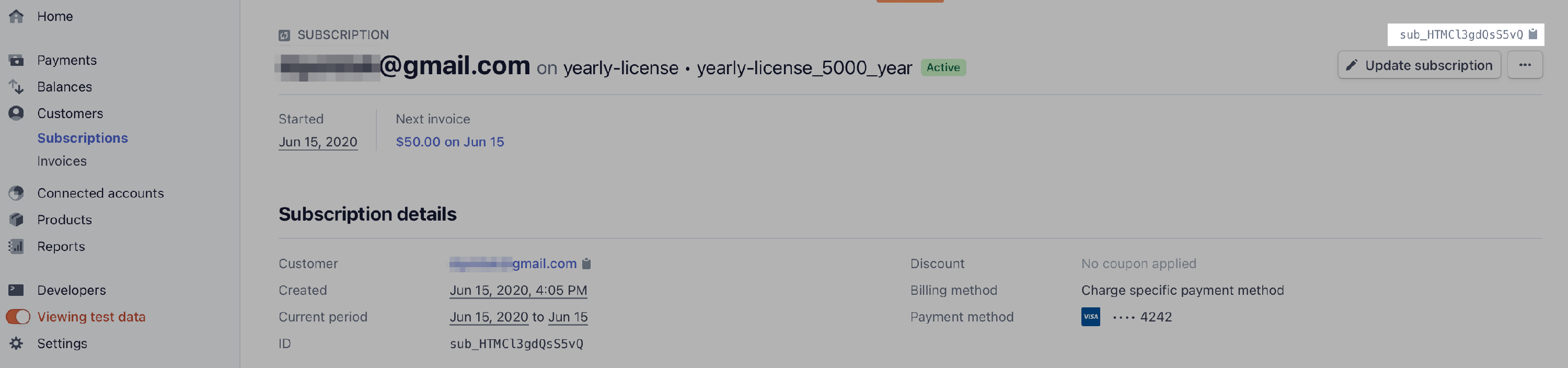
4. 次に、トランザクションIDが必要です。Stripeアカウントで、左側のサイドバーにある支払いをクリックするか、サブスクリプションの詳細で顧客のメールアドレスをクリックします。顧客のサブスクリプションを開始した最初の支払いを見つけます。それをクリックし、下にスクロールして接続セクションに移動し、「ch_」で始まるIDをコピーします。
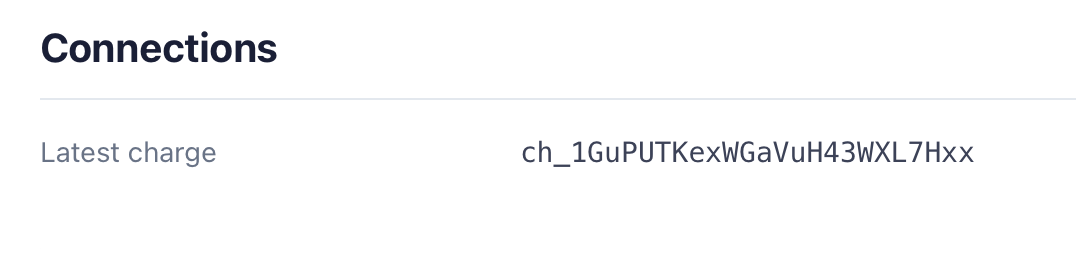 5. トランザクションIDを貼り付け、残りのフィールドに入力して、サブスクリプションを追加をクリックします。
6. EDD Recurringを最初に設定したときにまだ設定していない場合は、Stripe Webhookをウェブサイトにポイントさせて、新しい定期支払いがいつ行われたかをEasy Digital Downloadsに通知できるようにします。こちらからRecurringとStripe Webhookを設定するためのガイドに従ってください。
Paypalサブスクリプション/定期IDとトランザクションID:
1. PayPalアカウントにログインし、メニューの一番上にあるアクティビティ > すべてのトランザクションに移動して、移行したいトランザクションに移動します。
2. 問題の支払いを見つけ、顧客名をクリックして開きます。
3. トランザクションIDと定期またはサブスクリプションID(EDDのプロフィールID)がそこに表示されます。作成中のEDDサブスクリプションにコピー&ペーストします。
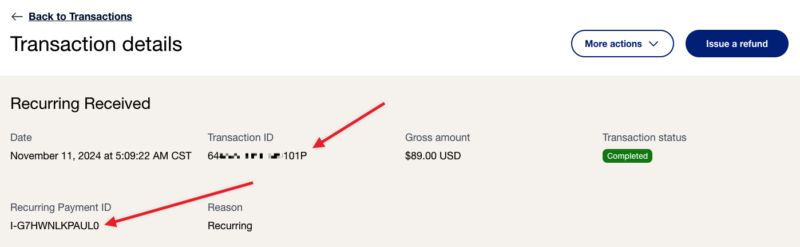
4. 最後に、Paypal IPNをウェブサイトにポイントさせて、定期支払いが完了したときにEasy Digital Downloadsに通知するように設定してください。これにより、Paypalの定期支払いと一致するように、Easy Digital Downloadsに新しい支払いレコードが生成されます。Easy Digital DownloadsのIPNを設定するには、Paypal IPNガイドに従ってください。
Stripeサブスクリプションの作成
Stripeで新しいサブスクリプションを作成したい場合があります。エラーが発生したか、顧客が誤ってキャンセルしたため、サブスクリプションを再作成する必要があるかもしれません。
なお、Stripeに既存のサブスクリプションがある場合、Stripeではサブスクリプションの価格設定を変更できるため、変更が必要な場合は既存のサブスクリプションを利用できます。製品を追加または削除したり、クーポンコードを追加して価格設定を更新したり、トライアルを追加して更新日を延長したりできます。
1. Stripeダッシュボードから、顧客に移動し、問題の顧客を開きます。
2. Stripeの顧客詳細から、+をクリックしてサブスクリプションを作成します。
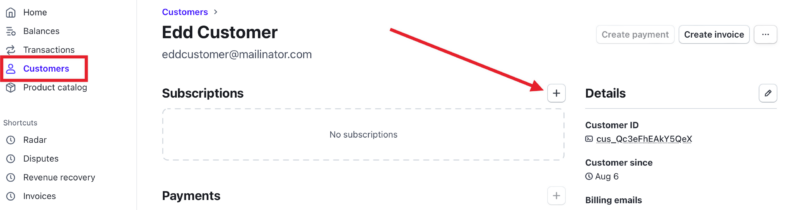
3. 製品を追加します。ユニークな価格設定が必要な場合は、どの製品でも機能します。価格が重要であり、顧客はこのサブスクリプションに追加された製品を見ることがないためです。クーポンを適用して、1回の支払いまたは無期限に価格を下げることもできます。これはクーポンがどのように設定されているかによります。
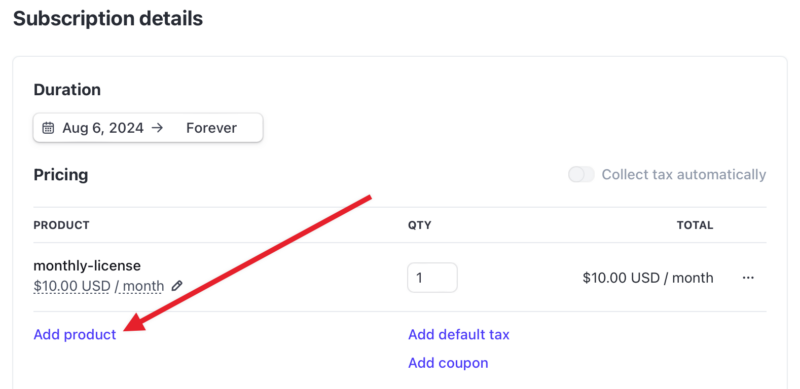
4. 無料トライアル日数を設定します。今日請求したい場合は、この手順をスキップしてください。すでに支払いがある場合や、後日まで請求したくない場合は、「無料トライアル日数」を設定します。
日数を入力すると、Stripeは「終了」日を表示します。この日に顧客に請求されます。

5. クリックして「サブスクリプションを作成」します。右側の概要を確認し、本日支払うべき金額と、トライアル期間を追加した場合は「終了」の日付が正しいことを確認してください。
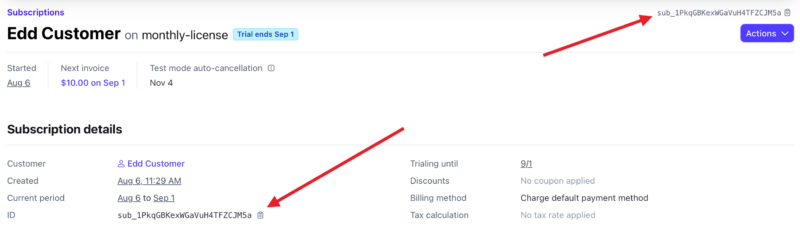
6. Stripeで新しいサブスクリプションを開き、サブスクリプションIDをコピーします。このIDは、このドキュメントの指示に従って、EDDでサブスクリプションを作成または再作成する際に使用します。