

条件付きゲートウェイを使用すると、Easy Digital Downloadsで製品ごとに利用可能な支払いゲートウェイを制御できます。
提供するすべての支払いプロセッサを一部の製品で使用できない場合、この機能により、顧客はカートの内容に対して実際に機能するゲートウェイのみが表示されるようになります。
注意:条件付きゲートウェイは、Extended Pass以上で利用可能です。
製品の許可されるゲートウェイの設定
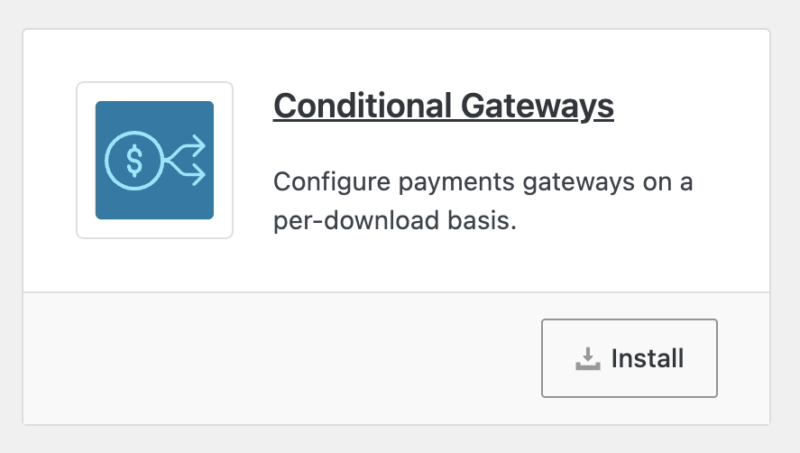
条件付きゲートウェイ機能を使用するには、有効になっていることを確認してください。インストールするには、ダウンロード » 拡張機能に移動し、条件付きゲートウェイを見つけて、インストールをクリックします。
条件付きゲートウェイがアクティブになると、すべてのダウンロード製品の編集画面の右側のサイドバーにメタボックスが表示されます。
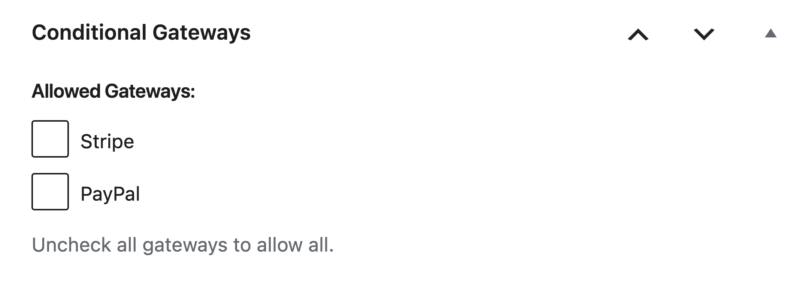
メタボックスには、サイトでアクティブになっているすべての支払いゲートウェイのリストが表示されます。デフォルトでは何もチェックされていません。これは、その製品に対してすべてのゲートウェイが許可されていることを意味します。
製品を特定のゲートウェイに制限するには、許可したいゲートウェイをチェックして製品を保存します。チェックしたゲートウェイのみが、チェックアウト時にその製品に対して提供されます。
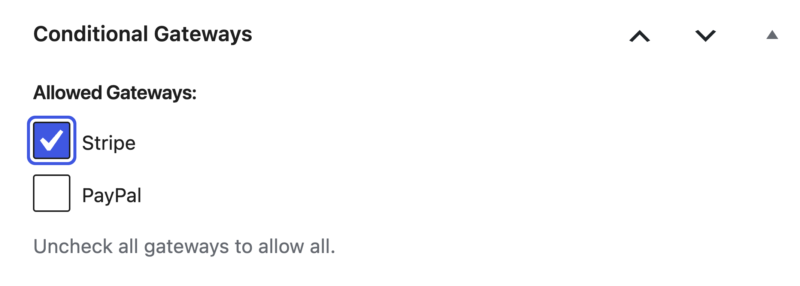
すべてのゲートウェイのチェックを再度外すと、製品はそれらのすべてを許可する状態に戻ります。逆ではありません。すべてをチェックしないことで制限が解除されます。製品の販売がブロックされるわけではありません。
チェックアウトエラーメッセージのカスタマイズ
Conditional Gateways は、製品ごとのチェックボックス以外にはほとんど設定が必要ありません。利用可能な唯一のオプションは、顧客のカートにすべてに対応できるゲートウェイがない場合に表示されるエラーメッセージです。
ダウンロード » 設定 » 支払い » Conditional Gateways に移動して、そのメッセージの独自のバージョンを作成してください。
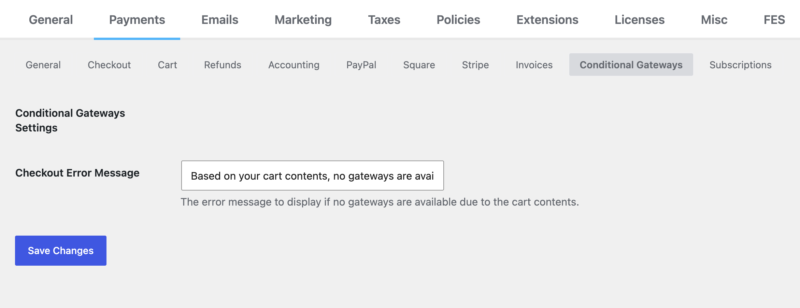
チェックアウトエラーメッセージフィールドにテキストを入力したら、変更を保存をクリックすることを忘れないでください。
条件付きゲートウェイの仕組み
少なくとも1つの製品でゲートウェイを制限すると、Conditional Gateways はチェックアウト時にカート内のすべての製品をチェックし、どのゲートウェイがまだ有効であるかを判断します。ルールは単純です。
ゲートウェイは、カート内のすべての制限された製品がそれを許可する場合にのみ、チェックアウトで利用可能になります。
制限していない製品は、このプロセスにはまったく影響しません。それらは追加のゲートウェイを開放しません。カート内の制限された製品が許可するものに従うだけです。
例を挙げましょう。アクティブなゲートウェイが2つあります。 PayPal と Stripeです。
電子書籍とその他のデジタル製品を販売しており、PayPal の利用規約では電子書籍の販売をゲートウェイ経由で許可していません。そのため、電子書籍製品では Stripe のみをチェックし、他の製品は制限しないままにします。
顧客が電子書籍と別の製品をカートに追加すると、Conditional Gateways は両方をチェックします。電子書籍は Stripe のみを許可し、他の製品は制限されていないため、それに従います。したがって、Stripe がチェックアウトに表示されます。
次に、電子書籍以外の製品も PayPal のみに制限したとします。Conditional Gateways は両方の製品を再度チェックし、両方を満たすゲートウェイが見つかりません。チェックアウトボタンを表示する代わりに、エラーメッセージが表示され、続行するにはアイテムを削除するように顧客に求められます。

EDD Wallet
もし EDD Wallet 機能もアクティブにしている場合、上記の単純な許可または非表示パターンには従いません。Wallet は顧客の残高に応じて異なる動作をします。
たとえば、もし…
- 顧客の Wallet 残高がカート合計額をカバーしている場合、Wallet は他のゲートウェイと同じルールでフィルタリングされた通常の支払いオプションとして表示されます。
- フィルタリング後に Wallet が唯一残ったゲートウェイで、残高が合計額をカバーしていない場合、チェックアウトは単に非表示にするのではなく、エラーと Wallet 入金ページへのリンクを表示するため、顧客は資金を追加して購入を完了できます。
- 他のゲートウェイがまだ利用可能で、残高が不足している場合、Wallet は静かにチェックアウトオプションから削除されます。エラーはなく、単に提供されません。
Stripe PRB、Apple Pay、Google Pay
製品で Stripe を許可している場合、Stripe の決済リクエストボタンも自動的に許可されます。たとえ個別にチェックしていなくてもです。このボタンは Apple Pay、Google Pay、および保存されたブラウザカードをカバーします。
これは、同じ商品でExpress CheckoutをブロックしながらStripeを提供するConditional Gatewaysを使用できないことを意味します。Stripeが許可されている限り、そのPayment Request Buttonも一緒に提供されます。
条件付きゲートウェイの設定に関するFAQ
条件付きゲートウェイはEDDウォレット機能で動作しますか?
はい。Walletは、単純な許可または非表示とは異なるルールに従います。顧客の残高がカートをカバーしている場合、Walletは通常表示されます。Walletが唯一残ったゲートウェイで、残高が不足している場合、チェックアウト時にオプションを非表示にするのではなく、資金を追加するためのリンクが表示されます。
StripeをブロックせずにApple PayとGoogle Payをブロックできますか?
いいえ。StripeのPayment Request Button(Apple Pay、Google Pay、および保存されたブラウザカードをカバー)は、Stripeが許可されている場合は常に自動的に許可されます。現在、同じ商品でStripeを許可しながらExpress Checkoutをブロックする方法はありません。
顧客のカートに有効な支払いゲートウェイがない場合はどうなりますか?
チェックアウト時に、Downloads » Settings » Payments » Conditional Gatewaysの下に設定したエラーメッセージが表示され、続行するには商品の削除を求められます。
1つの製品を制限すると、他の製品で利用可能なゲートウェイが変更されますか?
いいえ。Conditional Gatewaysは、チェックした商品に対してのみゲートウェイを制限します。制限していない商品は、カート内の制限された商品が許可するものに従います。それらは独自の追加ゲートウェイを追加しません。
製品のすべてのゲートウェイのチェックを外すとどうなりますか?
商品はすべてのゲートウェイの許可に戻ります。すべてを選択解除すると、制限が解除されます。商品を販売できなくなるわけではありません。



