

署名入りプリントやバックアップUSBドライブなど、物理的なボーナスも含まれるデジタル製品を販売していますか?Easy Digital Downloads は、そもそも配送が不要なデジタル製品を販売するために構築されています。
しかし、Easy Digital Downloads のシンプルシッピング機能を使用すると、あらゆるダウンロードに定額の配送料を請求できます。これにより、別のカートシステムに切り替えることなく、物理的なアイテムをデジタルファイルとバンドルできます。
このガイドでは、Easy Digital Downloads で Simple Shipping を設定する手順を説明します。
注意: Simple Shipping には Professional Pass 以上が必要です。
開始する前に、Easy Digital Downloads が インストールされ、有効化されていることを確認してください。
また、 Simple Shipping 機能がインストールされており、少なくとも 1 つの ダウンロード製品が作成されている必要があります。
グローバル配送オプションの設定
まず、国内注文と国際注文を区別するために Simple Shipping が使用する、ストア全体の基本設定を行います。
WordPress 管理画面のサイドバーから、 Downloads » Settings に移動します。
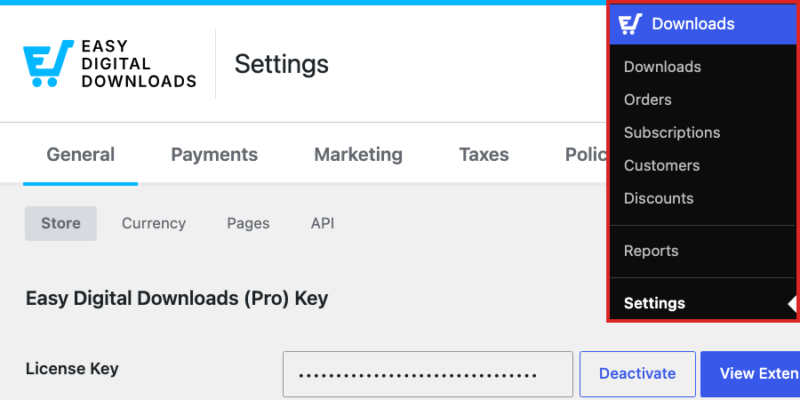
設定画面の上部で、 Extensions タブを選択します。
最上位のタブの下にある 2 行目には、各拡張機能とその設定が表示されます。
その行から、 Simple Shipping を選択します。

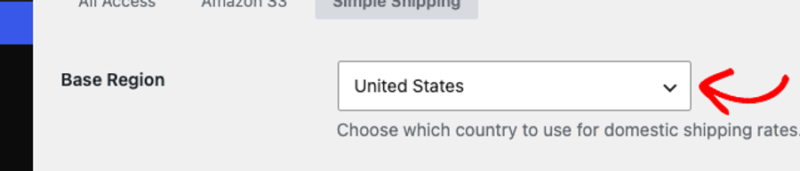
基本地域は、ストアの所在地国です。この国への配送を希望する顧客は、国内配送料金が適用されます。それ以外の地域への配送を希望する顧客は、国際配送料金が適用されます。これにより適用される料金が決まるため、以下の配送料金を調整する前に正しく設定してください。
Base Region ドロップダウンから、ストアの所在地国を選択します。
デフォルトでは、Easy Digital Downloads は配送料を購入の一部として扱います。配送料は、製品に対して既に設定されているのと同じルールを使用して課税されます。つまり、ほとんどのストアでは追加の設定は不要です。
地域の税法で配送料の扱いが異なる場合は、 Do not charge tax on shipping fees をオンにします。完了したら、 Save Changes を選択します。
グローバル設定を保存したら、個々の製品に配送料を適用する準備ができました。
商品の配送を有効にする
ほとんどのデジタルダウンロード製品は何も発送しないため、デフォルトではすべての製品で配送料が無効になっています。物理的な商品が含まれる製品については、個別に有効にしてください。
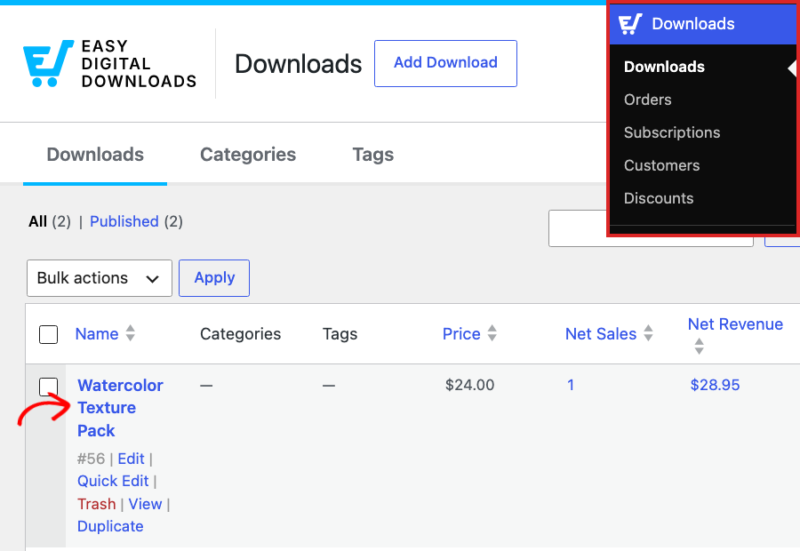
WordPress 管理画面のサイドバーから、 Downloads » Downloads に移動します。ここから、配送料を追加したい製品を選択します。
製品の Details タブで、 Additional Details セクションまでスクロールします。 Enable shipping for this download をオンにします。
これをオンにすると、2 つの料金フィールドが表示されます。トグルスイッチの下に、基本地域への配送注文に対するフラットな Domestic Rate と、それ以外のすべての地域への配送注文に対するフラットな International Rate を入力します。どちらも、重量や配送先によって計算されるのではなく、一度限りの固定料金です。
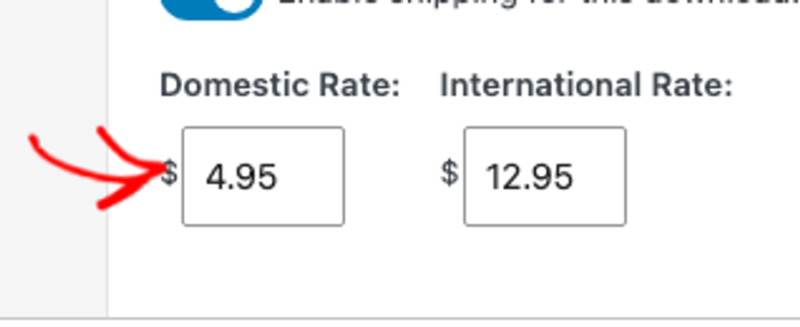
料金を設定したら、 Save を選択して製品を更新します。
注意: 製品に バリアブルプライシングがオンになっている場合、各価格バリエーションには独自の国内料金と国際料金フィールドがあります。これは、同じ製品の異なるバージョンに対して異なる配送料を請求できることを意味します。
レートが保存されると、チェックアウト時に顧客側から見たSimple Shippingの様子を確認する準備が整います。
チェックアウト時のシンプルシッピングの外観
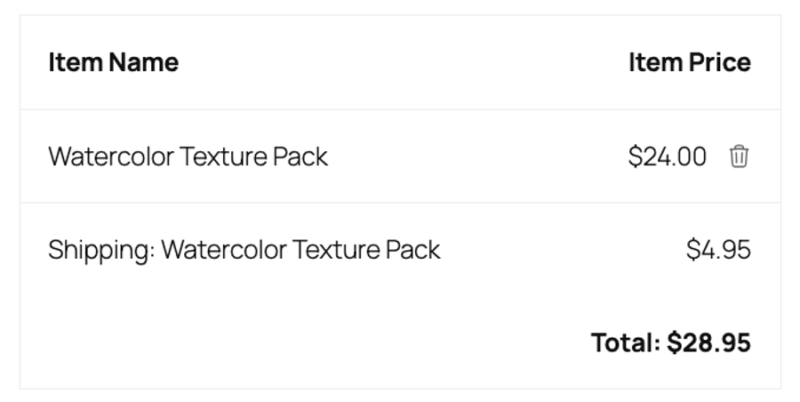
商品に配送が有効になると、Easy Digital Downloadsは自動的に注文概要に配送ラインを追加します。お客様側での追加設定は不要です。顧客が配送国を入力すると、料金はすぐに更新されます。基本地域への配送は国内料金が適用されます。それ以外の地域への配送は国際料金が適用されます。
チェックアウト時には、配送が有効な商品が含まれるすべての注文に対して、自動的に 配送先情報 セクションが表示されます。表示させるためにチェックボックスや追加のクリックは必要ありません。
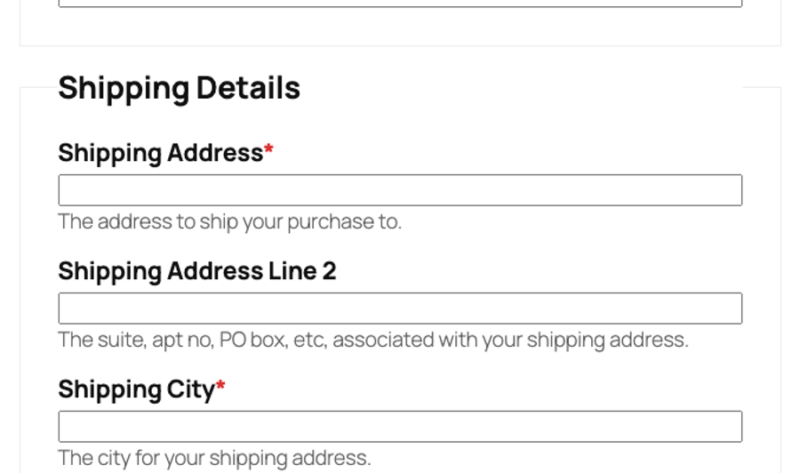
顧客は購入を完了する前にこれを記入します。その後、物理的な商品は正しい場所に送られます。
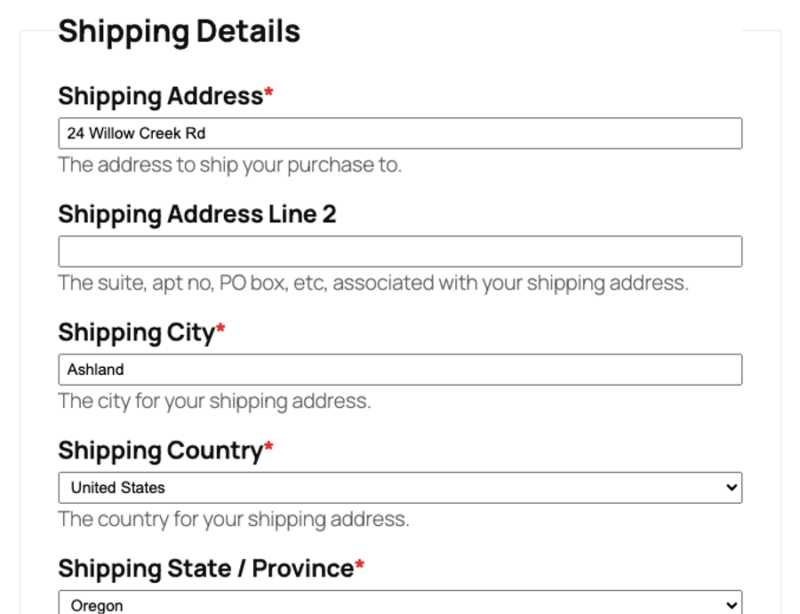
リピート顧客には、このフォームのわずかに異なるバージョンが表示されます。これは、顧客がログインしており、以前にストアから注文したことがある場合に適用されます。Easy Digital Downloadsは、空白のフォームの代わりに、保存された住所のドロップダウンを表示します。保存された住所を選択するか、新しい住所を追加するオプションを選択できます。
注意: チェックアウト時に請求先住所が別途収集される場合、顧客には代わりに 請求先と異なる住所へ配送しますか? チェックボックスが表示されます。これをチェックすると、この同じ配送先住所フォームが表示されます。これにより、物理的な商品を請求先住所とは別の場所、例えば他の人への贈り物などに送ることができます。
チェックアウト時に配送が表示されるようになったので、次のステップは、各注文が実際に顧客に配送されるようにすることです。
注文の発送済みマークと追跡情報の追加
配送が有効な商品が含まれるすべての注文は、お客様側で出荷済みとして処理され、マークされる必要があります。
WordPress管理画面のサイドバーから、 ダウンロード » 注文 に移動します。 配送 列に、各注文のステータスが表示されます。これにより、まだ発送されていない注文を特定できます。
注意: 配送は、実際のチェックアウトを通じて行われた注文にのみ適用されます。管理画面から手動で作成した注文には、配送が有効な商品であっても、配送フィールドは一切ありません。
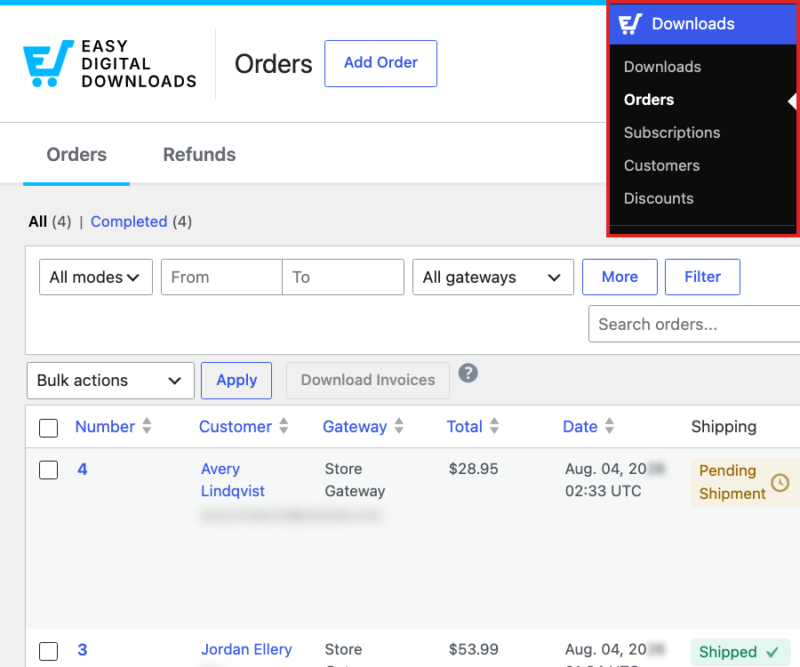
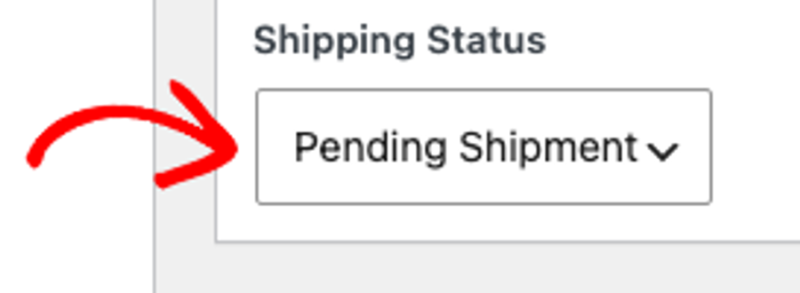
そのリストから、いずれかの注文を開いて詳細を表示します。 注文属性 パネルでは、 配送ステータス フィールドは、すべての新規注文に対して 発送待ち から始まります。
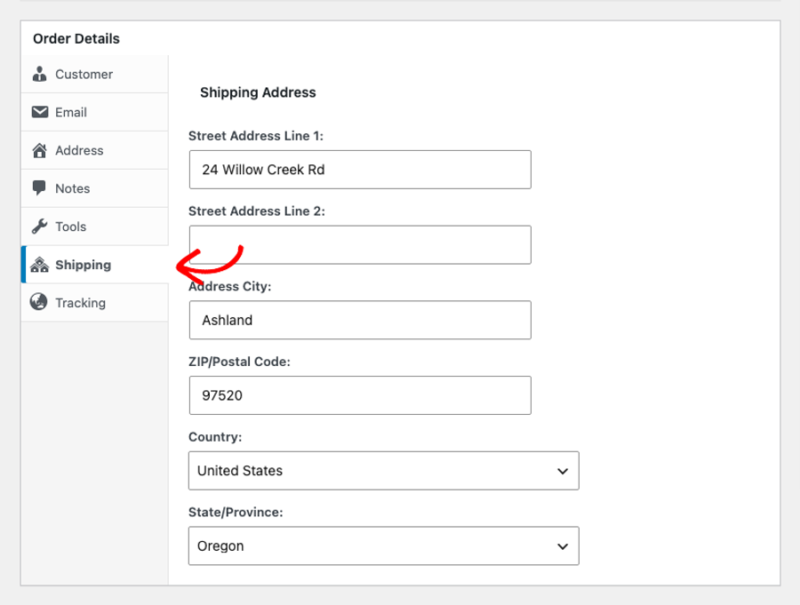
注文詳細 の下にある 配送 タブを選択して、顧客が入力した住所を表示します。
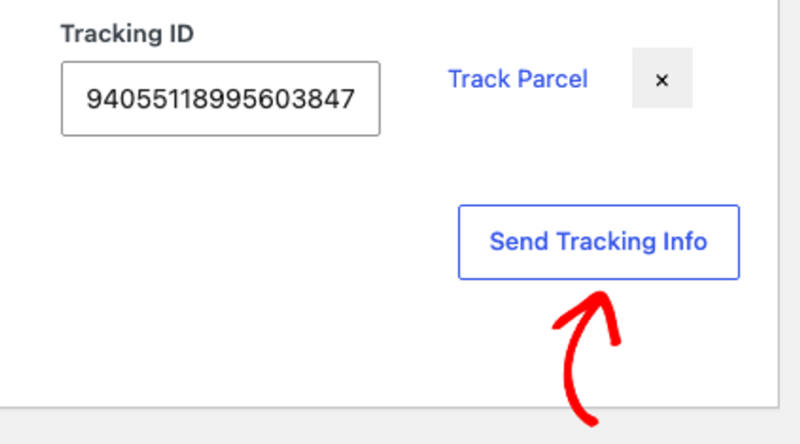
そのすぐ下にある 追跡 タブには、発送する各荷物の 荷物名 フィールドと 追跡ID フィールドがあります。
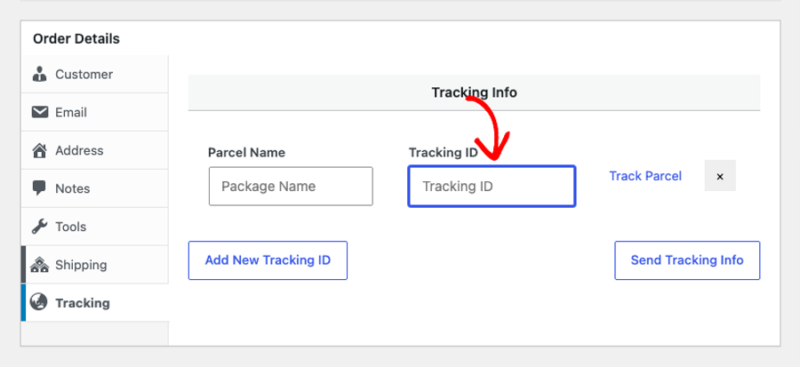
注文を複数の荷物で発送する場合、 新しい追跡IDを追加 を選択して、別の荷物名と追跡IDのペアを追加します。各荷物には独自の追跡番号が付けられます。
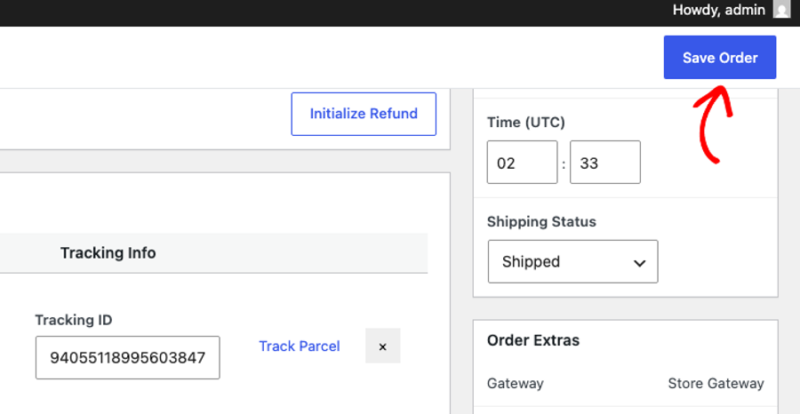
注文を発送したら、追跡情報を入力します。次に 配送ステータス を 発送済み に設定します。次に 注文を保存 を選択します。
追跡フィールドの下には、「追跡情報の送信」ボタンがあります。顧客に通知する準備ができたら、それを選択して追跡の詳細を直接メールで送信します。
追跡番号の横にある「荷物を追跡」リンクは、サードパーティの荷物追跡サービスであるAfterShipで出荷の追跡ページを開きます。これにより、あなたと顧客は同じ場所で配送状況を確認できます。
注意:「{shipping_fee}」および「{shipping_address}」のメールタグは、追跡メールに限定されません。出荷の詳細をそこに含めたい場合は、購入レシートなどのEasy Digital Downloadsのメールテンプレートに追加してください。
注文リストに戻ると、その注文には「配送」列に「出荷済み」バッジが表示されます。
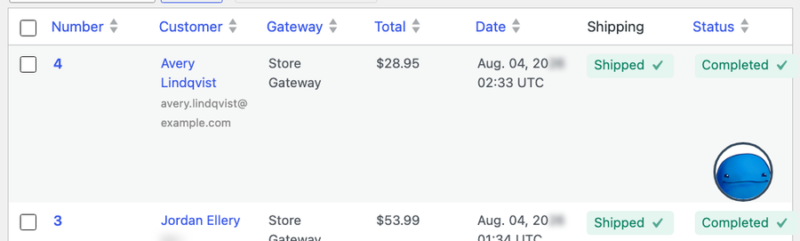
これで、単一の注文のサイクルが完了します。保留中にマークし、追跡を追加し、出荷時に顧客に通知します。
配送が必要な注文の管理
出荷する注文が増えても、Easy Digital Downloadsは、個々の注文を開くことなく管理するためのツールをいくつか提供します。
WordPress管理サイドバーから、「ダウンロード」»「注文」に移動します。そこから、「その他」を選択して追加のフィルターを表示します。
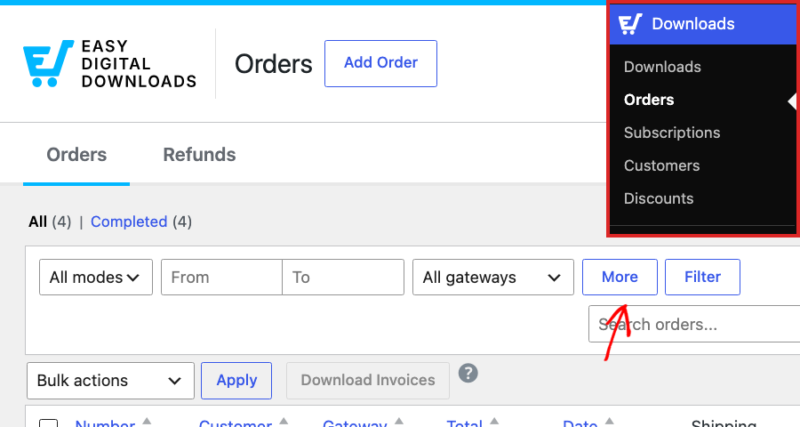
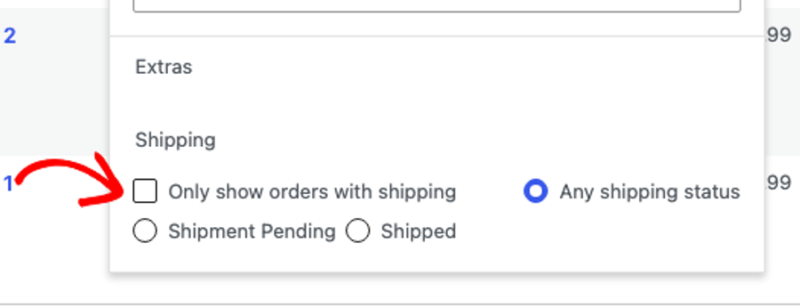
注文リストには、デフォルトですべての注文が表示されます。出荷が必要ない注文を非表示にするには、「出荷が必要な注文のみ表示」をオンにします。
同じ「配送」見出しの下にある3つのステータスオプションが、それらの注文のうちどれが表示されるかを制御します。
- すべての配送ステータス:デフォルトのオプションです。出荷済みと未出荷の両方の注文がリストに残ります。
- 出荷保留中:まだ発送する必要があるものを処理しているときにこれを選択します。
- 出荷済み:すでに送信されたものを確認しているときにこれを選択します。
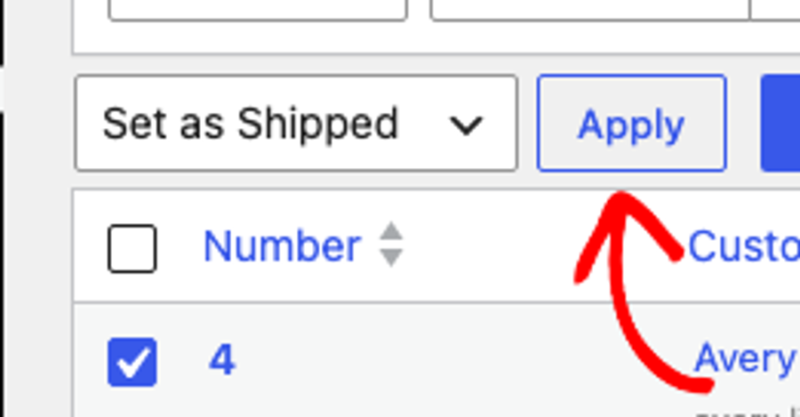
複数の注文を一度に出荷済みにするには、各注文の横にあるチェックボックスを選択します。「一括アクション」ドロップダウンから、「出荷済みに設定」を選択します。次に、「適用」を選択します。
CSVエクスポートは、まだ出荷を待っているすべての注文を1つのファイルにまとめます。これは、コンピューターから離れた場所で一括注文を梱包する場合や、担当者にリストを渡す場合に便利です。
WordPress管理サイドバーから、「ダウンロード」»「レポート」に移動します。
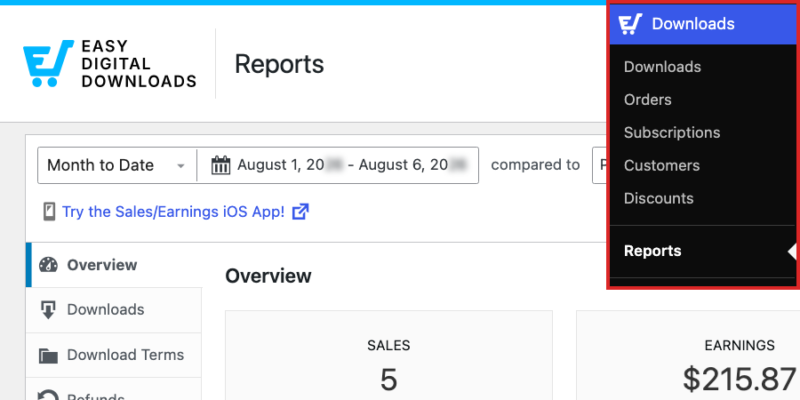
ここから、「エクスポート」タブを選択します。
次に、「未出荷注文のエクスポート」パネルを見つけます。
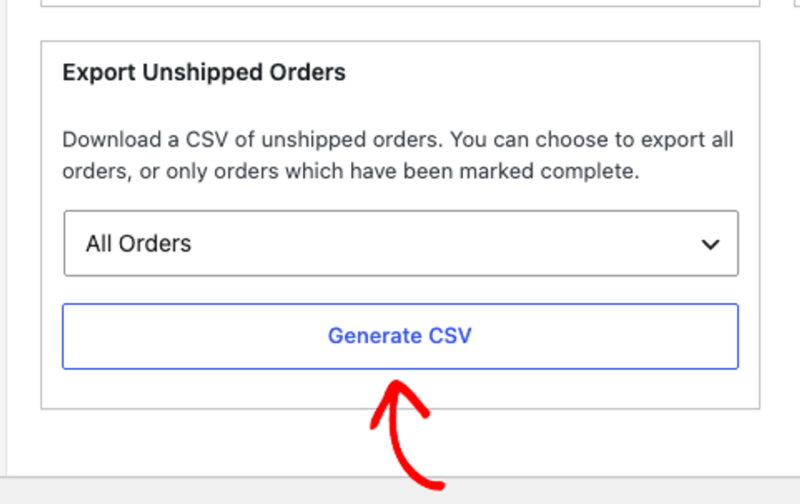
そのパネル内では、ドロップダウンがどの未出荷注文を含めるかを制御します。このエクスポートのすべての注文はすでに未出荷であるため、これは配送ステータスではなく支払いステータスでフィルタリングします。
すべての注文:デフォルトで選択されており、支払いステータスに関係なく、すべての未出荷注文が含まれます。これはほとんどのストアで機能します。まだ支払いが完了していない未出荷注文を除外したい場合は、代わりに「完了した注文のみ」を選択します。次に、「CSVを生成」を選択してリストをダウンロードします。
これらのツールが揃えば、顧客の視点からワークフロー全体を確認できるようになります。
シンプルシッピングのテスト
本番の注文にSimple Shippingを適用する前に、まず自分で配送可能な商品をテスト購入してください。その際、配送項目が正しい料金で表示されていることを確認します。
次に、そのテスト注文を発送済みとしてマークし、追跡メールを自分宛てに送信する手順を実行します。これにより、顧客が何を見るかを正確に把握できます。
これで完了です!デジタル製品にバンドルされた物理的な商品に対して、配送料を請求できるようになりました。これらの注文を処理および追跡するために必要なすべてが揃っています。次に、メールの設定と構成を確認して、顧客が受信するメールをカスタマイズしてください。
EDD シンプルシッピングに関するよくある質問
手動で注文を作成する際に、配送オプションが表示されないのはなぜですか?
手動で作成された注文は、チェックアウトプロセスを完全にスキップします。配送項目はチェックアウト時のみ表示されます。注文に配送料を請求する必要がある場合は、代わりにストアのチェックアウトを通じて顧客に注文を完了してもらってください。
注文を発送済みとしてマークする場所が見つかりません。どこを見ればよいですか?
配送状況のドロップダウンは、配送タブや追跡タブの中ではなく、注文詳細ページの先頭にある注文属性パネル内にあります。そこから、そのドロップダウンで発送済みを選択します。次に注文を保存を選択します。
配送料は、顧客の居住地によって変わりますか?
はい。上記のグローバル配送オプションの設定セクションを参照してください。
なぜすべての顧客に国際配送料が請求されるのですか?
基本地域の設定が間違った国に設定されている可能性が高いです。これを修正するには、ダウンロード » 設定 » 拡張機能 » Simple Shippingに移動します。基本地域がストアの母国と一致していることを確認してください。
チェックアウト時に配送先住所フォームが表示されないのはなぜですか?
カート内の商品に対して配送が有効になっている必要があります。これを修正するには、商品を編集します。追加詳細セクションで、このダウンロードの配送を有効にするトグルを見つけます。有効になっていることを確認してください。また、カート内の少なくとも1つの商品で配送が有効になっていることを確認してください。無効になっている商品は配送先住所フォームをトリガーしないためです。
顧客は注文が発送されたことを知ることができますか?
はい、注文に追跡情報を追加して追跡情報を送信を選択すると、Easy Digital Downloadsが追跡詳細を直接メールで送信します。
配送料に税金を課す必要がありますか?
デフォルトでは、Easy Digital Downloadsは、商品と同じ税ルールを配送にも適用します。
地域の税法で配送料に税金を課さない必要がある場合は、グローバルSimple Shipping設定で配送料に税金を課さないをオンにします。
同じ商品の異なる価格バリエーションに対して、異なる配送料を設定できますか?
はい。商品にバリアブル価格が有効になっている場合、各価格バリエーションには独自の国内配送料と国際配送料フィールドがあります。これは、物理的なアドオンが含まれるバンドルは、含まれないバージョンよりも配送料が高くなる可能性があることを意味します。



