

Vaak is de bon de enige plek waar uw klant een link naar het gedownloade product bewaart. Als ze die bon verliezen, of als deze nooit wordt verzonden, krijgt u waarschijnlijk een verzoek om een nieuwe kopie. Dit document legt uit hoe u deze eenvoudig opnieuw kunt verzenden.
Onder Downloads > Bestellingen, op de lijst met bestellingen, kunt u over een specifieke vermelding zweven en een link krijgen om de bon opnieuw te verzenden.
Bovendien, als u Bestelgegevens bekijken, op de bewerkingspagina voor een enkele bestelling binnen de
Bestelgegevens > E-mail sectie, vindt u een knop met het label Bon opnieuw verzenden.
Aanvullende opties
Hoe filter ik producten op categorie, tag, prijs of andere velden?
Easy Digital Downloads bevat standaard geen filteropties voor categorieën, tags, prijzen of andere productvelden. Er is echter een uitstekende plugin genaamd FacetWP waarmee u dit soort filters eenvoudig kunt toevoegen aan de [downloads] shortcode. Zie de videogids van FacetWP voor een voorbeeld van hoe dit kan worden gedaan.
Hoe kan ik de aankoopbon opnieuw verzenden?
Vaak is de bon de enige plek waar uw klant een link naar het gedownloade product bewaart. Als ze die bon verliezen, of als deze nooit wordt verzonden, krijgt u waarschijnlijk een verzoek om een nieuwe kopie. Dit document legt uit hoe u deze eenvoudig opnieuw kunt verzenden.
Onder Downloads > Bestellingen, op de lijst met bestellingen, kunt u over een specifieke vermelding zweven en een link krijgen om de bon opnieuw te verzenden.
Bovendien, als u Bestelgegevens bekijken, op de bewerkingspagina voor een enkele bestelling binnen de Bestelgegevens > E-mail sectie, vindt u een knop met het label Bon opnieuw verzenden.
Aanvullende opties
Als uw doel is om de juiste downloadlink naar een klant te krijgen, kunt u een pagina maken met de [purchase_history] shortcode erop. Als uw klant een account op uw site heeft, kunnen ze inloggen en al hun gekochte items zien en downloaden wanneer ze willen, ervan uitgaande dat uw EDD-instellingen hen toegang verlenen.
Hoe kan ik het aantal producten dat op een archiefpagina wordt weergegeven wijzigen?
Er zijn twee verschillende manieren om dit te bereiken.
Overal wijzigen
Als u een globale instelling wilt maken die ALLE archiefpagina's beïnvloedt, kunt u de instelling "maximaal weergeven" gebruiken onder de pagina Instellingen > Lezen van WordPress. 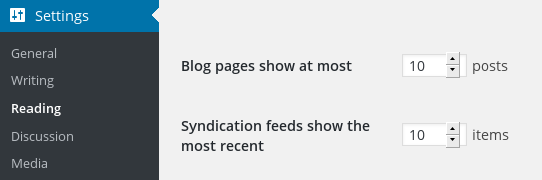
Dit heeft invloed op alle archieven op uw hele site, inclusief EDD Productarchieven, Blogarchieven en eventuele aangepaste postarchieven die u mogelijk heeft.
Op één plek wijzigen
EDD biedt een shortcode genaamd [downloads] die een productarchief weergeeft en een getal accepteert voor hoeveel u wilt weergeven. Hier is een eenvoudig voorbeeld:
[downloads number="15" columns="3"]Gedetailleerde documentatie over [downloads] is hier beschikbaar.
Kan ik een aangepaste veldwaarde toevoegen aan de knop "Toevoegen aan winkelwagen"?
Op dit moment is het niet mogelijk om een aangepast veld toe te voegen aan de knop "Toevoegen aan winkelwagen", noch op de enkele pagina noch op de archiefpagina.
Kunnen klanten eerdere aankopen bekijken?
Ja, u kunt een klantaccountpagina maken met de shortcode [purchase_history] die een lijst met de aankopen van een klant weergeeft wanneer deze zijn ingelogd op hun account. Zie onze documentatie over hoe u de klantaccountpagina instelt voor meer informatie.
Productpagina's geven een 404-fout weer.
Om de 404-fout te verhelpen bij het bekijken van een download, moet u uw permalinkstructuur opnieuw opslaan. Ga naar Instellingen → Permalinks en klik op "Wijzigingen opslaan". Als het opnieuw opslaan van de permalinkstructuur de 404-fouten niet oplost, probeer dan alle andere plug-ins te deactiveren en over te schakelen naar een van de standaard WordPress-thema's om te bepalen of er een conflict is.
Zijn downloadbestanden beschermd?
Ja, alle bestanden die aan Download-producten zijn gekoppeld, zijn beschermd tegen diefstal. Wanneer een bestand wordt geüpload naar een Download-product, wordt het automatisch in een speciale map op uw server geplaatst die is beveiligd via een .htaccess-bestand. Dit voorkomt dat een webbrowser simpelweg de map bezoekt die uw bestanden bevat en ze allemaal bekijkt.
Hoe werkt de download?
Easy Digital Downloads weet waar het bestand zich bevindt en heeft toestemming om er toegang toe te krijgen. De downloadlink die de klant ontvangt, gaat naar een speciale URL die dingen doet zoals bepalen of het bestand überhaupt mag worden geopend, het bestand ophalen en naar de browser sturen, enz.
Hoe zit het als het ergens anders wordt gehost, zoals Dropbox of Amazon?
Easy Digital Downloads weet hoe deze bestanden ook veilig te houden, met dezelfde methode als hierboven. Installatie-informatie voor Dropbox en Amazon.
Wat als mijn server geen Apache gebruikt?
Bestanden zijn standaard alleen beschermd op servers die Apache gebruiken. Als uw server iets anders draait, moet u ze op een andere manier beschermen. Hier zijn enkele artikelen die u kunnen helpen met verschillende serverconfiguraties die aangepaste aanpassingen vereisen:
- Bestanden beschermen op NGINX
- Bestanden beschermen op WPEngine
- Bestanden beschermen op Pantheon
- Bestanden beschermen op Kinsta
Hoe zit het met afbeeldingen en audiobestanden?
Afbeeldingsbestanden en audiobestanden (MP3/OGG) zijn 2 uitzonderingen op de "beschermde" regel. Ze worden onbeschermd gelaten, zodat uw bezoekers de afbeeldingen die u uploadt daadwerkelijk kunnen zien - zoals de uitgelichte afbeelding van uw download, of de voorbeeld-audio die u uploadt voor een audioproduct kunnen horen. Vanwege dit is het belangrijk op te merken dat als u toevallig afbeeldingen of audiobestanden verkoopt, afbeeldingsbestanden en audiobestanden niet worden beschermd, ook al bevinden ze zich in de beschermde map. Om dit op te lossen, raden we aan om uw daadwerkelijke leverbare bestanden te comprimeren tot een .zip-bestand voordat u ze naar uw website uploadt. Om daar meer over te lezen, klikt u hier.
Wat veroorzaakt de fout Uw aankoopsessie kon niet worden opgehaald?
Dit kan om verschillende redenen optreden, maar bevestig dat uw Bestelbevestigingspagina is ingesteld en de juiste Blok of shortcode heeft. Als u PayPal Standard gebruikt, schakel dan over naar PayPal. Anders is er iets anders dat interfereert, zoals een andere plug-in, thema of caching. U kunt dit testen door alle plug-ins behalve EDD uit te schakelen en te zien of de fout nog steeds optreedt bij het doen van een testaankoop.
Uw afrekenpagina gebruikt de legacy shortcode.
We hebben blokken voor veel van onze shortcodes, die verbeterde functies hebben. Indien mogelijk raden we aan om over te schakelen naar het equivalente blok, maar het is niet verplicht en de shortcode werkt nog steeds als je niet kunt overschakelen.
Fout 101: Fout 102: U hebt geen toestemming om dit bestand te downloaden
Dit komt waarschijnlijk doordat een andere plugin interfereert met EDD. Probeer alle plugins te deactiveren, behalve Easy Digital Downloads en de vereiste extensies. Merk op dat dit ook veroorzaakt kan worden door 3rd EDD-extensies, zorg ervoor dat u die ook uitschakelt.
Na het downloaden van een gekocht bestand is het bestand beschadigd of is het zip-bestand leeg
Download eerst het bronbestand, als beheerder en bevestig dat het bestand niet beschadigd is en naar verwachting werkt. Als het bestand beschadigd of leeg is na het downloaden via EDD, is er waarschijnlijk iets buiten EDD dat het downloadproces verstoort, waarschijnlijk een andere plugin of caching.



