

Deze handleiding legt de Tools uit die beschikbaar zijn in Easy Digital Downloads, waar u statistieken kunt hertellen, API-sleutels kunt beheren, logboeken kunt bekijken, gegevens kunt importeren en exporteren, en uw winkel kunt oplossen. U vindt ze onder Downloads » Tools.
De pagina Tools is verdeeld in acht tabbladen.
Algemeen
Het tabblad Algemeen bevat: Statistieken Hertellen en Wizard Installatie Opnieuw Starten.
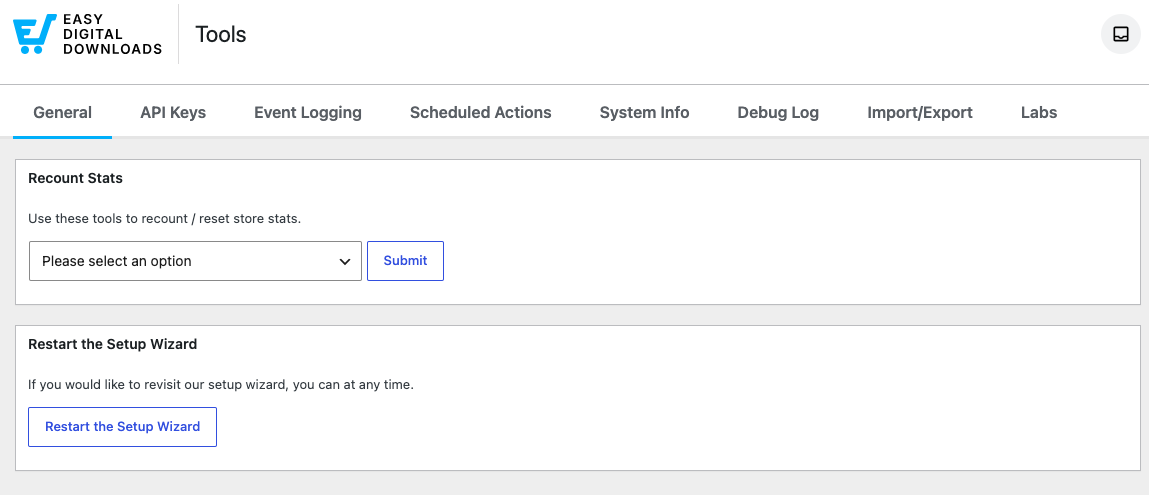
Statistieken Hertellen is een set tools om de statistieken van uw winkel te hertellen of opnieuw in te stellen. Statistieken zoals inkomsten en verkopen worden in de cache opgeslagen om de snelheid te verhogen. Af en toe raken deze statistieken uit synchronisatie met de werkelijke totalen en moeten ze opnieuw worden ingesteld.
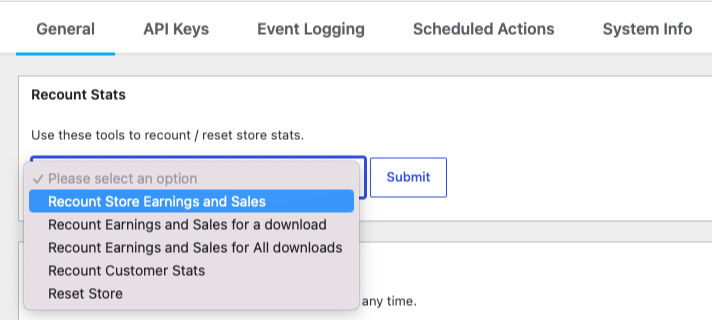
Kies een optie uit de dropdown en klik op Verzenden:
- Winkelinkomsten en Verkopen Hertellen: Berekent uw totale winkelinkomsten en verkopen opnieuw.
- Inkomsten en Verkopen voor een Download Hertellen: Berekent de statistieken voor één specifiek product opnieuw.
- Inkomsten en Verkopen voor Alle Downloads Hertellen: Berekent de statistieken voor elk product opnieuw.
- Klantstatistieken Hertellen: Berekent de levenslange waarde en aankoopcounts voor alle klanten opnieuw.
- Winkel Resetten: Verwijdert alle betalingsrecords, klanten en gerelateerde logboekvermeldingen.
⚠️ LET OP: Winkel Resetten verwijdert echt ALLE transactiegegevens van uw winkel. U behoudt uw producten, maar alle verkopen, klanten en gerelateerde logboeken worden verwijderd. Deze actie is onomkeerbaar, dus gebruik hem met zorg.
Wizard Installatie Opnieuw Starten: Zodra u de onboarding wizard hebt voltooid of afgesloten, bevat het tabblad Algemeen ook een herstartknop waarmee u deze op elk moment opnieuw kunt doorlopen.
Zie onze volledige handleiding voor het voltooien van de Wizard Installatie.
API-sleutels
Elke gebruiker kan API-sleutels hebben voor interactie met de REST API van EDD.
Om een set te maken, kiest u een gebruiker uit de dropdown Selecteer een Gebruiker en klikt u op Genereer Nieuwe API-sleutels. Elke gebruiker krijgt een Public Key, Token en Secret Key.
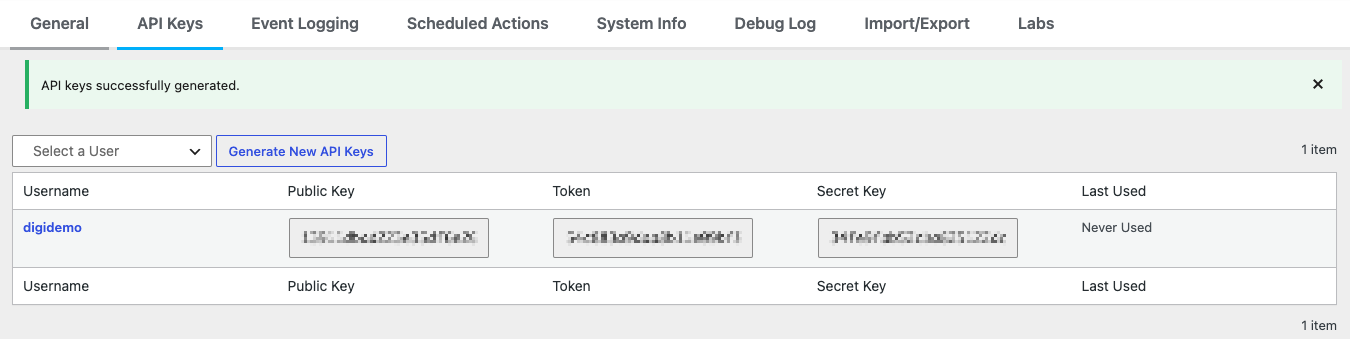
De tabel toont de sleutels van elke gebruiker, samen met de laatste keer dat ze werden gebruikt. Of niet-beheerders hun eigen sleutels kunnen genereren, wordt beheerd door de instelling Gebruikerssleutels Toestaan onder Downloads » Instellingen » Algemeen » API.
Zie de REST API-documentatie voor details over het gebruik van de API.
EDD biedt ook een iOS-app die met deze API-sleutels verbinding maakt met uw winkel, zodat u uw statistieken onderweg kunt bekijken. Zie de iOS-app handleiding voor installatie.
Gebeurtenislogboek
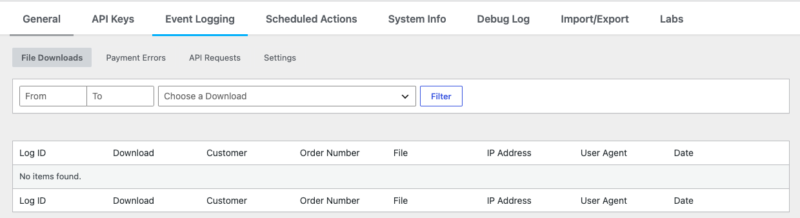
Het tabblad Gebeurtenislogboek registreert winkelactiviteiten en laat u bepalen hoe lang logboeken worden bewaard. Het heeft vier subtabbladen:
- Bestandsdownloads: Een logboek van bestanden die door klanten zijn gedownload (Log ID, Download, Klant, Bestelnummer, Bestand, IP-adres, User Agent, Datum). Filter op datumbereik of op een specifieke download.
- Betalingsfouten: Logboeken van gateway- en betalingsfouten.
- API-verzoeken: REST API-verzoeklogboeken.
- Instellingen: Instellingen voor logboekretentie (hieronder).
Instellingen voor logboekretentie
Onder het subtabblad Gebeurtenislogboekregistratie » Instellingen kunt u uw database schoonhouden door oude logboeken automatisch op te schonen.
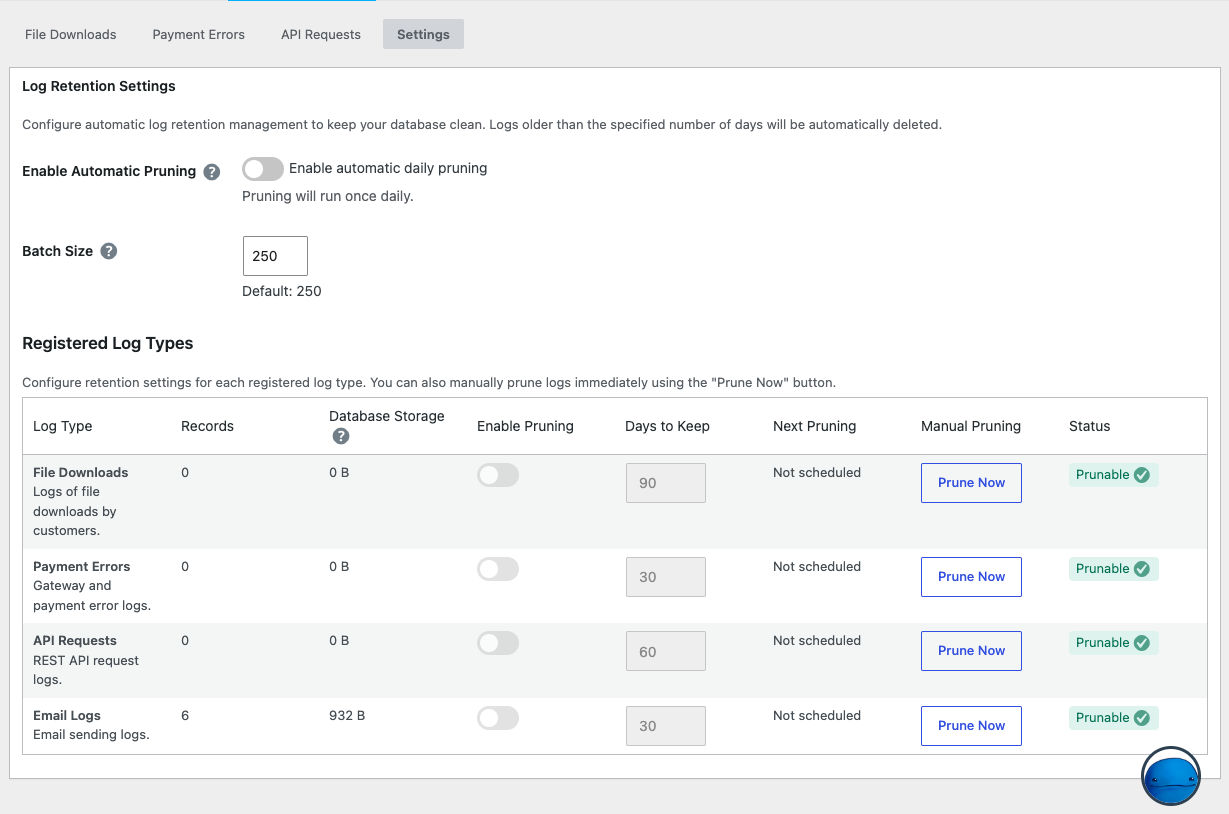
Automatisch opschonen inschakelen: Schakel dit in om het opschonen eenmaal daags uit te voeren. Logboeken die ouder zijn dan het aantal dagen dat u instelt, worden automatisch verwijderd.
Batchgrootte: Hoeveel records worden per opschoonrun verwerkt. De standaard is 250.
De tabel Geregistreerde logboektypen laat u de retentie per logboektype configureren (Bestandsdownloads, Betalingsfouten, API-verzoeken, E-maillogboeken). Voor elk kunt u het aantal records en de databaseopslag zien, opschonen in- of uitschakelen, het aantal dagen instellen om te bewaren, en een eenmalige opschoning uitvoeren met Nu opschonen.
Geplande acties
Het tabblad Geplande Acties toont de achtergrondtaken die EDD heeft gepland (zijn cron-gebeurtenissen), zoals sessieopschoning en onderhoud van verlaten winkelwagens.
Voor elke actie ziet u de Hook, Status, Geplande Datum, Herhaling en Argumenten.
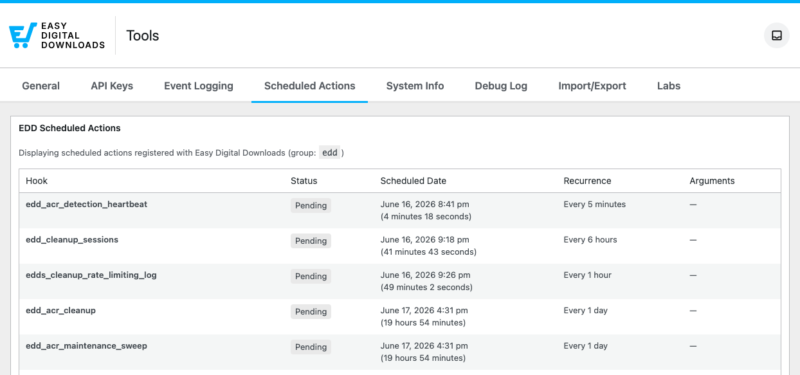
Deze weergave is voornamelijk nuttig voor het oplossen van problemen, zodat u kunt bevestigen dat een geplande taak naar verwachting wordt uitgevoerd.
Systeeminformatie
Het tabblad Systeeminformatie brengt u naar de WordPress Site Health Info-pagina, die gedetailleerde informatie toont over de configuratie van uw site.
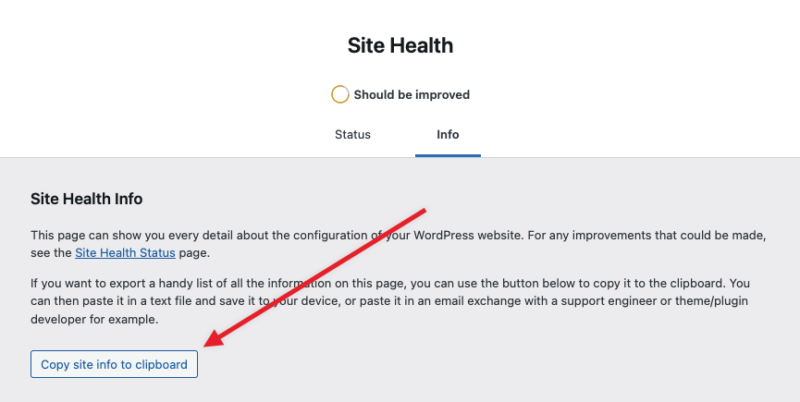
Wanneer u samenwerkt met het EDD-ondersteuningsteam, klikt u op Site-informatie naar klembord kopiëren en plakt u deze in uw ondersteuningsverzoek. Deze informatie is erg nuttig voor het opsporen van fouten, en de ondersteuning kan u ernaar vragen.
Foutopsporingslogboek
Het Foutopsporingslogboek is waar u foutopsporing inschakelt en de resultaten bekijkt.
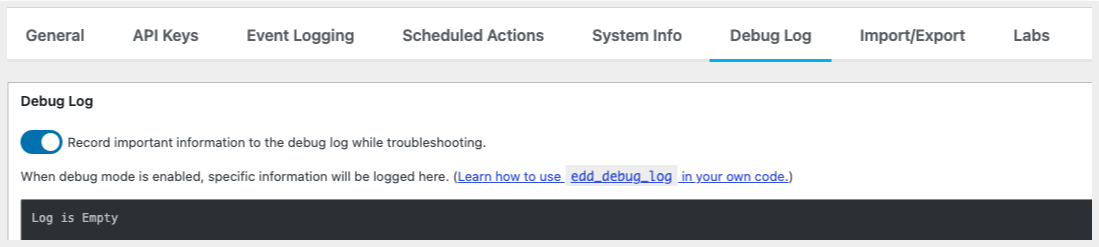
Schakel de schakelaar bovenaan in om belangrijke informatie naar het foutopsporingslogboek te schrijven tijdens het oplossen van problemen. Wanneer deze is ingeschakeld, registreert EDD hier specifieke informatie die kan helpen bij het diagnosticeren van problemen. Sommige situaties kunnen informatie loggen, zelfs zonder dat dit is ingeschakeld.
U kunt het logboek op dit scherm bekijken, downloaden met Foutopsporingslogboekbestand downloaden, of Kopiëren naar klembord om het te delen met ondersteuning. De locatie van het logboekbestand op uw server wordt onder het logboek getoond.
Importeren/Exporteren
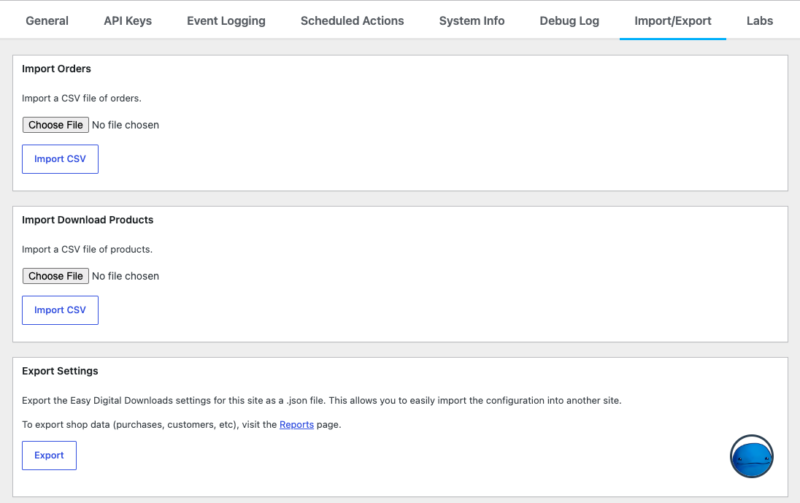
Het tabblad Importeren/Exporteren laat u gegevens in en uit uw winkel verplaatsen.
- Bestellingen importeren: Importeer een CSV-bestand met bestellingen.
- Producten importeren: Importeer een CSV-bestand met producten.
- Instellingen exporteren: Exporteer uw EDD-instellingen voor deze site als een
.jsonbestand, dat u vervolgens naar een andere site kunt importeren om uw configuratie te kopiëren. Dit staat los van uw winkelgegevens. Om winkelgegevens zoals aankopen en klanten te exporteren, gaat u naar de pagina Rapportages.
Labs
Het tabblad Labs bevat experimentele functies waarvoor u zich kunt aanmelden. Deze zijn geavanceerd en kunnen veranderen, dus schakel ze alleen in als u de afwegingen begrijpt.
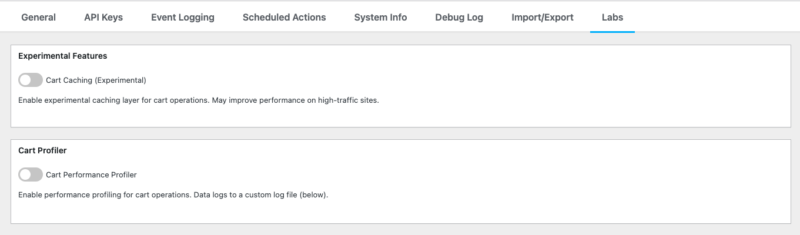
Prestatieprofiel voor winkelwagen: Maakt prestatieprofilering voor winkelwagenbewerkingen mogelijk, waarbij gegevens naar een aangepast logbestand worden gelogd.
Winkelwagen Caching (Experimenteel): Schakelt een experimentele cachinglaag in voor winkelwagenbewerkingen, wat de prestaties op sites met veel verkeer kan verbeteren.



