

Para configurar o gateway de pagamento 2Checkout, siga estas etapas:
1. Configurar 2Checkout
2. Configurar o Serviço de Notificação Instantânea
Solução de problemas / FAQs
1. Configurar 2Checkout (Verifone)
Observe que, para usar o gateway 2Checkout (Verifone), você precisa ter uma conta 2Sell ou 2Subscribe com a 2Checkout. Se desejar vender downloads recorrentes (assinaturas), sua conta deve ser 2Subscribe.
Depois que a extensão for instalada e ativada, vá para Downloads > Configurações > Pagamentos > 2Checkout
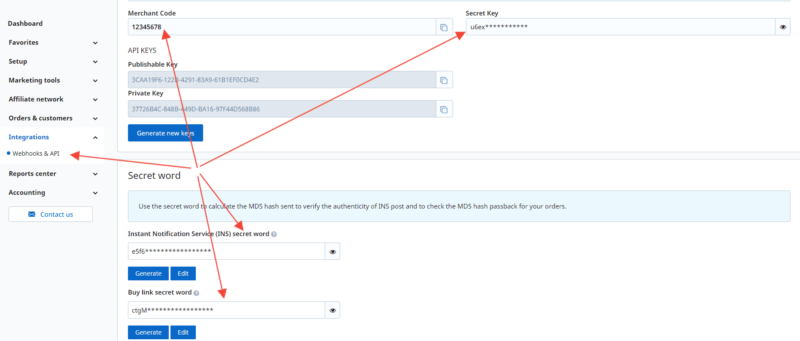
Nesta página, você precisará adicionar suas credenciais de API, que podem ser obtidas em sua conta 2Checkout (Verifone) em Integrações > Webhooks & API.
As credenciais necessárias são:
- Código do Comerciante
- Chave Secreta
- Palavra secreta do Serviço de Notificação Instantânea (INS)
- Palavra secreta do link de compra
Depois de adicionar as credenciais à página de configurações do 2Checkout dentro do EDD, mude para a seção principal Pagamentos > Geral e marque a caixa ao lado de cada gateway que você deseja habilitar no site.
Você terá a opção de habilitar um ou ambos os gateways 2Checkout:
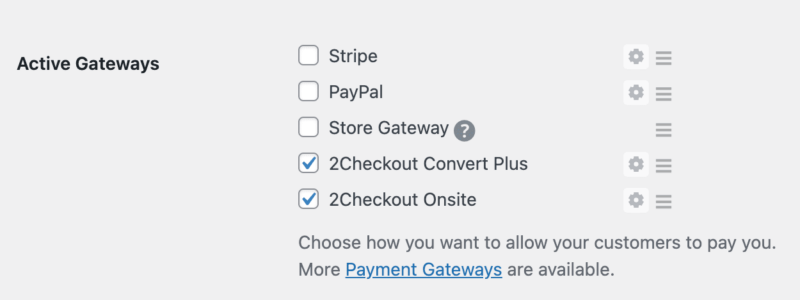
2Checkout Convert Plus: Compras feitas com este gateway enviarão os clientes para o site da 2Checkout, onde eles concluirão a transação.
2Checkout Onsite: Compras feitas com 2Checkout Onsite manterão os clientes em seu site e permitirão que eles insiram os detalhes de seu cartão de crédito/débito na tela de checkout. Observação: esta opção requer um certificado SSL instalado em seu site.
Depois de escolher quais opções de gateway deseja usar, certifique-se de clicar no botão Salvar Alterações nessa página.
2. Configurar o Serviço de Notificação Instantânea (INS) na 2Checkout
Se o INS não for configurado corretamente, o processamento de compras não funcionará corretamente
O Serviço de Notificação Instantânea da 2Checkout permite que a 2Checkout se comunique com sua loja, mantendo os dados da transação sincronizados. O INS deve ser configurado corretamente para que o processamento de compras e a cobrança recorrente funcionem corretamente.
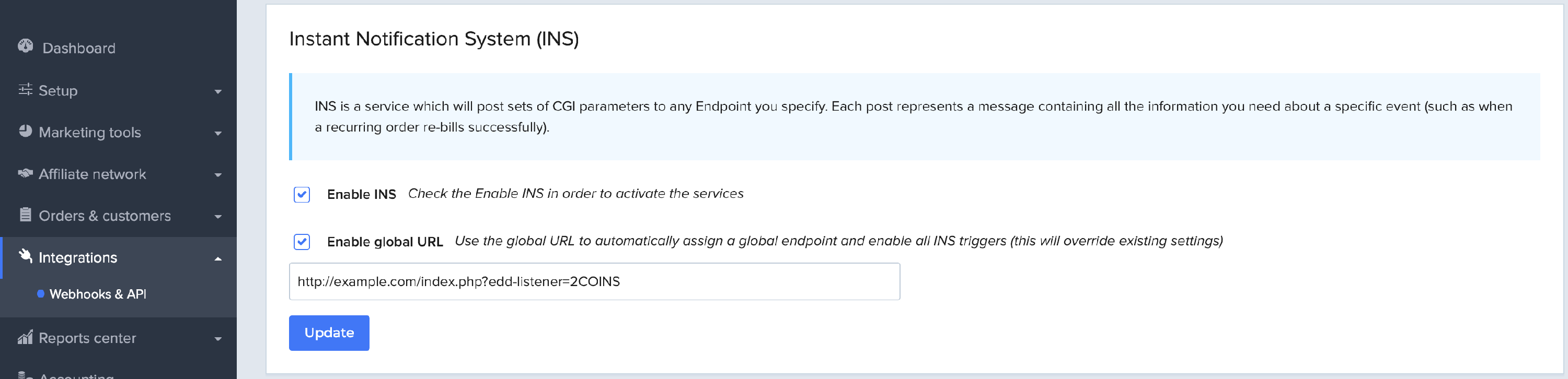
Na sua conta 2Checkout, navegue até a tela Integrações / Webhooks & API e localize a seção Instant Notification System (INS). Habilite INS & Global INS e defina a URL para: https://example.com/index.php?edd-listener=2COINS
Substitua "example.com" pelo nome apropriado do seu site. Você também pode encontrar a URL completa na página de Configuração do 2Checkout dentro do EDD.
Compras Recorrentes
Ao usar o 2Checkout junto com Pagamentos Recorrentes, uma assinatura pode ser cancelada a partir do seu site ou dentro do Painel da 2Checkout.
Reembolsos
Ao usar o gateway de pagamento 2Checkout, os reembolsos são processados da mesma forma que qualquer outra transação. Leia nossa documentação completa sobre reembolsos aqui. Atualmente, o gateway 2Checkout NÃO suporta reembolsos parciais, portanto, o valor total deve ser reembolsado dentro do EDD.
Solução de Problemas
Falhas no INS
Se você descobrir que suas solicitações INS estão falhando, certifique-se de que está usando o mesmo protocolo para todas as solicitações. Por exemplo, se você fizer sua solicitação via HTTP, mas depois exigir HTTPS para solicitações de entrada (do 2Checkout, por exemplo), elas falharão, pois não corresponderão.
Erro: Não autorizado
Este aviso pode ocorrer quando o endereço de cobrança não está preenchido. O endereço de cobrança é obrigatório, portanto, ocultá-lo ou removê-lo fará com que a transação falhe.
Requisição inválida – erro de parâmetro
Se você receber este erro, significa uma das duas coisas:
1. Sua conta 2Checkout não foi totalmente aprovada. Entre em contato com a equipe de suporte da 2Checkout para confirmar e ativar totalmente sua conta.
2. Nem todos os campos obrigatórios estão sendo enviados para o 2Checkout. Isso pode acontecer se você removeu o endereço de cobrança ou outros campos obrigatórios no formulário de checkout. Para resolver o problema, restaure os campos que foram removidos.
Os clientes podem atualizar as informações do cartão de crédito?
Não neste momento.



