

Este documento oferece uma visão geral do
gateway de pagamento Braintree para Easy Digital Downloads.
Requisitos
Para usar o Braintree com Easy Digital Downloads, você precisará de:
- ID do Comerciante – https://articles.braintreepayments.com/control-panel/important-gateway-credentials#merchant-id
- ID da Conta do Comerciante – https://articles.braintreepayments.com/control-panel/important-gateway-credentials#merchant-account-id
- Chave Pública – https://articles.braintreepayments.com/control-panel/important-gateway-credentials#public-key
- Chave Privada – https://articles.braintreepayments.com/control-panel/important-gateway-credentials#private-key
Embora não seja obrigatório para usar o Braintree, um Certificado SSL é altamente recomendado. Você pode ler mais sobre isso na documentação do Braintree. Certifique-se de ver também nosso guia sobre como configurar um SSL.
1. Inserir Chaves de API
Uma vez que a extensão esteja
instalada e ativada, em sua loja EDD, vá para Downloads → Configurações → Pagamentos e encontre a seção Braintree. Ela se parecerá com isto:
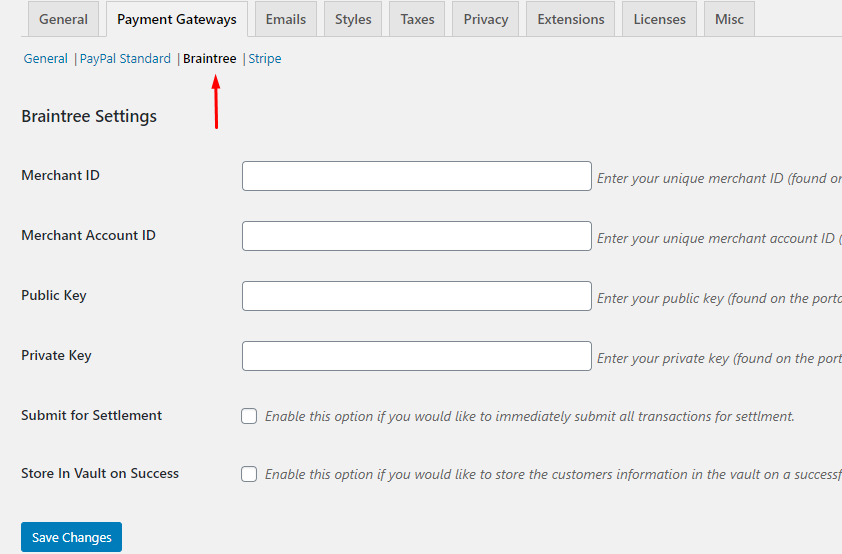
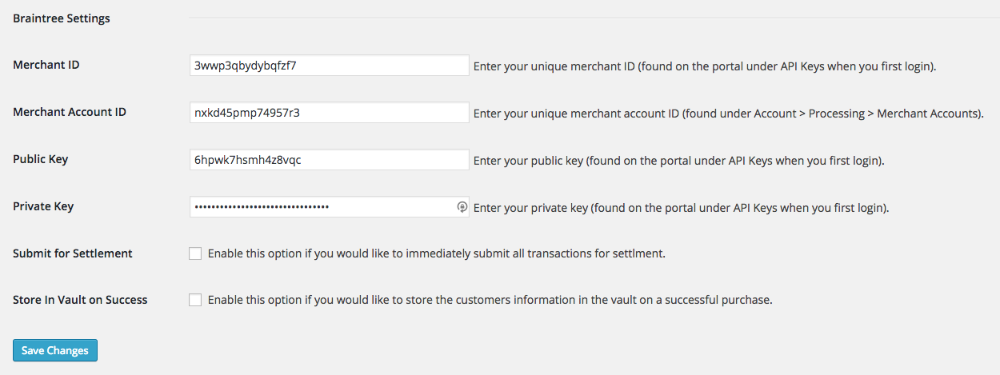
Assim que você tiver todas as informações de API da etapa 1, poderá adicioná-las às caixas necessárias e, quando terminar, clique no botão
Salvar Alterações na parte inferior.
Observação: se você tiver o modo deTeste habilitado, certifique-se de inserir as chaves de API da sua conta sandbox do Braintree. As chaves de API ativas não funcionarão quando o modo de Teste estiver habilitado.
Opcionalmente, você pode habilitar "Enviar para Liquidação" para enviar imediatamente todas as transações para liquidação, ou "Armazenar no Cofre em Caso de Sucesso" para armazenar todos os cartões de crédito em seu cofre após uma compra bem-sucedida.
2. Habilitar Gateway de Pagamento
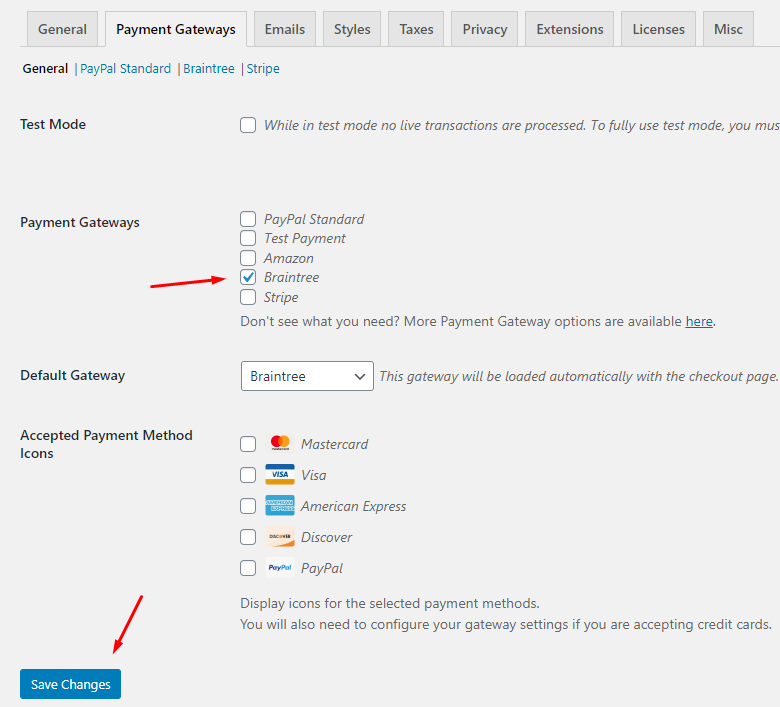
Uma vez que o Gateway Braintree esteja instalado, ativado e as Chaves de API tenham sido inseridas, você precisará habilitá-lo como um gateway de pagamento indo para
Downloads → Configurações → Pagamentos e selecionando Braintree na lista de gateways disponíveis. Assim que a caixa for marcada, clique no botão Salvar Alterações na parte inferior da página.
Testando uma Compra
Para testar se sua conta Braintree está devidamente conectada ao Easy Digital Downloads, siga estas etapas:
- Habilite o modo deTeste em Downloads → Configurações → Pagamentos → Geral

- Insira suas credenciais de API em Downloads → Configurações → Pagamentos (se ainda não o fez)

- Adicione um item ao seu carrinho e prossiga para a página de checkout
- Preencha o formulário de checkout e use um número de cartão de crédito de teste da página de documentação do Braintree.
- Conclua a compra. Se você for redirecionado para a página de confirmação de compra, tudo funcionou corretamente.
- Certifique-se de desabilitar o modo deTeste antes de começar a aceitar compras reais.

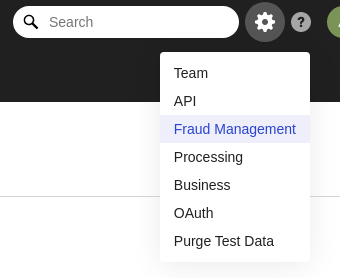
Atenção: para adicionar suporte a CVVs no formulário do cartão de crédito, você precisa ajustar suas configurações de gerenciamento de fraudes dentro do Braintree. Faça login no seu painel do Braintree, passe o mouse sobre o ícone de engrenagem no canto superior direito e selecione “Gerenciamento de Fraudes”.
Encontre a seção “CVV” e clique em “Opções”. Você poderá então configurar as opções de CVV conforme desejado. Habilitar uma dessas opções fará com que o campo CVV apareça no formulário do cartão. Se todas as opções estiverem desmarcadas, o campo CVV não aparecerá.
Respostas às Perguntas Frequentes
Este Gateway de Pagamento Braintree suporta a extensão de Pagamentos Recorrentes?
Não, no momento não, mas será adicionado no futuro.
Quais países o Braintree suporta?
O Braintree está disponível em muitos países e está em constante expansão para mais. Para ver se o seu país é suportado, visite a
seção Internacional da FAQ.
O Braintree exige que meu site tenha um certificado SSL?
Sim, um certificado SSL deve ser sempre usado com o Braintree. Todas as páginas que incluem um formulário de pagamento devem ser prefixadas com https://, não http://.
Este gateway suporta pagamentos via PayPal através do Braintree?
Não, este gateway de pagamento não suporta pagamentos via PayPal.



