

O recurso de Restrição de Conteúdo para Easy Digital Downloads adiciona uma seção à tela de edição de suas postagens, páginas, tipos de postagem personalizados e fóruns/tópicos do bbPress chamada “Restrição de Conteúdo”. A seção permite que você especifique os produtos que os clientes precisam ter comprado para acessar o conteúdo.
Este guia abrange as duas maneiras de restringir conteúdo, os shortcodes disponíveis, como o conteúdo restrito se comporta no bbPress, quem ignora as restrições automaticamente e como configurar as configurações globais.
Habilitando a Restrição de Conteúdo
Restrição de Conteúdo é um recurso que você adiciona ao Easy Digital Downloads, disponível com o passe Extended ou superior.
Depois de ter instalado e ativado o recurso em Downloads » Extensões, nenhuma etapa de configuração extra é necessária.
A seção Restrição de Conteúdo aparece automaticamente na tela de edição de postagens, páginas, tipos de postagem personalizados e fóruns e tópicos do bbPress, pronta para uso com qualquer um dos métodos de restrição abordados abaixo.
Restringindo Conteúdo
Após ativada, a Restrição de Conteúdo oferece duas maneiras de restringir o acesso ao conteúdo:
- Restringindo a página ou postagem inteira usando as configurações de Restrição de Conteúdo dentro da postagem ou página.
- Usando o shortcode
[edd_restrict].
A Restrição de Conteúdo usa uma condição OU para os produtos, portanto, se você selecionar Produto X e Produto Y, o conteúdo será acessível para clientes que compraram o Produto X ou que compraram o Produto Y.
Você também pode restringir o conteúdo a clientes verificados de qualquer produto em sua loja selecionando a opção Qualquer. Observação: Isso é específico para a opção de restrição de shortcode.
Restringindo uma Página ou Postagem Completa
Restrinja a p uevoina ou post completo usando as configura uevoes de Restri uevoo de Conte uevoo abaixo do editor de conte uevoo.
- Selecione Restringir esta página para ver as opções.
- No menu suspenso Download, selecione um download específico ou Clientes que compraram qualquer Download.
- Se o Download contiver variações, você pode selecionar uma variação específica ou Todos os preços na coluna Variação do Download.
- Downloads adicionais podem ser adicionados usando o botão Adicionar Novo Download.
Mensagem personalizada para esta página: A mesma seção de Restrição de Conteúdo inclui um campo de editor de rich text para uma mensagem de restrição personalizada. O que você digitar aqui substitui a mensagem de restrição global (definida em Configurações) apenas para esta página ou postagem específica. Use-o quando quiser mensagens diferentes para uma peça de conteúdo, por exemplo, direcionando um visitante para um caminho de atualização específico, em vez de depender da mesma mensagem genérica em todo o seu site.
Configurações Globais
As configurações globais de Restrição de Conteúdo estão localizadas em Downloads → Configurações → Extensões → Restrição de Conteúdo.
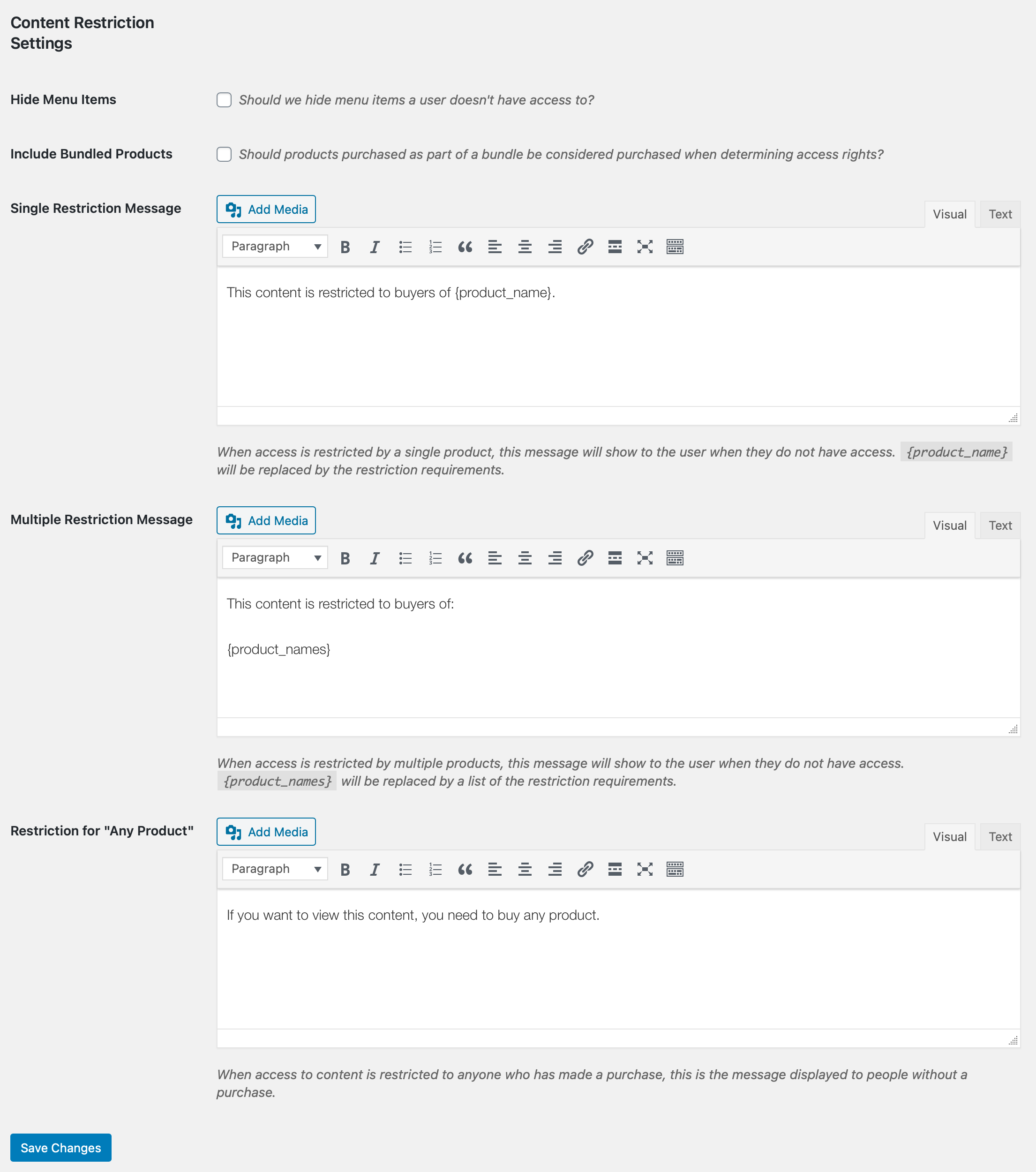
Ocultando Itens de Menu: A Restrição de Conteúdo permite ocultar itens de menu de navegação de clientes que não compraram os produtos necessários para visualizar o conteúdo. Com este item marcado, qualquer item de menu de navegação ao qual o cliente não tenha acesso será automaticamente removido dos menus do seu site quando esse cliente estiver logado.
Esta configuração afeta apenas os itens do menu de navegação, significando itens em menus criados em Aparência → Menus que levam diretamente a uma página restrita. Ela não oculta o conteúdo restrito em si (isso é controlado pelas configurações de restrição de página ou shortcode), e não tem efeito sobre links para conteúdo restrito que aparecem em qualquer outro lugar além de um menu de navegação.
Incluir Produtos Agrupados: Se ativado, os produtos incluídos em um pacote serão considerados comprados ao determinar os direitos de acesso à Restrição de Conteúdo. Isso significa que um cliente que comprou um pacote contendo o Download exigido obtém acesso ao conteúdo restrito, mesmo que nunca tenha comprado esse Download diretamente.
Mensagens de Produto Único, Múltiplo e Qualquer Produto: Use esses campos para editar as mensagens que aparecem para visitantes que não têm acesso a conteúdo restrito.
Cada campo suporta dois placeholders que você pode usar para inserir automaticamente os nomes de produtos relevantes em sua mensagem, em vez de escrever texto estático:
{product_name}: insere o nome do único produto exigido.{product_names}: insere os nomes de todos os produtos exigidos, para conteúdo restrito a mais de um Download.
Por exemplo: “Você precisa comprar {product_name} para visualizar este conteúdo.” exibirá automaticamente o nome correto do produto para cada página restrita.
Shortcodes
Também incluído no plugin está um shortcode que permitirá restringir partes do conteúdo. Por exemplo, para restringir um parágrafo apenas para compradores de um download específico, você pode fazer isso:
[edd_restrict id="#"]This content is restricted.[/edd_restrict]
O # uevoo substitu uevoo pelo n uevoero ID do produto de Download.
O shortcode aceita estes parâmetros:
- id: Esta é uma lista separada por vírgulas de números de ID de download. Observe que você também pode colocar a palavra “any” para permitir qualquer compra.
- price_id: Este é o número de ID do preço ao qual você deseja restringir o conteúdo.
- message: Este é o texto mostrado para não compradores.
- class: Adiciona uma classe CSS personalizada à div wrapper do shortcode, para que você possa estilizar seções restritas de forma diferente do restante do seu conteúdo.
Se voc uevoo quiser restringir o conte uevoo para compradores de v uevoos downloads, voc uevoo pode usar o shortcode assim, o que resultar uevoo na restri uevoo do conte uevoo para o ID de download 23 ou 254:
[edd_restrict id="23,254"]This content is restricted.[/edd_restrict]Se voc uevoo gostaria de restringir um download a um ID de pre uevoo particular, ent uevoo use:
[edd_restrict id="23" price_id="2"]This content is restricted.[/edd_restrict]Nota: Para encontrar o ID do pre uevoo, v uevoo ao seu download e conte a partir do topo das suas op uevoes de pre uevoo. A primeira op uevoo de pre uevoo uevoo ID=1, a segunda uevoo ID=2, e assim por diante.
Se você deseja restringir um download a qualquer produto comprado, faça o seguinte:
[edd_restrict id="any"]This content is restricted.[/edd_restrict]Se você quiser adicionar uma classe personalizada para estilizar o wrapper restrito:
[edd_restrict id="23" class="my-custom-class"]This content is restricted.[/edd_restrict]Há também um shortcode que você pode usar para mostrar conteúdo a alguém que não comprou um produto específico. Você pode usá-lo da mesma forma que o shortcode acima, incluindo o parâmetro class. O shortcode é [edd_cr_no_access] e pode ser usado assim:
[edd_cr_no_access id="#"]Preview of locked content here[/edd_cr_no_access]Exibindo Páginas Restritas Acessíveis Após a Compra
Quando você tem posts, páginas ou tipos de post personalizados restritos a produtos, uma lista dessas páginas será exibida automaticamente na página de confirmação de compra para tornar mais fácil e simples para seus clientes encontrarem o conteúdo ao qual acabaram de comprar acesso.
Você também pode adicionar a tag de modelo {page_list} ao e-mail de recibo de compra para mostrar a lista no recibo enviado por e-mail.
Você também pode colocar o shortcode [edd_restricted_pages] em qualquer página para exibir uma lista de posts e páginas aos quais o cliente logado tem acesso. Ele também aceita o mesmo parâmetro class que os outros shortcodes para estilização personalizada.
Veja o que os clientes veem quando visitam uma página com este shortcode:
- Clientes com acesso: A lista é agrupada por produto. O nome de cada produto comprado aparece como um título, seguido pela lista de páginas desbloqueadas por essa compra.
- Visitantes deslogados: Eles veem a mensagem “Você precisa estar logado para acessar seu conteúdo comprado.”
- Clientes logados sem compras: Eles veem a mensagem “Você não comprou acesso a nenhum conteúdo.”
Integrações
Pagamentos Recorrentes
O Content Restriction não possui lógica de assinatura integrada. Em vez disso, o recurso Recurring Payments se integra ao Content Restriction para adicionar suporte a assinaturas. Quando o Recurring Payments está ativo, ele estende a verificação de acesso para que um cliente precise de uma assinatura ativa, não apenas de uma compra anterior, para visualizar o conteúdo restrito a um Download de assinatura.
Veja Recurring Payments – Integração com Content Restriction para detalhes.
Licenciamento de Software
A opção Exigir uma chave de licença válida? aparece com cada produto que você adiciona à lista de restrições. Ative-a para limitar o acesso a clientes com uma chave de licença ativa para esse produto.
- Desativado (padrão): O acesso é baseado no histórico de compras. Qualquer pessoa que já comprou o Download necessário pode visualizar o conteúdo, independentemente de sua licença ainda estar ativa.
- Ativado: O acesso requer uma chave de licença atualmente ativa para o Download necessário. Se a licença de um cliente expirou ou foi desativada, ele perde o acesso ao conteúdo restrito, mesmo que ainda apareça como tendo comprado.
Essa distinção é mais importante para conteúdo vinculado a valor contínuo, como documentação premium, changelogs ou links de download para um produto licenciado. Se você deseja que o acesso expire quando uma licença expirar, ative esta opção. Se os compradores anteriores sempre devem reter o acesso, deixe-a desativada.
Quando habilitada, esta configuração só entra em vigor em produtos que têm o Software Licensing habilitado. Se outro Download/produto selecionado não usa chaves de licença, alternar a opção não muda nada. O requisito se aplica apenas por Download.
bbPress
O Content Restriction também funciona com fóruns e tópicos do bbPress. A integração vai além de simplesmente ocultar um fórum. Dependendo de onde um fórum ou tópico restrito aparece, visitantes não autorizados verão um comportamento diferente:
- Lista de fóruns: Fóruns restritos ainda aparecem na lista de fóruns, mas os formulários de “novo tópico” e “nova resposta” são ocultos para usuários não autorizados.
- Lista de tópicos: Listas de tópicos dentro de um fórum restrito são ocultas para usuários não autorizados.
- Dentro de um tópico: O conteúdo da resposta em um tópico restrito é filtrado para usuários não autorizados.
- Mensagens de permissão: Onde quer que o bbPress normalmente mostrasse sua própria mensagem de permissão padrão, o Content Restriction a substitui pela sua mensagem de restrição configurada.
Se você estiver configurando o Content Restriction em um fórum bbPress, vale a pena pré-visualizar cada uma dessas visualizações (lista de fóruns, lista de tópicos, dentro de um tópico) como um visitante deslogado e como um cliente sem a compra necessária, para que você saiba exatamente o que cada tipo de visitante verá.
Quem Pode Ignorar Restrições
Alguns grupos veem automaticamente conteúdo restrito, independentemente do histórico de compras:
- Autores de posts sempre veem seu próprio conteúdo restrito. Isso impede que os autores se bloqueiem acidentalmente de seus próprios posts ou páginas.
- Autores de produtos sempre veem o conteúdo restrito por seus próprios produtos.
- Moderadores do bbPress ignoram todas as restrições relacionadas ao bbPress.
Isso é especialmente útil em sites com vários autores: se um autor relatar que consegue ver conteúdo que um assinante diz estar bloqueado, esse comportamento de ignorar restrições é o motivo.
Perguntas Frequentes
Como a tag de modelo de e-mail {page_list} ordena as páginas desbloqueadas?
As páginas mostradas ao usar {page_list} são ordenadas com base na ordem em que os itens foram adicionados ao carrinho pelo cliente. Se houver várias páginas desbloqueadas devido à compra de um produto específico, a ordem em que você configurou essas restrições é a ordem em que elas serão exibidas a partir daí.
Aqui está um exemplo para ajudar a ilustrar a ordem:
- Você cria a “Página 1” e a define para ser restrita ao “Produto A” em 1º de janeiro de 2027.
- Você cria a “Página 2” e a define para ser restrita ao “Produto A” em 2 de janeiro de 2027.
- Você cria a “Página 3” e a define para ser restrita ao “Produto B” em 3 de janeiro de 2027.
Se o cliente colocar o “Produto B” no carrinho primeiro, e depois adicionar o “Produto A” e, em seguida, concluir a compra, a ordem em que {page_list} mostrará as páginas será:
- Página 3
- Página 1
- Página 2



