

Relatórios Avançados é uma ferramenta de relatórios que permite criar relatórios detalhados sobre ganhos, impostos e vendas com base na atividade da sua loja.
Em vez de vasculhar dados brutos de pedidos, você obtém um resumo claro e visual de como sua loja está performando em qualquer período de tempo que escolher.
Este documento o guiará na ativação do recurso, na configuração do seu primeiro relatório, na compreensão de cada opção da Série de Relatórios e na leitura dos resultados assim que seu relatório estiver ativo.
Ativando Relatórios Avançados
Observação: Relatórios Avançados requer um Passe Tudo Acesso.
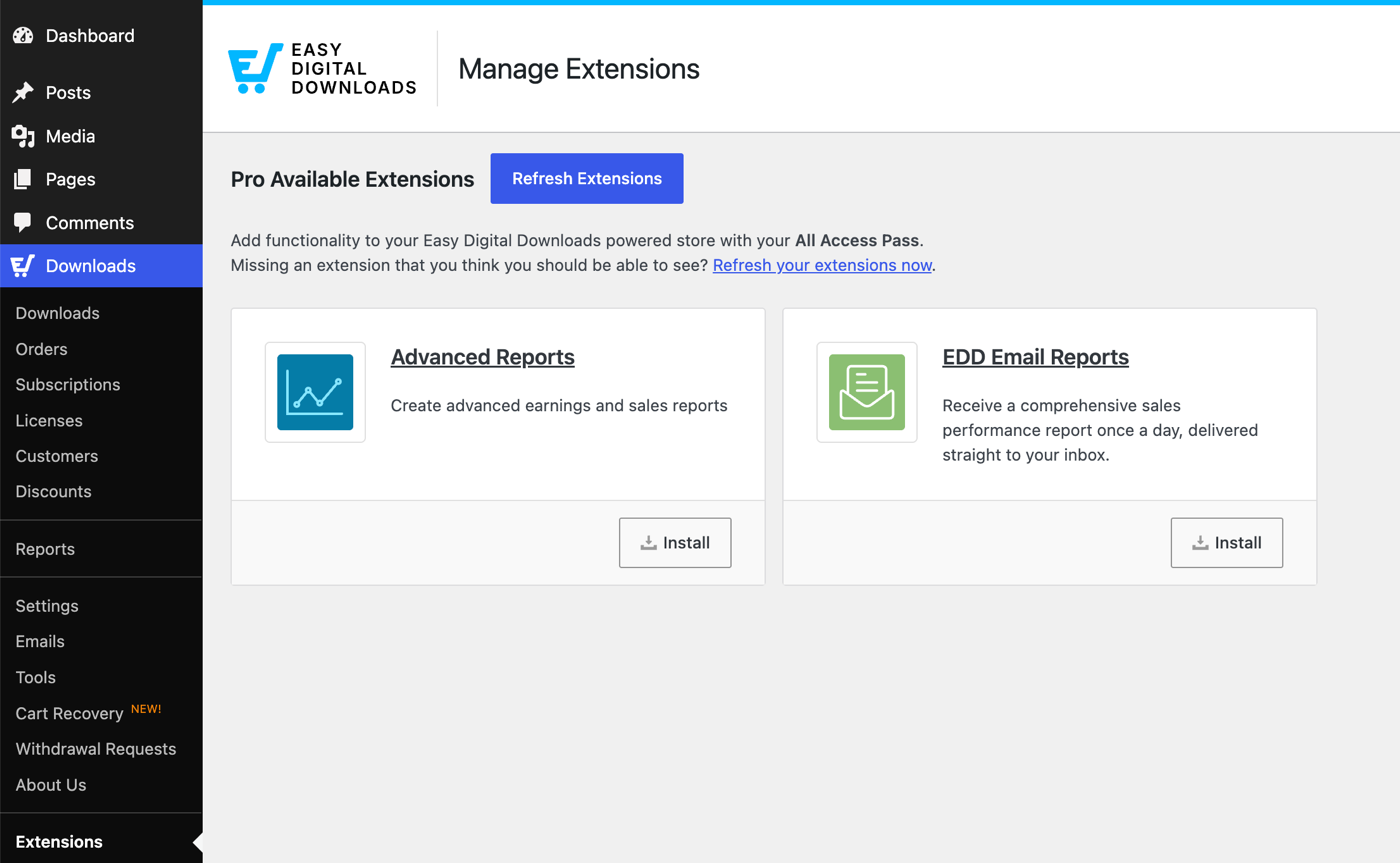
Para instalar e ativar este recurso, vá para Downloads » Extensões no seu painel do WordPress. Procure por Relatórios Avançados, então clique em Instalar.
Após o recurso ser ativado, uma nova aba Relatórios Avançados aparece em Downloads » Relatórios.
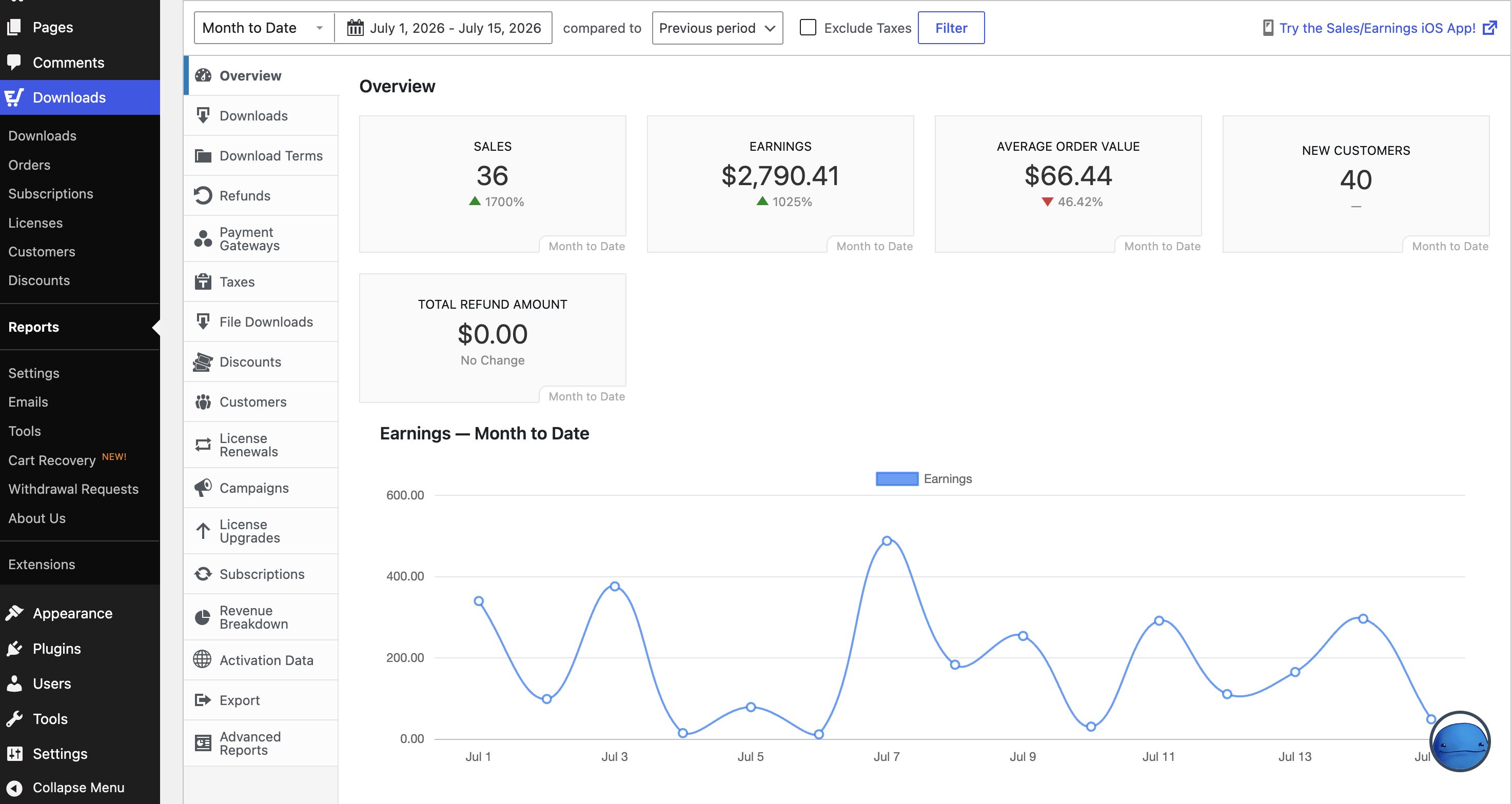
Cada relatório que você cria é salvo automaticamente e aparece na sua lista de relatórios, para que você possa acessá-lo a qualquer momento sem precisar reconstruí-lo do zero.
Criando um Relatório Personalizado
Você pode criar qualquer número de relatórios avançados, assim como faria com um post ou página.
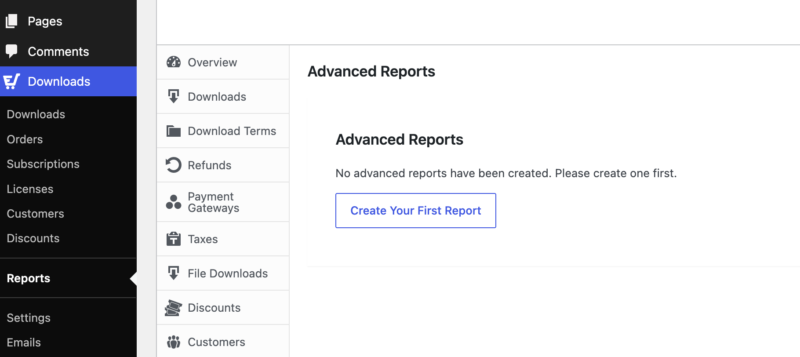
Navegue até Downloads » Relatórios » Relatórios Avançados e selecione Criar Seu Primeiro Relatório (ou Gerenciar Relatórios » Adicionar Novo Relatório para relatórios adicionais).
Os relatórios contêm os seguintes campos:
- Título: Identifica o relatório para referência futura
- Intervalo de datas: Exibe dados retroativos a partir da data atual (por exemplo, últimos 90 dias)
- Mostrar no Painel: Fixa relatórios no Painel do WordPress
- Série de Relatórios: Cria relatórios granulares selecionando dados específicos para exibir
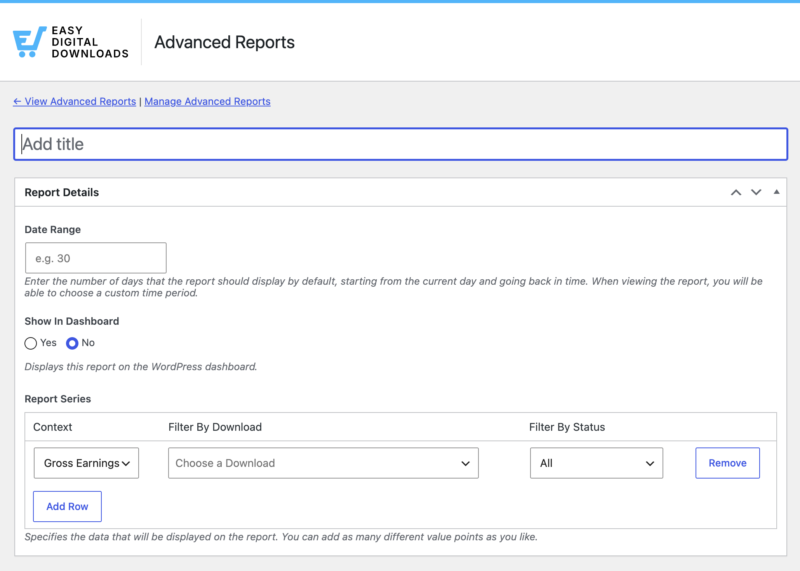
Série do Relatório
Cada relatório suporta séries ilimitadas, com cada série representando um conjunto de dados para grupos de informações semelhantes.
Ao adicionar uma série, selecione um contexto destas opções:
- Ganhos brutos: Valor total ganho com as vendas
- Ganhos líquidos: Receita de vendas menos impostos
- Impostos: Valor coletado para obrigações fiscais
- Vendas: Número de vezes que um item foi vendido
Filtragem de Série
Filtre cada série para um controle mais granular usando as opções disponíveis.
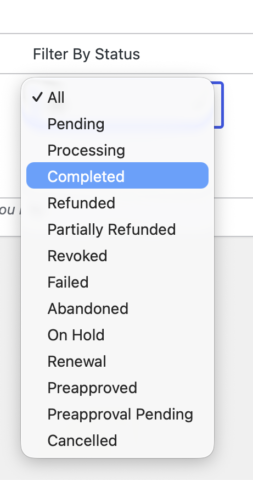
Selecione Filtrar por status para mostrar apenas pagamentos com um status específico, incluindo:
- Todos
- Completo
- Processando
- Reembolsado
- Pendente
- Abandonado
- Revogado
Use Filtrar por download para refinar os resultados para produtos específicos.
Visualizando Relatórios Avançados
Depois de criar seus relatórios avançados, acesse-os em Downloads » Relatórios » Relatórios Avançados. Use o seletor de relatórios no canto superior direito para alternar entre diferentes relatórios.
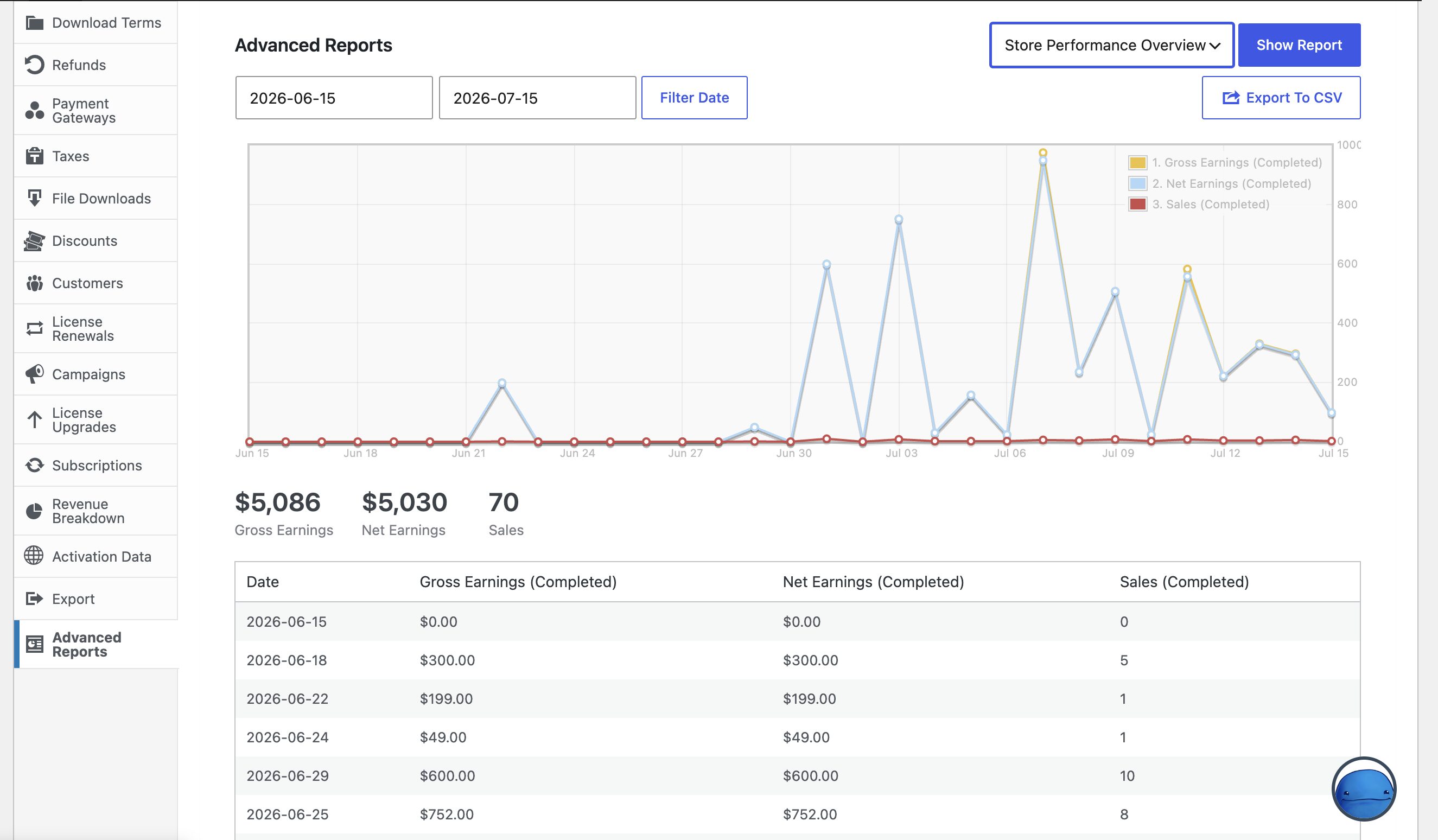
Cada relatório mostra três coisas:
- Gráfico de linha plotando todas as séries ao longo do tempo
- Resumo total com um cartão para cada série mostrando seu total agregado
- Tabela detalhada de dados por dia abaixo do gráfico
O intervalo de datas inicial exibe para trás a partir de hoje com base na configuração do campo Intervalo de datas.
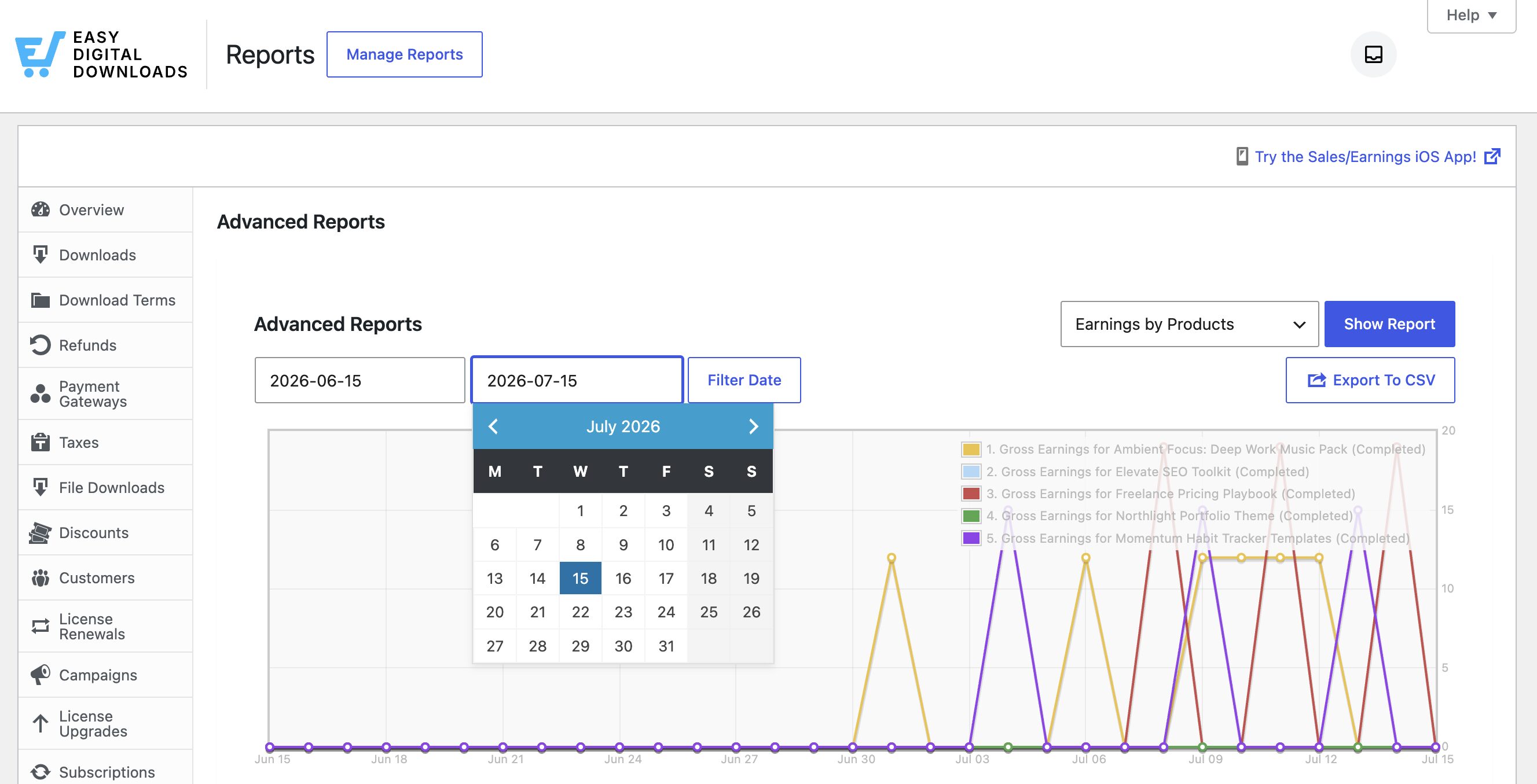
Para visualizar um intervalo diferente, use o seletor de datas acima do gráfico para definir uma data de início e fim personalizada. Isso substitui o intervalo de datas padrão do relatório até que você o altere novamente.
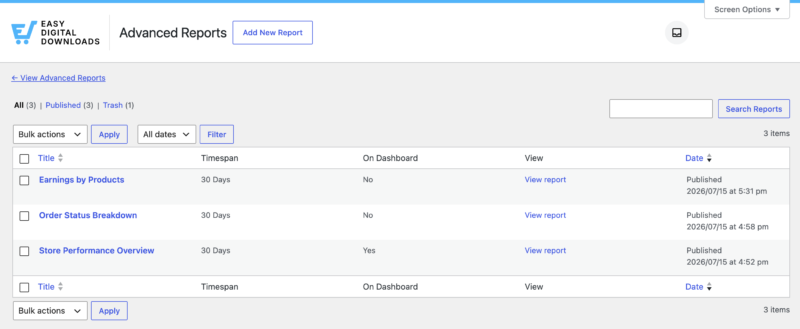
Clique em Gerenciar Relatórios no topo para ver todos os Relatórios Avançados criados.
Exportando Relatórios
Você pode exportar qualquer um dos seus relatórios avançados clicando no botão Exportar para CSV localizado à direita do filtro de data.
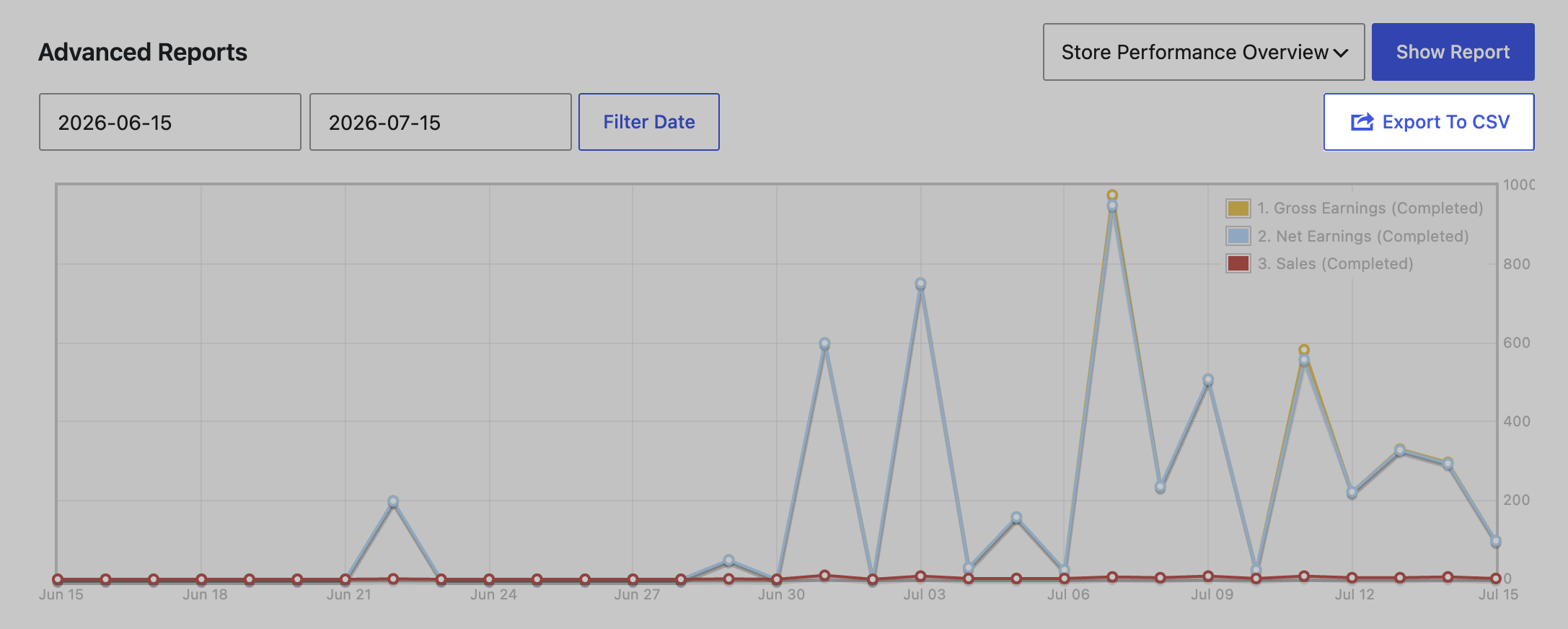
Você poderá baixar o relatório em um arquivo CSV delimitado por ponto e vírgula, que poderá então abrir no Microsoft Excel para gerenciar ainda mais seus dados.
Relatórios exportados terão o mesmo formato da tabela mostrada abaixo do gráfico.
Fixar no Painel
Selecione Mostrar no Painel ao criar ou editar relatórios para adicioná-los como widgets individuais do painel. Relatórios do painel exibem dados de hoje para trás pelo número especificado de dias.
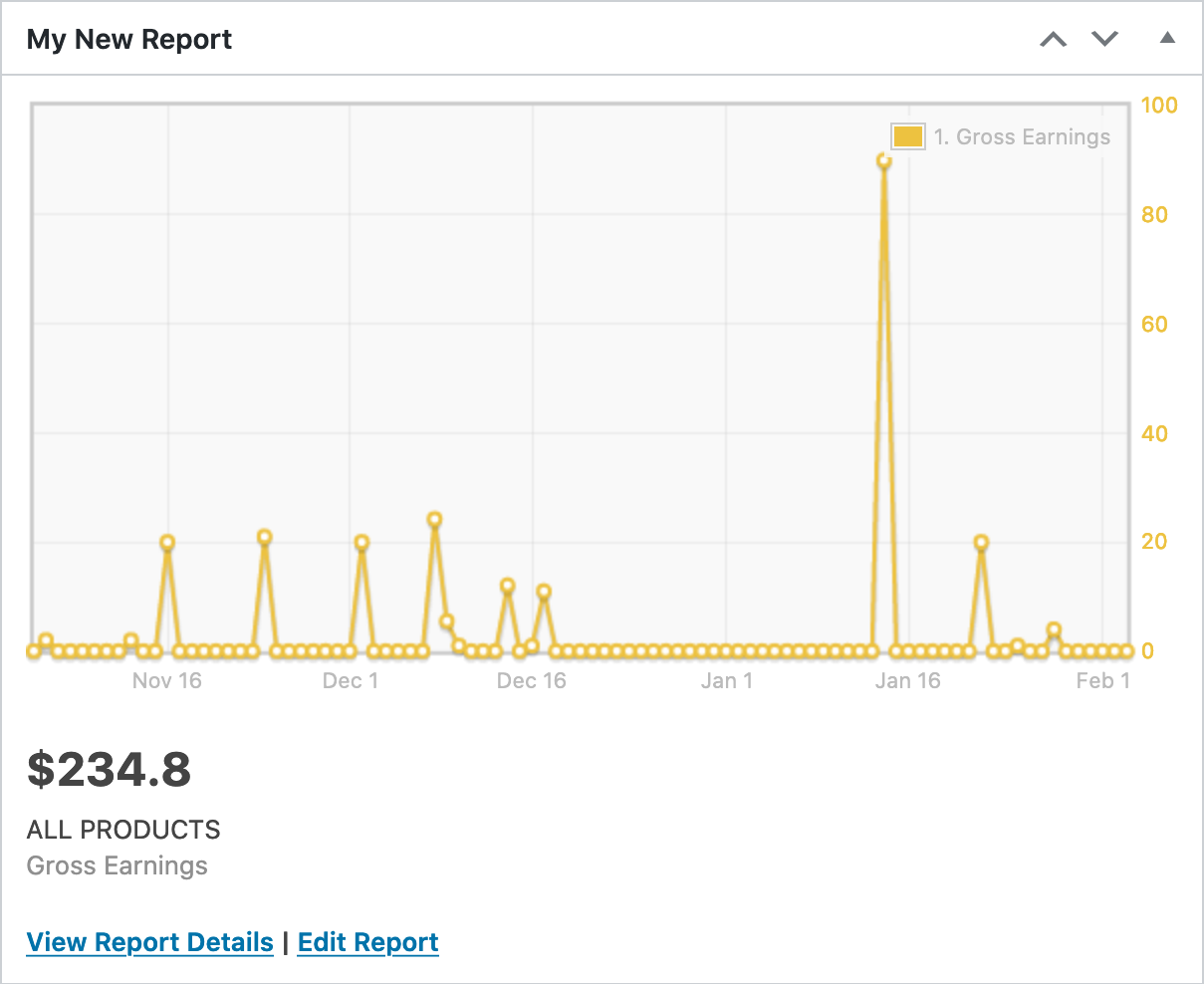
Cada widget do painel inclui um gráfico das séries do relatório, um resumo total e dois links: Ver Detalhes do Relatório para abrir o relatório completo e Editar Relatório para alterar suas configurações.



