

A extensão EDD Message para Easy Digital Downloads permite que você envie e-mails diretamente para os clientes do seu painel do WordPress.
Após ter instalado e ativado a extensão EDD Message, você pode encontrar a área de configurações navegando para Downloads → Configurações → Extensões → EDD Message.
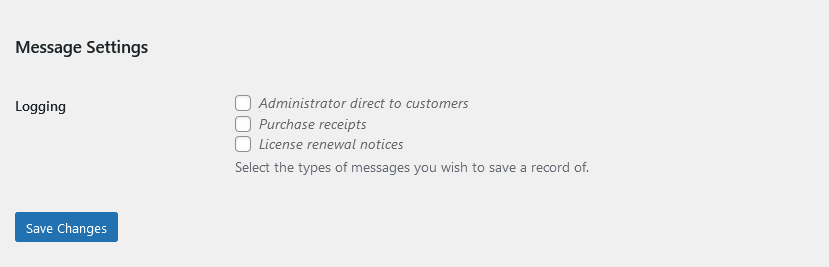
As configurações de Registro permitem que você mantenha um registro dos e-mails enviados entre diferentes usuários no site. Por padrão, nenhum registro está habilitado.
Quando a extensão Frontend Submissions também está ativa, a página de configurações tem algumas opções adicionais:
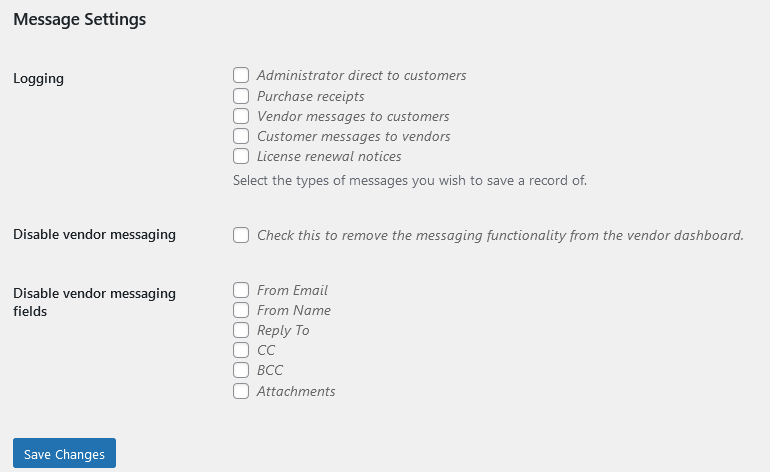
As novas configurações permitem desativar a comunicação entre o fornecedor e o cliente na página do Painel do Fornecedor, e também desativar alguns campos no formulário de mensagem.
Sumário
Uso
Mensagens para Clientes
Com o EDD Message, é simples enviar e-mails diretamente para os clientes do seu painel do WordPress. Basta seguir estes passos:
1. Faça login no seu site e vá para Downloads → Clientes.
2. Clique no nome de um cliente.
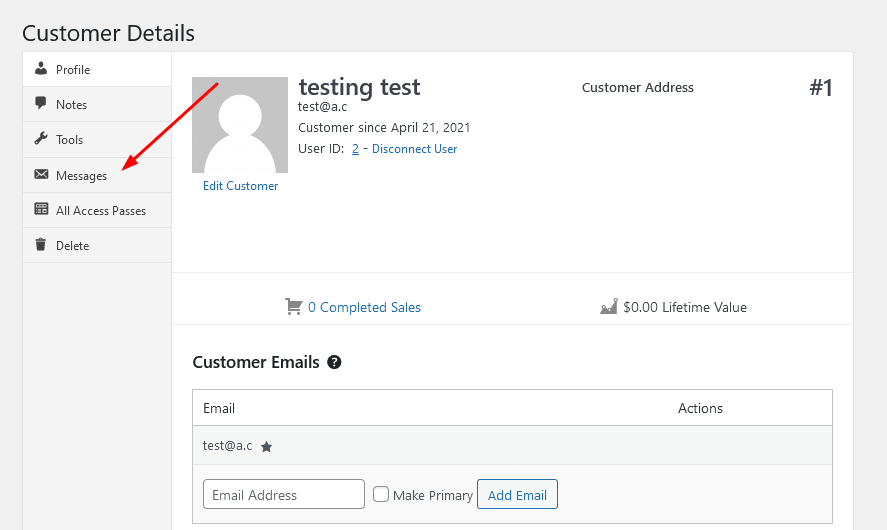
3. No lado esquerdo da página, procure o ícone de Mensagens e clique nele:
4. Preencha quaisquer campos que se apliquem.
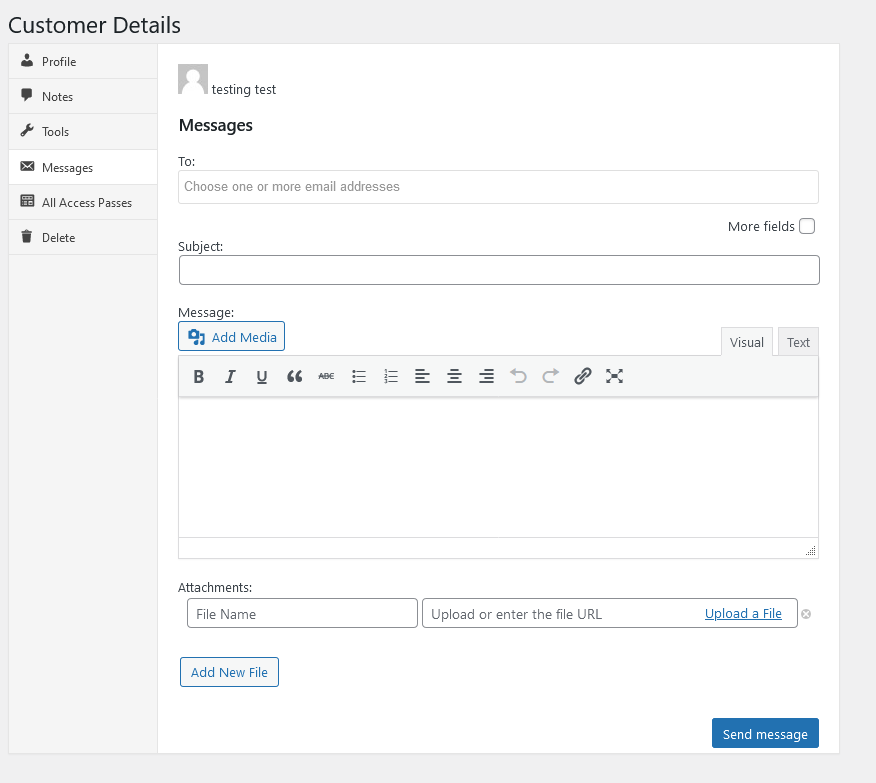
5. Clique em Enviar Mensagem.
- Apenas os campos "Para", "Assunto" e "Mensagem" são obrigatórios. Os demais usam os valores padrão da loja ou simplesmente nada.
- O campo "Para" será preenchido automaticamente com opções que são todos os endereços de e-mail associados ao cliente.
- O formato e o modelo da mensagem usarão as mesmas configurações definidas em Downloads → Configurações → E-mails.
Integração Frontend Submissions – Mensagens para Fornecedores
Quando a extensão Frontend Submissions está ativa, a extensão EDD Message também permite que o Administrador da loja envie uma mensagem para um Fornecedor a partir do painel de administração.
Para enviar mensagens exclusivas diretamente para fornecedores no Frontend Submissions, basta seguir estes passos:
1. Vá para EDD FES → Fornecedores.
2. Clique no nome de um Fornecedor.
3. Clique no ícone Mensagem para Fornecedor no menu lateral esquerdo, em seguida, preencha todos os campos necessários para a mensagem que você deseja enviar. Apenas "Para", "Assunto" e "Mensagem" são obrigatórios.
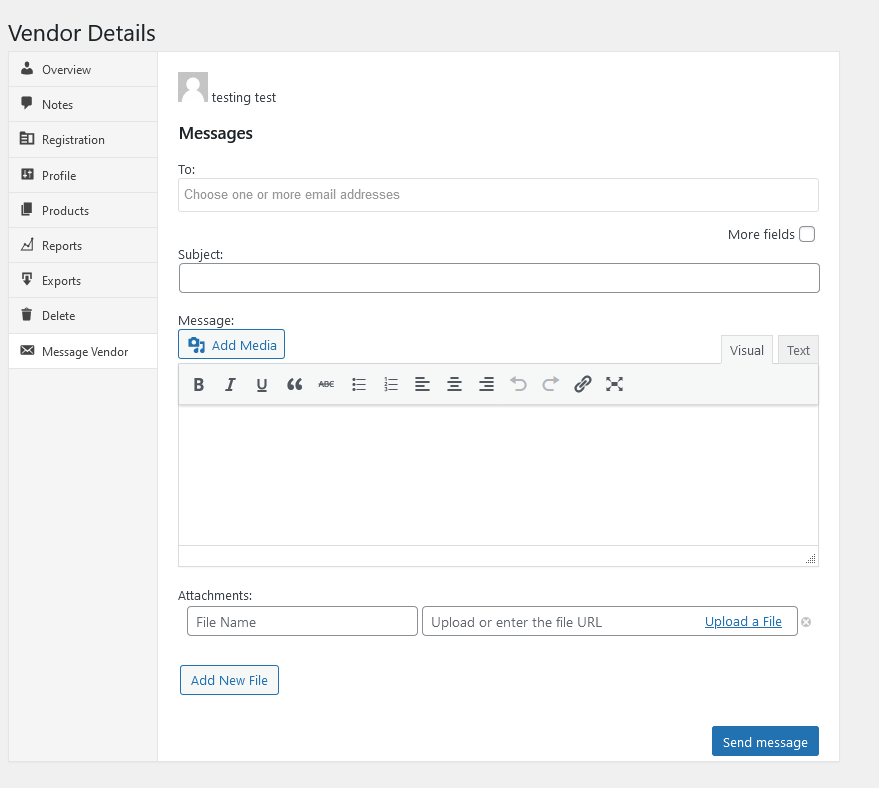
Após enviar a mensagem para o fornecedor, o conteúdo e os detalhes do e-mail serão registrados na parte inferior da página do formulário de mensagem.
Integração Frontend Submissions – Fornecedores Enviando Mensagens para Clientes
Quando a extensão Frontend Submissions está ativa, a extensão EDD Message permite que os Fornecedores enviem uma mensagem diretamente para o Cliente que comprou um produto deles.
1. Faça login como Fornecedor e navegue até a página do Painel do Fornecedor.
2. Clique na aba Pedidos.
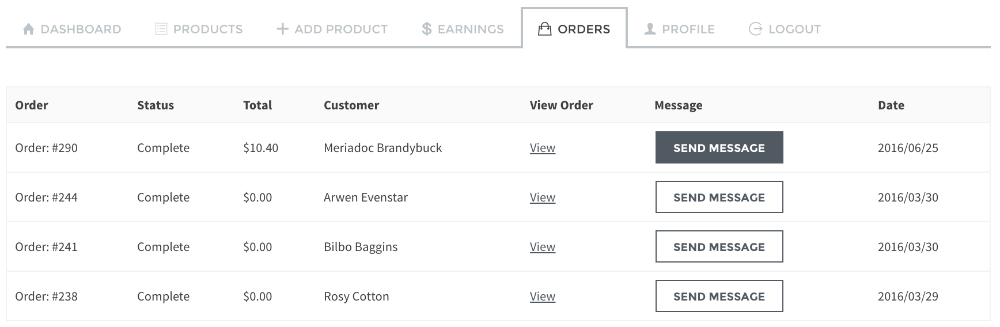
3. Localize o pedido com um cliente para o qual você gostaria de enviar uma mensagem e clique no botão Enviar Mensagem.
4. Preencha os campos que se aplicam à mensagem exclusiva. Apenas "Para", "Assunto" e "Mensagem" são obrigatórios.
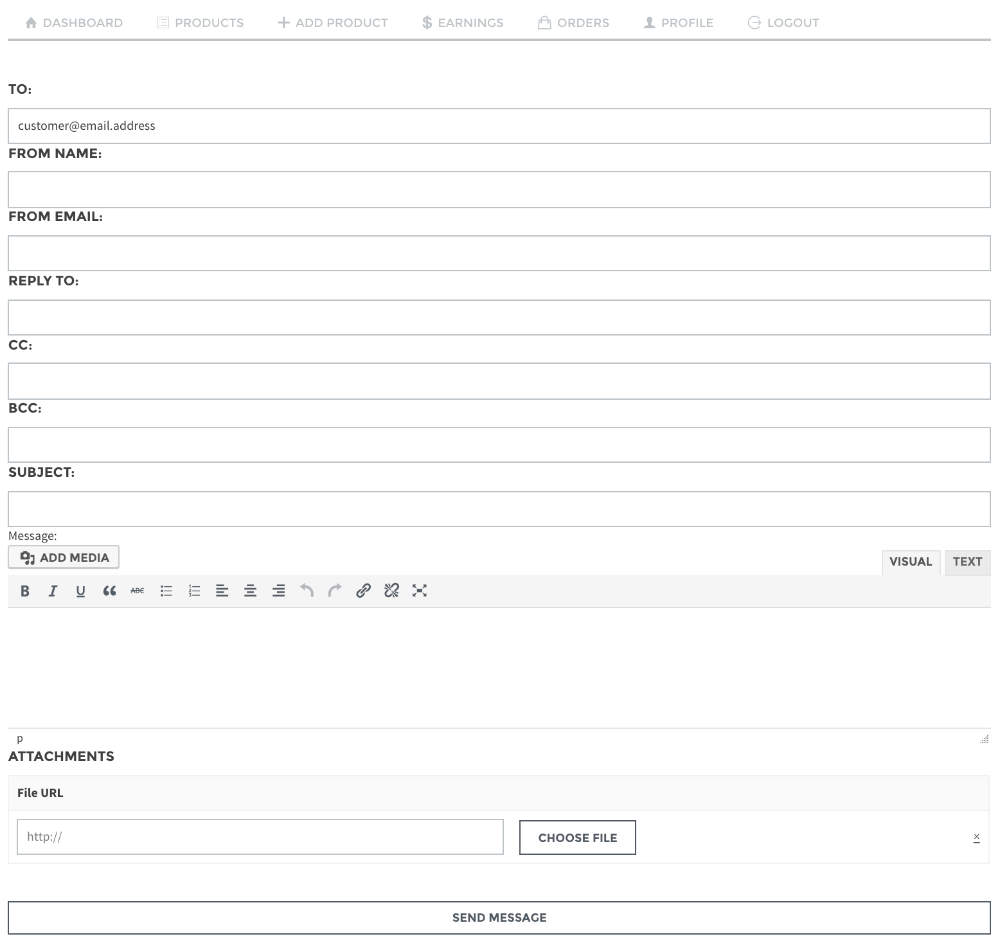
5. Clique no botão Enviar mensagem.
Observação: As mensagens enviadas por fornecedores para clientes não são salvas. Apenas as mensagens enviadas por administradores para fornecedores ou clientes através das interfaces de administração são registradas.



