

Configuração do Site
Para adicionar um site ao aplicativo iOS, você primeiro precisa da sua chave de API e token do EDD do seu Painel do WordPress.
Para encontrar sua chave de API, você precisa visitar seu próprio perfil no painel do WordPress:
 Você só precisa da sua ‘Chave pública’ e ‘Token’. A chave secreta é usada para autenticação interna e nunca deve ser usada diretamente para acessar a API.
Ao abrir o aplicativo pela primeira vez, a seguinte tela será exibida:
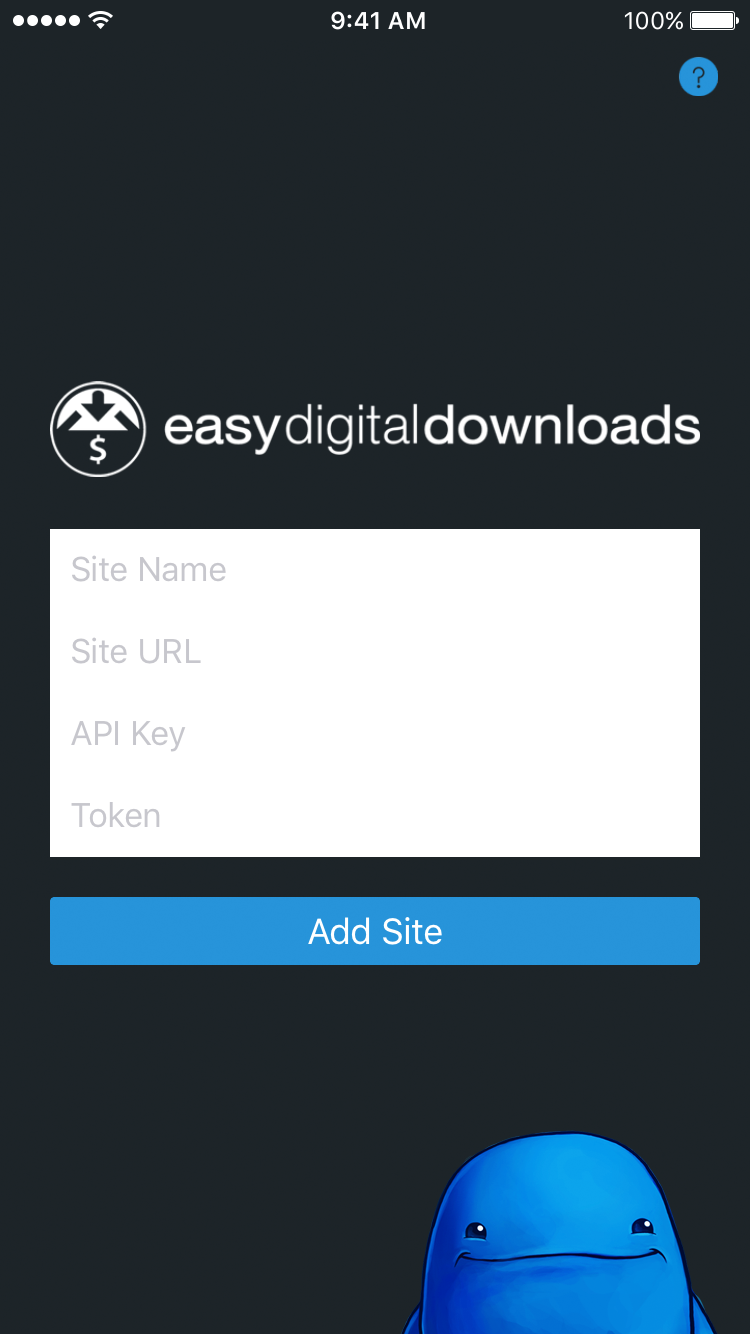
Você insere a Chave de API e o Token do seu perfil nos respectivos campos acima.
Depois de inserir todas as informações necessárias, o aplicativo tentará estabelecer uma conexão com seu site. Se for bem-sucedido, você verá o Painel; caso contrário, será solicitado a verificar os detalhes que inseriu anteriormente e tentar novamente.
Conectando um site ao aplicativo
Você também pode conectar sua loja Easy Digital Downloads ao aplicativo iOS com um único toque no seu Perfil no admin do WordPress. Esta opção só ficará visível em dispositivos móveis e tablets.
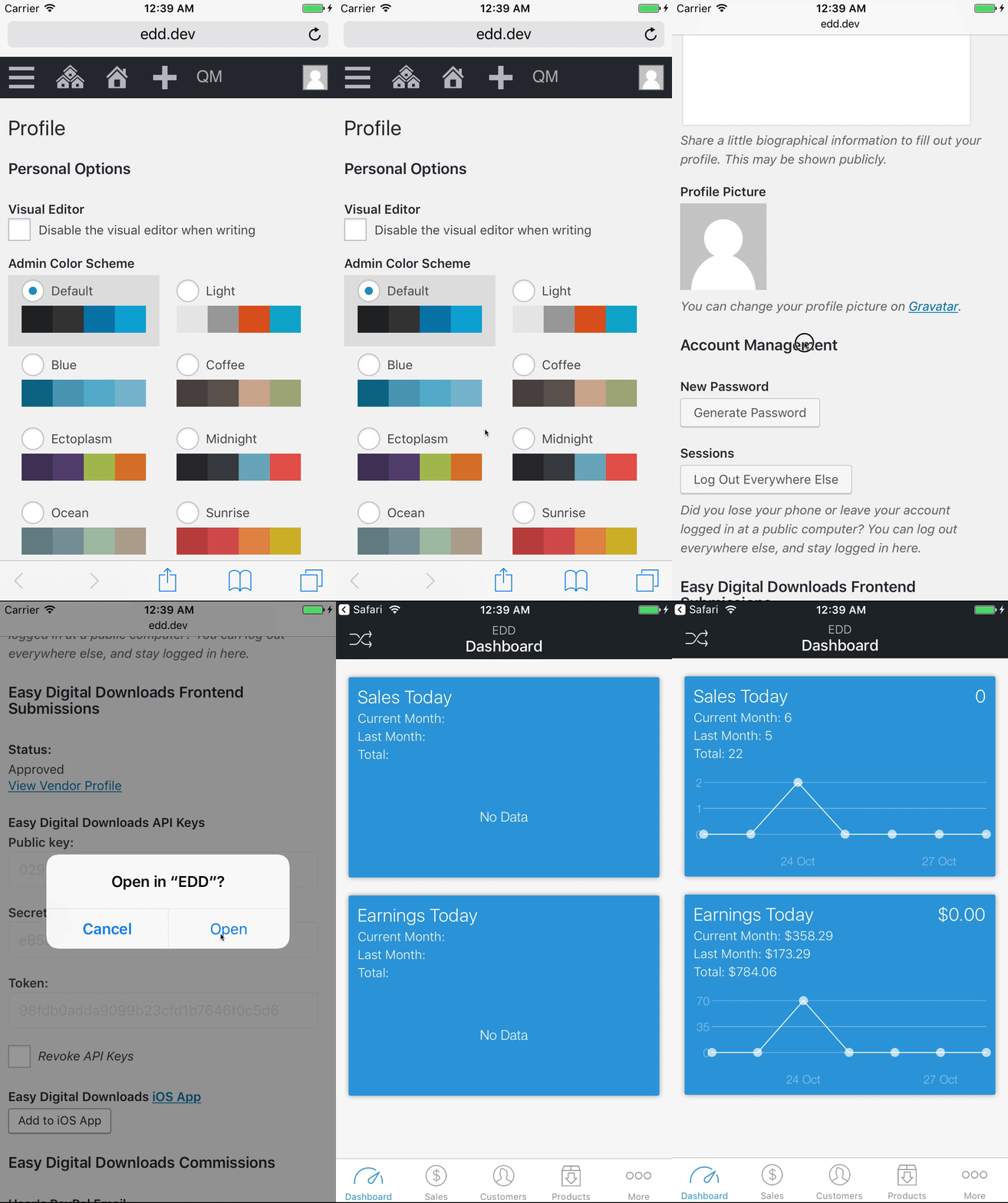
Para conectar facilmente, vá para
Usuários → Seu Perfil → Adicionar ao Aplicativo iOS.
A Conexão Rápida requer Easy Digital Downloads 2.6.11 e o aplicativo Easy Digital Downloads 2.
Widget Hoje
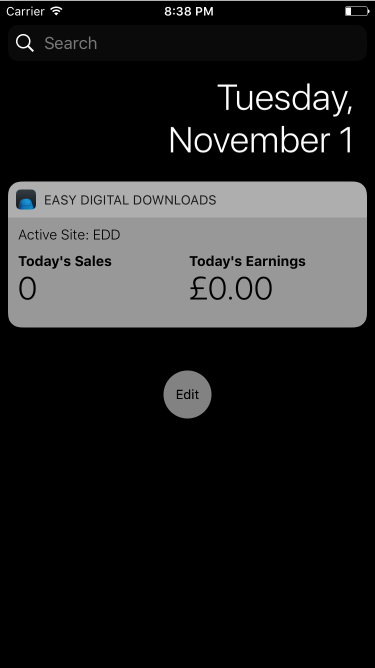
Incluímos um Widget Hoje no aplicativo iOS para que você possa ver suas vendas e ganhos do dia rapidamente.
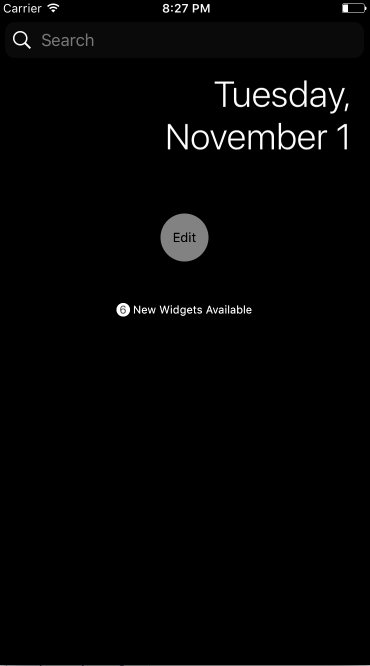
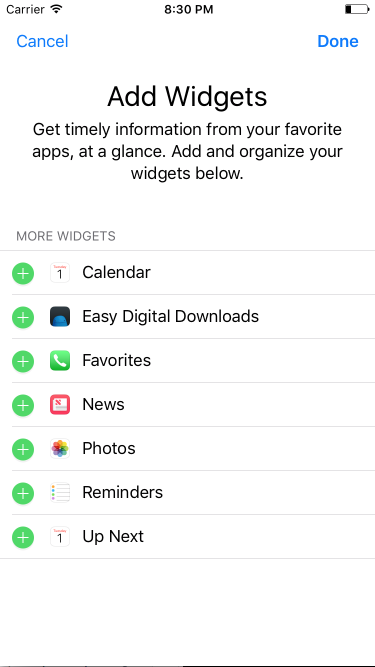
Para ativar o widget, você precisa ir para sua visualização de Notificações (deslize para a tela mais à esquerda na tela inicial ou puxe para baixo de qualquer tela e deslize para a direita). A partir daí, pressione o botão Editar e pressione o ícone Adicionar ao lado de
Easy Digital Downloads. Assim que você pressionar Concluído, o widget se conectará ao seu site ativo e exibirá as estatísticas de hoje.
 >
>
Apple Watch
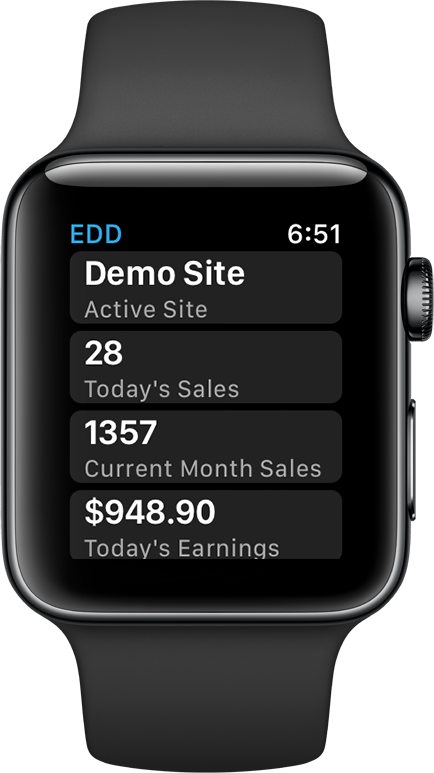
Um aplicativo Apple Watch foi incluído com o aplicativo iOS para tornar o rastreamento das estatísticas da sua loja super fácil a partir do seu pulso!
O aplicativo Apple Watch será instalado automaticamente no seu relógio ao baixar o aplicativo iOS. Na inicialização inicial do aplicativo, você verá uma mensagem informando para abrir o aplicativo iOS para que o relógio possa se comunicar com o aplicativo iOS para obter as informações do site.
As estatísticas dos sites ativos são exibidas no aplicativo do relógio. Ao alternar o site no aplicativo iOS, o aplicativo do relógio será atualizado automaticamente para mostrar as estatísticas do novo site.
Atualizando informações do site
Para atualizar qualquer uma das informações do site ativo, você pode navegar para Mais → Informações do Site no aplicativo e atualizar o Nome, URL, Chave de API e Token.
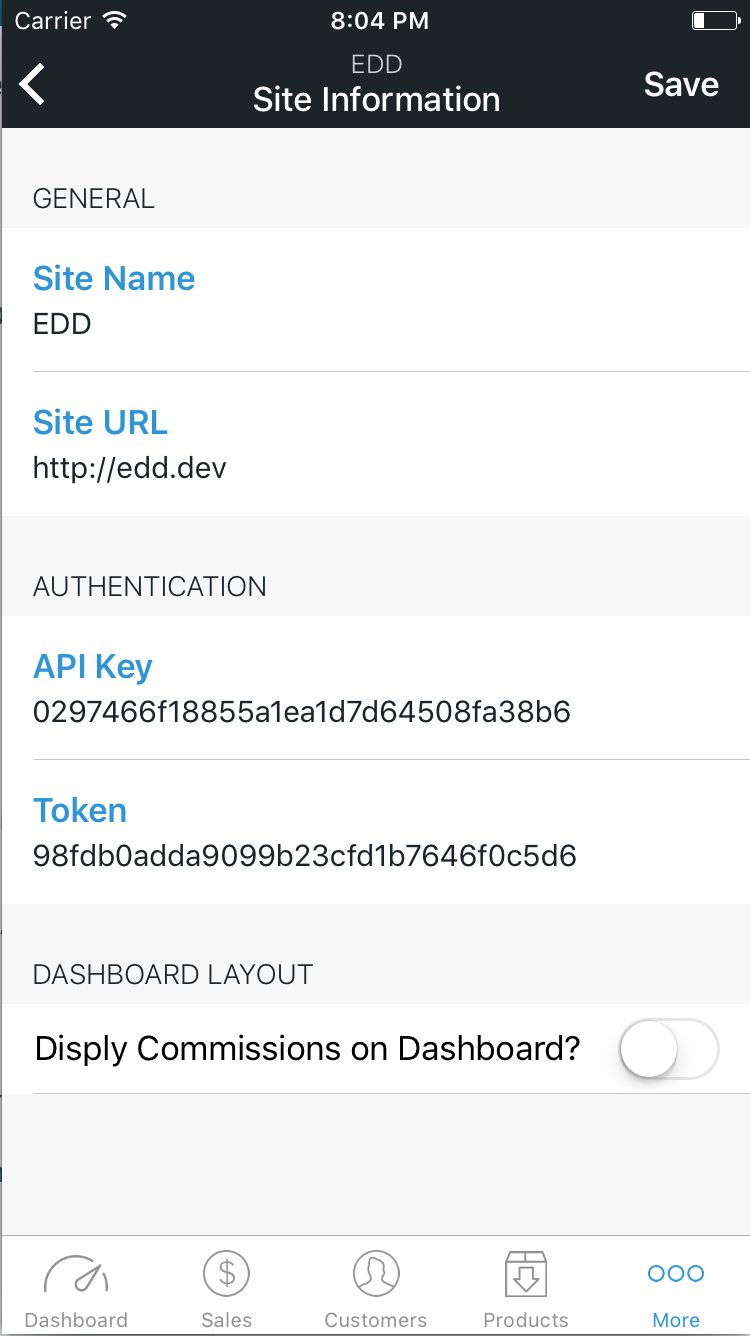
Quando estiver satisfeito com as informações atualizadas, pressione Salvar.
Se o seu site tiver
Comissões ativado, você verá um botão para exibir Comissões no Painel. Ativar esta opção exibirá suas estatísticas de Comissões e Comissões da Loja abaixo dos Ganhos no Painel.
Adicionando outro site
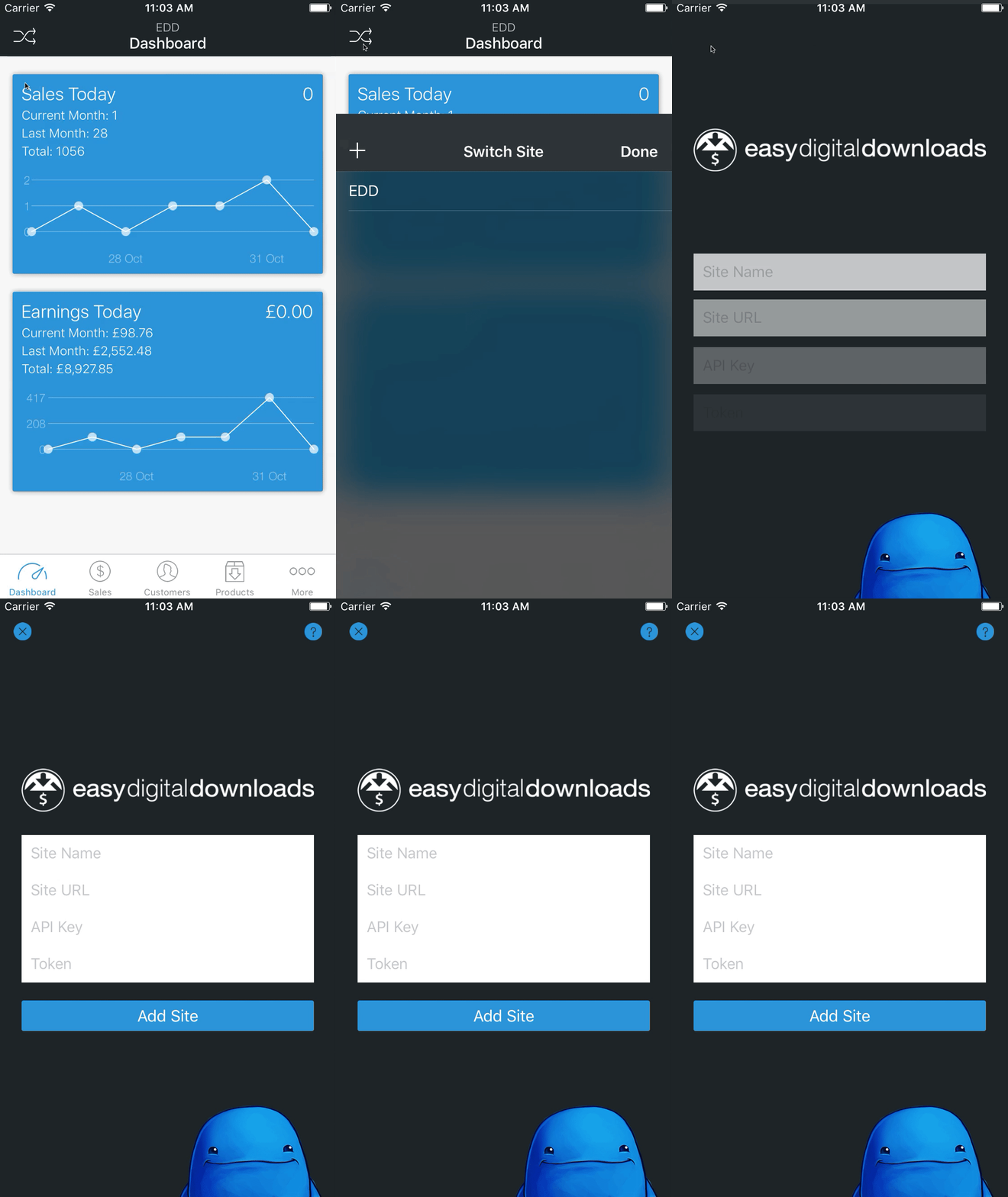
Você pode conectar vários sites ao aplicativo. Para conectar um novo site, existem duas maneiras de fazer isso.
Conexão Rápida do painel do WordPress
Você também pode conectar sua loja Easy Digital Downloads ao aplicativo iOS com um único toque no seu Perfil no admin do WordPress. Esta opção só ficará visível em dispositivos móveis e tablets.
Para conectar facilmente, vá para
Usuários → Seu Perfil → Adicionar ao Aplicativo iOS.
A Conexão Rápida requer Easy Digital Downloads 2.6.11 e o aplicativo Easy Digital Downloads 2.
Manualmente
Pressione o ícone do Switch Site no aplicativo (localizado no canto superior esquerdo de cada tela). A partir daí, pressione o ícone de adição e insira os detalhes do site para conectar.
Excluir um site
Excluir um site é um processo muito simples, basta navegar até Mais → Gerenciar Sites.
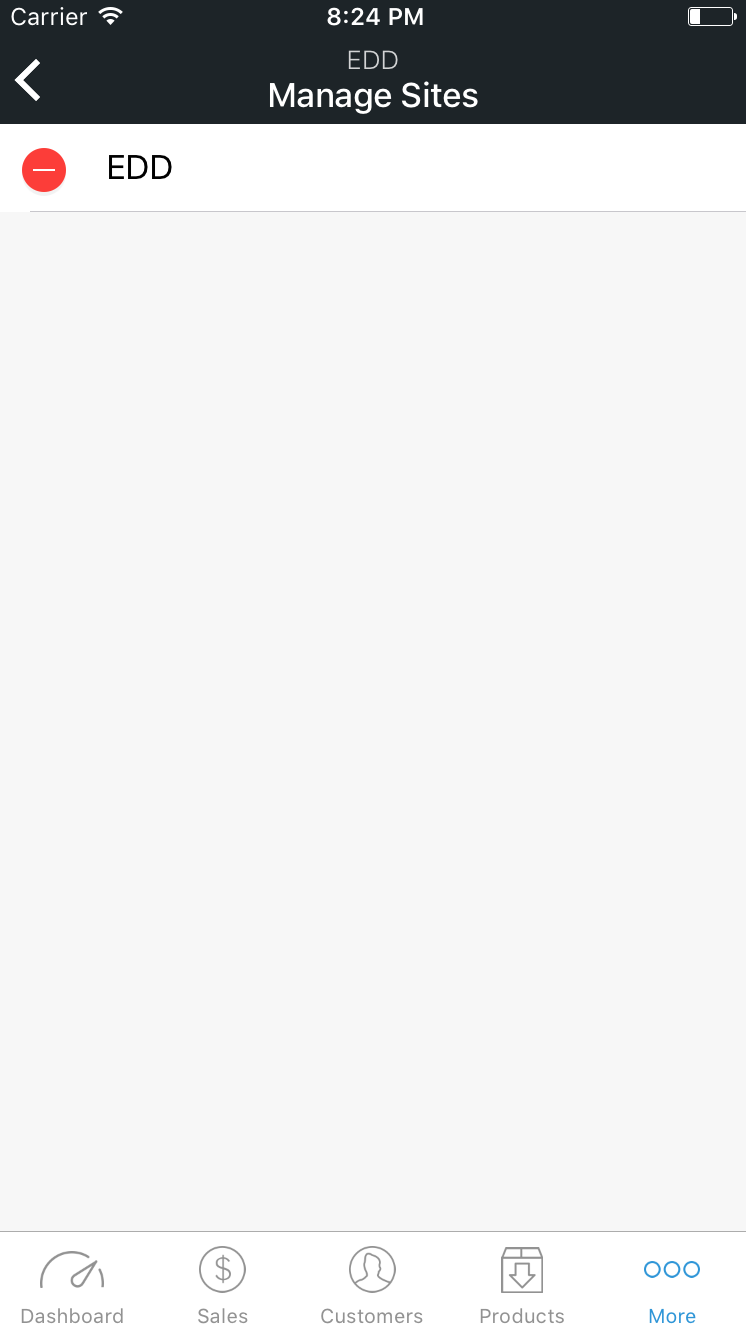
Aqui você verá uma lista de sites que você adicionou. Pressione o botão remover ao lado do site e confirme a exclusão. Se você tiver apenas um site configurado, será apresentada a visualização de configuração do site.
FAQ
Mensagem de erro: Falha na conexão. O código de status da resposta foi inaceitável: 404 aparece ao tentar conectar o site ao aplicativo iOS:
/index.php/%year%/%monthnum%/%day%/%postname%/



