

Easy Digital Downloads registra automaticamente várias atividades em sua loja, como downloads de arquivos, erros de pagamento, requisições de API e entregas de e-mail. Com o tempo, esses logs podem se acumular e consumir espaço no banco de dados.
As Configurações de Retenção de Logs dão a você controle sobre por quanto tempo esses logs são mantidos e quando eles são removidos automaticamente.
Visão Geral
As Configurações de Retenção de Logs permitem que você:
- Automatize a limpeza de logs com uma poda diária agendada
- Personalize os períodos de retenção para cada tipo de log individualmente
- Controle o processamento em lote para equilibrar desempenho e velocidade
- Limpe logs manualmente sob demanda quando necessário
- Mantenha dados importantes enquanto remove informações desatualizadas
Este recurso ajuda você a manter seu banco de dados enxuto sem perder insights valiosos da atividade recente.
Configurações de Retenção de Logs
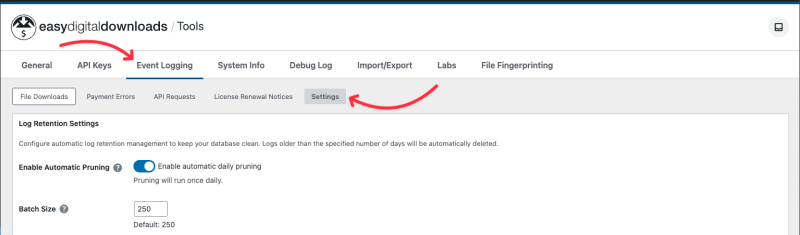
Para acessar as Configurações de Retenção de Logs:
- Navegue até Downloads > Ferramentas no seu painel de administração do WordPress.
- Clique na página Registro de Eventos.
- Clique na aba Configurações.
Entendendo os Tipos de Log
Easy Digital Downloads rastreia vários eventos da loja por tipo de log, com cada tipo servindo a um propósito diferente nas operações da sua loja. Abaixo estão os tipos de log padrão incluídos com Easy Digital Downloads, embora extensões também possam registrar tipos de log adicionais.
Downloads de Arquivos
Retenção Padrão: 90 dias
Logs de download de arquivos rastreiam cada vez que um cliente baixa um arquivo comprado. Esses logs incluem o cliente, produto, arquivo baixado, endereço IP e carimbo de data/hora.
Como você pode usar esses dados:
Você pode revisar os logs de download quando os clientes relatarem problemas para acessar seus arquivos, verificar se um cliente recebeu seu download ou rastrear padrões de download para seus produtos. Esses logs também podem servir como evidência para disputas de pagamento e chargebacks, provando que um cliente baixou com sucesso os arquivos comprados. Várias extensões usam esses dados para fornecer páginas de histórico de download voltadas para o cliente, impor limites de download e gerar relatórios de licenciamento. Se você referencia regularmente o histórico de downloads além de alguns meses, precisa de evidências para disputas ou usa extensões como Software Licensing, All Access, Download Pages ou Recurring Payments, você pode querer manter esses logs por mais tempo.
Erros de Pagamento
Retenção Padrão: 30 dias
Logs de erros de pagamento capturam tentativas de pagamento falhas, incluindo mensagens de erro do gateway, IDs de transação e motivos da falha.
Como você pode usar esses dados:
Você pode revisar erros de pagamento ao solucionar problemas de checkout, identificar padrões em transações falhas ou trabalhar com seu gateway de pagamento para resolver problemas. A maioria dos proprietários de lojas acha que os logs de erros recentes (dentro dos últimos 30-60 dias) são suficientes para solução de problemas, pois erros mais antigos geralmente já foram investigados e resolvidos.
Requisições de API
Retenção Padrão: 60 dias
Os logs de solicitação da API registram todas as solicitações feitas à API REST da sua loja, incluindo o endpoint, o método de solicitação, o código de resposta e o usuário.
Como você pode usar esses dados:
Você pode revisar os logs da API ao depurar integrações com serviços de terceiros, monitorar padrões de uso da API ou solucionar problemas de conexão. Se você desenvolve ou mantém ativamente integrações personalizadas, ou se precisa auditar o acesso à API para fins de segurança, manter períodos de retenção mais longos pode ser útil.
Logs de E-mail
Retenção Padrão: 30 dias
Os logs de e-mail rastreiam todos os e-mails enviados pelo Easy Digital Downloads, incluindo recibos de compra, links de download e notificações administrativas.
Como você pode usar esses dados:
Você pode revisar os logs de e-mail quando um cliente relata não ter recebido o recibo de compra ou o link de download, solucionar problemas de entrega de e-mail ou verificar se as notificações administrativas foram enviadas. A maioria das consultas de suporte ao cliente sobre e-mails ausentes envolve compras recentes, portanto, períodos de retenção mais curtos geralmente fornecem as informações de que você precisa.
Configurando a Retenção de Logs
Habilitando a Limpeza Automática

O alternador Habilitar Limpeza Automática controla se os logs são removidos automaticamente em uma programação diária. Quando habilitado, o Easy Digital Downloads limpará os logs todos os dias com base nos seus períodos de retenção configurados.
Para habilitar a limpeza automática:
- Navegue até Downloads > Ferramentas > Registro de Eventos.
- Clique na aba Configurações.
- Alterne Habilitar Limpeza Automática para a posição ligada.
A configuração é salva automaticamente quando você a alterna.
Observação: Habilitar o alternador global não habilita automaticamente todos os tipos de log. Você também deve habilitar tipos de log individuais (veja abaixo).
Definindo o Tamanho do Lote
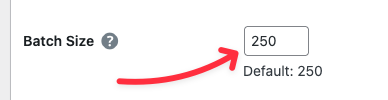
A configuração Tamanho do Lote determina quantos registros de log são excluídos em cada ciclo de processamento durante as operações de limpeza.
Intervalo disponível: 50 a 1.000 entradas por lote
Padrão: 250 entradas por lote
Como escolher um tamanho de lote:
- Lotes menores (50-150): Mais suave para os recursos do servidor, mas a limpeza leva mais tempo. Bom para hospedagem compartilhada ou lojas movimentadas.
- Lotes médios (200-500): Abordagem equilibrada adequada para a maioria das lojas. O padrão de 250 funciona bem em ambientes típicos.
- Lotes maiores (600-1.000): Limpeza mais rápida, mas maior carga no servidor por ciclo. Melhor para servidores dedicados ou hospedagem VPS com recursos amplos.
Para ajustar o tamanho do lote:
- Localize o campo Tamanho do Lote na seção Retenção de Logs.
- Insira um número entre 50 e 1.000.
- Clique ou saia do campo.
A configuração é salva automaticamente quando você sai do campo.
Configurando Tipos de Log Individuais

Cada tipo de log tem seu próprio painel de configuração com três componentes:
- Alternador Habilitar – Liga ou desliga a limpeza automática para este tipo de log.
- Dias para Manter – Define por quanto tempo os logs são retidos antes da exclusão.
- Botão Limpar Agora – Limpa os logs manualmente imediatamente.
Configurando Períodos de Retenção
Para configurar por quanto tempo os logs são mantidos:
- Navegue até o tipo de log que você deseja configurar.
- Insira o número de dias no campo Dias para Manter.
- Clique ou saia do campo.
A configuração é salva automaticamente quando você sai do campo.
Intervalo disponível: 1 a 3.650 dias (aproximadamente 10 anos)
Escolhendo períodos de retenção:
Seu período de retenção deve equilibrar suas necessidades operacionais com a eficiência do banco de dados. Considere estes fatores:
- Necessidades de suporte ao cliente: Até quando os clientes costumam perguntar sobre pedidos?
- Requisitos de extensão: Suas extensões precisam de dados históricos de log para funcionar?
- Requisitos legais: Você tem obrigações de retenção de dados?
- Necessidades de relatórios: Quanta dados históricos você analisa?
- Desempenho do banco de dados: O tamanho do seu banco de dados está afetando o desempenho do site?
Não há uma resposta única. Os proprietários de lojas geralmente mantêm os logs de download de arquivos por mais tempo (60-180 dias) para dar suporte às páginas de download de clientes e relatórios de licenciamento, enquanto mantêm os logs de erros de pagamento e e-mail por menos tempo (30-60 dias), pois são usados principalmente para solução de problemas recentes.
Habilitando a Limpeza Automática para Tipos de Log
Mesmo com a opção global Habilitar Limpeza Automática ativada, você precisa habilitar a limpeza automática para cada tipo de log individualmente.
Para habilitar a limpeza automática para um tipo de log:
- Certifique-se de que a opção global Habilitar Limpeza Automática esteja ativada.
- Encontre o tipo de log que você deseja limpar automaticamente.
- Ative o interruptor individual de habilitação para a posição ligada.
- Defina o valor desejado de Dias para Manter (se for diferente do padrão).
As configurações são salvas automaticamente quando você alterna ou se afasta dos campos de entrada.
Para desabilitar a limpeza automática para um tipo de log específico, mantendo outros habilitados:
- Encontre o tipo de log que você deseja excluir.
- Desative o interruptor individual de habilitação para a posição desligada.
A configuração é salva automaticamente, e este tipo de log não será mais limpo automaticamente, mesmo que a opção global permaneça habilitada.
Agendamento Automático de Limpeza
Quando a limpeza automática está habilitada, Easy Digital Downloads executa operações de limpeza uma vez por dia durante as horas de menor movimento para minimizar o impacto no desempenho da sua loja.
Como Funciona a Limpeza Automática
Horário: As operações de limpeza são executadas diariamente entre 1:00 e 6:00 UTC. Cada tipo de log é processado em um horário escalonado, separado por 15 a 45 minutos.
Processo: Durante cada operação de limpeza:
- Easy Digital Downloads identifica logs com mais de um dia do que o período de retenção configurado.
- Os logs são excluídos em lotes com base no tamanho de lote configurado.
- O processamento continua até que todos os logs elegíveis sejam removidos.
- A operação é concluída e aguarda até a próxima execução agendada.
O que é limpo: Apenas os tipos de log com o alternador global e o alternador individual do tipo de log ativados são limpos automaticamente. Tipos de log desativados são ignorados completamente.
Monitoramento de Limpeza Automática
As operações de limpeza automática são executadas silenciosamente em segundo plano. Você não receberá notificações quando a limpeza for concluída, mas pode verificar se está funcionando:
- Verificando suas contagens de log antes e depois do horário de limpeza agendado
- Revisando manualmente as entradas de log para confirmar que os logs antigos estão sendo removidos
- Usando o botão Limpar Agora manual para testar suas configurações de retenção
Limpeza Manual
Às vezes, você precisa limpar logs imediatamente em vez de esperar pelo agendamento automático. O botão Limpar Agora fornece limpeza de logs sob demanda.

Quando Usar Limpeza Manual
A limpeza manual é útil quando você precisa:
- Limpar logs imediatamente após alterar as configurações de retenção
- Liberar espaço no banco de dados antes de uma importação ou atualização importante
- Testar sua configuração de retenção sem esperar pelo agendamento automático
- Remover logs antigos antes de ativar a limpeza automática
- Realizar manutenção em um cronograma específico fora do horário automático
Usando Limpeza Manual
Para limpar logs manualmente para um tipo de log específico:
- Navegue até Downloads > Ferramentas > Registro de Eventos.
- Clique na aba Configurações.
- Encontre o tipo de log que você deseja limpar.
- Clique no botão Limpar Agora para esse tipo de log.
- Aguarde a conclusão da operação.
O que acontece: Ao clicar em Limpar Agora, Easy Digital Downloads começa imediatamente a excluir logs mais antigos que o período de retenção configurado para esse tipo de log. A operação processa logs em lotes com base no tamanho de lote configurado e continua até que todos os logs elegíveis sejam removidos.
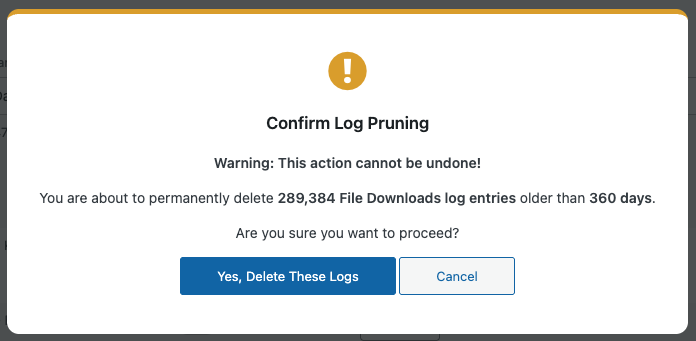
Você verá feedback de progresso durante a operação de limpeza. Após a conclusão, você verá uma mensagem de confirmação.
Importante: A limpeza manual respeita sua configuração atual de período de retenção. Se você quiser limpar de forma mais agressiva, ajuste a configuração Dias para Manter antes de clicar em Limpar Agora, e depois altere de volta, se necessário.
Configuração de Limpeza Apenas Manual
Se você preferir limpar logs manualmente em vez de automaticamente, pode configurar Easy Digital Downloads para operação apenas manual:
- Ative o alternador global Ativar Limpeza Automática.
- Desative o alternador individual para cada tipo de log.
- Defina seus valores desejados de Dias para Manter.
As configurações são salvas automaticamente. Agora você pode usar os botões Podar Agora para podar logs na sua própria programação, e a poda diária automática não ocorrerá.
Melhores Práticas
Começando com a Retenção de Logs
Se você está configurando as Configurações de Retenção de Logs pela primeira vez:
- Começar com os padrões – Os períodos de retenção padrão (90 dias para downloads de arquivos, 30-60 dias para outros logs) funcionam bem para a maioria das lojas.
- Habilitar gradualmente – Habilite a poda automática para um tipo de log por vez para observar o impacto.
- Monitore seu banco de dados – Verifique o tamanho do banco de dados antes e depois da poda para entender a economia de espaço.
- Teste manualmente primeiro – Use Podar Agora para testar sua configuração antes de habilitar a poda automática.
Ajustando os Períodos de Retenção
Ao decidir por quanto tempo manter os logs:
Para Downloads de Arquivos:
- Considere seu termo de assinatura ou licença mais longo se estiver usando Software Licensing ou Recurring Payments
- Leve em conta sua janela de suporte ao cliente (até quando os clientes entram em contato com você?)
- Equilibre o histórico da página de download do cliente com a eficiência do banco de dados
Para Erros de Pagamento:
- Mantenha pelo menos 30 dias para solução de problemas recentes
- Retenção mais longa (60-90 dias) ajuda a identificar problemas recorrentes no gateway de pagamento
Para Requisições de API:
- Corresponda às suas necessidades de depuração e monitoramento
- Considere os ciclos de teste de integração e os padrões de acesso do desenvolvedor
Para Logs de E-mail:
- Mantenha pelo menos 30 dias para dar suporte às consultas de "Não recebi meu e-mail" dos clientes
- Retenção mais longa raramente é necessária, a menos que você tenha requisitos de conformidade específicos
Otimizando o Tamanho do Lote
Seu tamanho de lote ideal depende do seu ambiente de hospedagem:
Hospedagem Compartilhada:
- As 250 entradas por lote padrão funcionam bem para a maioria dos ambientes de hospedagem compartilhada
- Se você experimentar problemas de desempenho durante a poda, reduza o tamanho do lote para 100-150
- Monitore a carga do servidor durante os horários de poda e ajuste conforme necessário
Hospedagem Gerenciada, VPS ou Dedicada:
- Comece com as 250 entradas por lote padrão
- Aumente para 500-750 se você tiver grandes volumes de logs e bons recursos de servidor
- Monitore o desempenho e ajuste para cima para melhor eficiência
Alto Tráfego ou Corporativo:
- Use 500-1.000 entradas por lote para uma exclusão mais rápida
- Monitore o desempenho do banco de dados durante as operações de exclusão
- Considere agendar a exclusão manual durante janelas de manutenção para volumes de logs extremamente grandes
Compatibilidade de Extensões
Se você usa extensões que dependem de dados de log:
Licenciamento de Software:
- Os logs de download de arquivos suportam a aplicação de limites de download e o histórico de downloads do cliente
- Considere corresponder a retenção ao seu ciclo típico de renovação de licença
- Mínimo recomendado: 90 dias
Acesso Total:
- Os logs de download rastreiam o acesso a arquivos em vários produtos
- Uma retenção mais longa fornece um melhor histórico de downloads do cliente
- Se você usa Acesso Total com Comissões, os logs de download de arquivos são necessários para determinar os valores de comissão para cada período de faturamento do Passe
- Mínimo recomendado: 90 dias
Páginas de Download:
- Cria páginas de download específicas para o cliente mostrando o histórico de downloads
- Períodos de retenção mais curtos limitam o quão longe os clientes podem ver
- Considere sua janela de suporte ao cliente ao definir a retenção
Pagamentos Recorrentes:
- Logs de download associados a produtos de assinatura
- Corresponda a retenção aos seus ciclos de faturamento de assinatura, sempre que possível
- Mínimo recomendado: 90 dias
Solução de Problemas
Exclusão Automática Não Está em Execução
Se os logs não estiverem sendo excluídos automaticamente:
- Verifique se o alternador global Habilitar Exclusão Automática está ativado.
- Verifique se o alternador individual do tipo de log está ativado.
- Confirme se suas configurações foram salvas (as configurações são salvas automaticamente quando você alterna ou se afasta dos campos).
- Revise o status do seu cron do WordPress (a exclusão automática usa o cron do WordPress).
- Verifique se você tem um plugin de cache que possa afetar a execução do cron.
Testando a agenda: Use o botão Podar Agora para verificar se suas configurações de retenção estão corretas. Se a poda manual funcionar, mas a automática não, o problema provavelmente está relacionado ao cron do WordPress, e não à sua configuração de Retenção de Logs.
Problemas de Desempenho Durante a Poda
Se o seu site ficar lento durante a poda:
- Reduza o tamanho do lote para processar menos logs por ciclo.
- Verifique os recursos do seu servidor durante os horários de poda (01:00-06:00 UTC).
- Considere usar a poda manual durante janelas de manutenção programadas em vez da poda automática.
- Revise a indexação do seu banco de dados (tabelas de log bem indexadas podam com mais eficiência).
Muitos Dados Sendo Excluídos
Se você está perdendo logs que queria manter:
- Aumente a configuração Dias para Manter para os tipos de log afetados.
- Revise quando ocorreu a última poda automática (ela é executada diariamente).
- Use períodos de retenção mais longos se precisar de dados históricos para relatórios.
- Considere desativar a poda automática para tipos de log específicos que você deseja manter indefinidamente.
Poucos Dados Sendo Excluídos
Se a poda não estiver liberando espaço suficiente no banco de dados:
- Diminua a configuração Dias para Manter para podar de forma mais agressiva.
- Verifique se os logs mais antigos que o seu período de retenção realmente existem (verifique as datas dos logs).
- Use Podar Agora para processar imediatamente todos os logs elegíveis.
- Verifique se o seu banco de dados precisa de otimização após grandes exclusões (consulte seu provedor de hospedagem).
Perguntas Frequentes
Perco o acesso de download do cliente se podar os logs de download de arquivos?
Não. As entradas de log registram downloads históricos que já ocorreram. Podar esses logs não afeta as permissões de download do cliente ou a capacidade deles de baixar arquivos no futuro. Os clientes ainda podem baixar seus arquivos comprados, independentemente das configurações de retenção de log.
No entanto, os logs de download fornecem contexto histórico que algumas extensões usam para relatórios e recursos voltados para o cliente. Veja a seção Compatibilidade de Extensões acima para obter detalhes.
Posso recuperar logs após eles serem podados?
Não. A poda exclui permanentemente as entradas de log do seu banco de dados. Certifique-se de que seus períodos de retenção sejam apropriados antes de ativar a poda automática. Se tiver dúvidas, comece com períodos de retenção mais longos e diminua-os gradualmente.
Quanto espaço no banco de dados a poda economizará?
Entradas de log individuais normalmente não ocupam muito espaço, mas a economia real de espaço pode variar com base na sua configuração do MySQL, índices do banco de dados e sobrecarga da tabela. Lojas de alto tráfego com muitos downloads, uso frequente de API ou logs de e-mail extensos verão economias de espaço mais significativas. Lojas de baixo tráfego podem ter um impacto mínimo.
Os resultados podem variar dependendo da configuração do banco de dados do seu ambiente de hospedagem. Para estimar economias potenciais para sua loja, revise a contagem de seus logs antes da poda e, em seguida, compare o tamanho do banco de dados antes e depois da sua primeira operação de poda.
A poda afeta o desempenho do site?
As operações de poda são projetadas para ter um impacto mínimo no desempenho do site. O processamento ocorre em pequenos lotes durante horários de menor movimento (01:00-06:00 UTC), e cada tipo de log é escalonado para distribuir a carga.
Se você notar impactos no desempenho, reduza o tamanho do lote para processar menos logs por ciclo.
Posso definir períodos de retenção diferentes para downloads de arquivos diferentes?
Não. As configurações de retenção de log se aplicam a todos os logs desse tipo. Você não pode configurar períodos de retenção diferentes para produtos, clientes ou outros critérios específicos. Todos os logs de download de arquivos seguem o mesmo período de retenção.
O que acontece se eu desativar a exclusão automática após ativá-la?
Desativar a exclusão automática (globalmente ou para tipos de log individuais) interrompe as futuras operações agendadas de exclusão. Isso não restaura logs excluídos anteriormente. Seus logs existentes permanecerão no banco de dados em seu estado atual até que você reative a exclusão automática ou use a exclusão manual.
Devo excluir logs antes de fazer backup do meu banco de dados?
Isso depende da sua estratégia de backup. Se o tamanho do banco de dados for uma preocupação para seus backups, excluir antes do backup pode reduzir o tamanho do arquivo de backup e os custos de armazenamento. No entanto, se você deseja registros históricos completos em seus backups, mantenha os logs até a conclusão do backup.
Muitos proprietários de lojas excluem logs após a conclusão dos backups para garantir que os dados históricos sejam preservados nos arquivos de backup.
Resumo
As Configurações de Retenção de Log oferecem controle flexível sobre seus dados de log do Easy Digital Downloads. Ao configurar períodos de retenção apropriados, habilitar a exclusão automática e otimizar os tamanhos de lote para seu ambiente de hospedagem, você pode manter um banco de dados enxuto e eficiente, preservando os dados de log de que precisa para operações, suporte ao cliente e relatórios.
Comece com as configurações padrão, ajuste com base nas necessidades específicas da sua loja e monitore os resultados para encontrar a configuração que funciona melhor para sua loja.



