

Plugins e temas do WordPress são ferramentas que permitem personalizar a funcionalidade e a aparência do seu site WordPress. Muitos deles incluem configurações e opções de personalização que permitem ajustar as coisas às suas necessidades. Por exemplo, Easy Digital Downloads oferece a capacidade de controlar o assunto e o cabeçalho do e-mail do Recibo de Compra enviado aos clientes após uma compra:

Embora esses tipos de configurações sejam convenientes quando você precisa modificar o texto incluído em um plugin ou tema, não é viável incluir tais configurações para
todas as strings de texto. Algumas strings de texto, sejam exibidas para os usuários ou apenas no painel do WordPress, são consideradas suficientes para os visualizadores e não podem ser facilmente modificadas.
É aqui que o plugin do WordPress
Say What? entra em jogo. Say What? aproveita um padrão do WordPress que incentiva os desenvolvedores de plugins e temas a tornarem todas as strings de texto "prontas para tradução". Quando uma string de texto está pronta para tradução, isso significa que, com a configuração adequada do WordPress, o plugin ou tema pode ser traduzido para outro idioma.
Say What? tem a capacidade de segmentar essas strings de texto prontas para tradução individualmente e modificá-las conforme necessário.
Usando Say What? para modificar uma string de texto
Vamos ver um exemplo simples de como modificar uma string de texto usando o plugin
Say What?.
Quando um produto é adicionado ao carrinho no Easy Digital Downloads, e o cliente prossegue para a página de checkout, o carrinho de checkout é exibido com uma lista de produtos que o cliente adicionou ao carrinho.
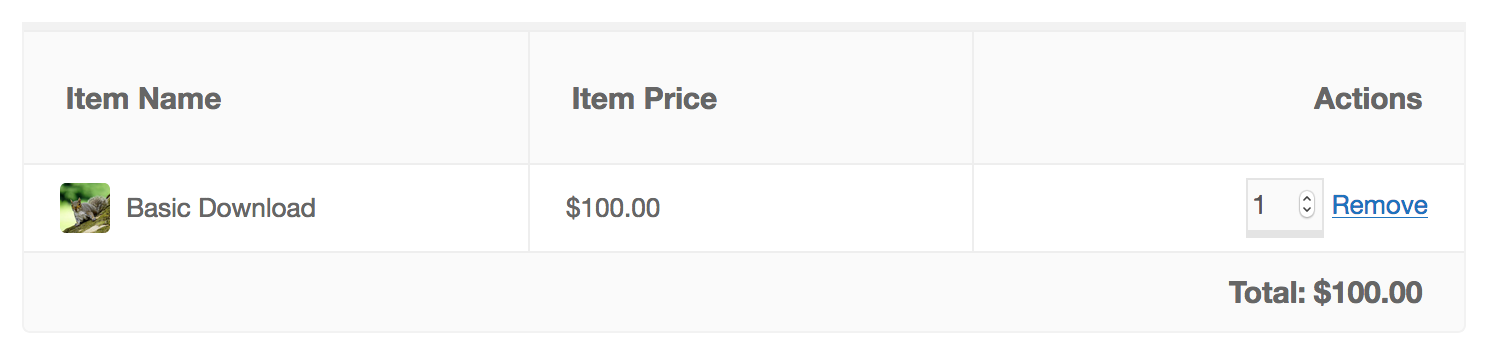
Observe os cabeçalhos "Nome do Item", "Preço do Item" e "Ações" que são exibidos acima das colunas no carrinho de checkout. Essas são strings de texto incluídas no Easy Digital Downloads. No entanto, não há configurações para alterar esse texto. Portanto, usaremos o
Say What? para modificar o texto "Nome do Item" usando as seguintes etapas.
1. Instale e ative o
Say What?. Se você não está familiarizado com a instalação de um plugin do WordPress, veja este artigo do WP Beginners.
2. Após a ativação, vá para
Ferramentas -> Alterações de texto no seu painel do WordPress e clique no botão Adicionar Novo na parte superior da página.
3. Você verá quatro campos de texto:
String original, Domínio de texto, Contexto do texto e String de substituição.
- String original – Este campo é para o texto que você está tentando alterar. Neste caso, queremos alterar a string de texto "Nome do Item", então é exatamente isso que você inseriria no campo. Observação: Este campo diferencia maiúsculas de minúsculas. Isso significa que você deve inserir o texto exatamente como ele é exibido. "Nome do Item" e "nome do item" não são a mesma string de texto.
- Text domain – Este campo requer um identificador exclusivo que cada plugin ou tema deve ter. Para Easy Digital Downloads, o text domain é
easy-digital-downloads. Se precisar de ajuda para encontrar o text domain de outro plugin ou tema, entre em contato com o desenvolvedor. - Text context – Este campo nem sempre é necessário. Às vezes, duas ou mais strings de texto em um único plugin ou tema são exatamente iguais. Quando isso acontece, os desenvolvedores geralmente fornecem um contexto para cada string de texto que ajuda a identificar onde cada string específica é usada. Na maioria dos casos, este campo pode ser deixado em branco.
- Replacement string – Este campo é o seu playground. O texto que você colocar no campo Original string será substituído por qualquer coisa que você colocar neste campo.
4. Salve sua nova alteração de texto e verifique os resultados.
Aqui está uma olhada em uma alteração de texto que se encaixa em nosso exemplo de trabalho:
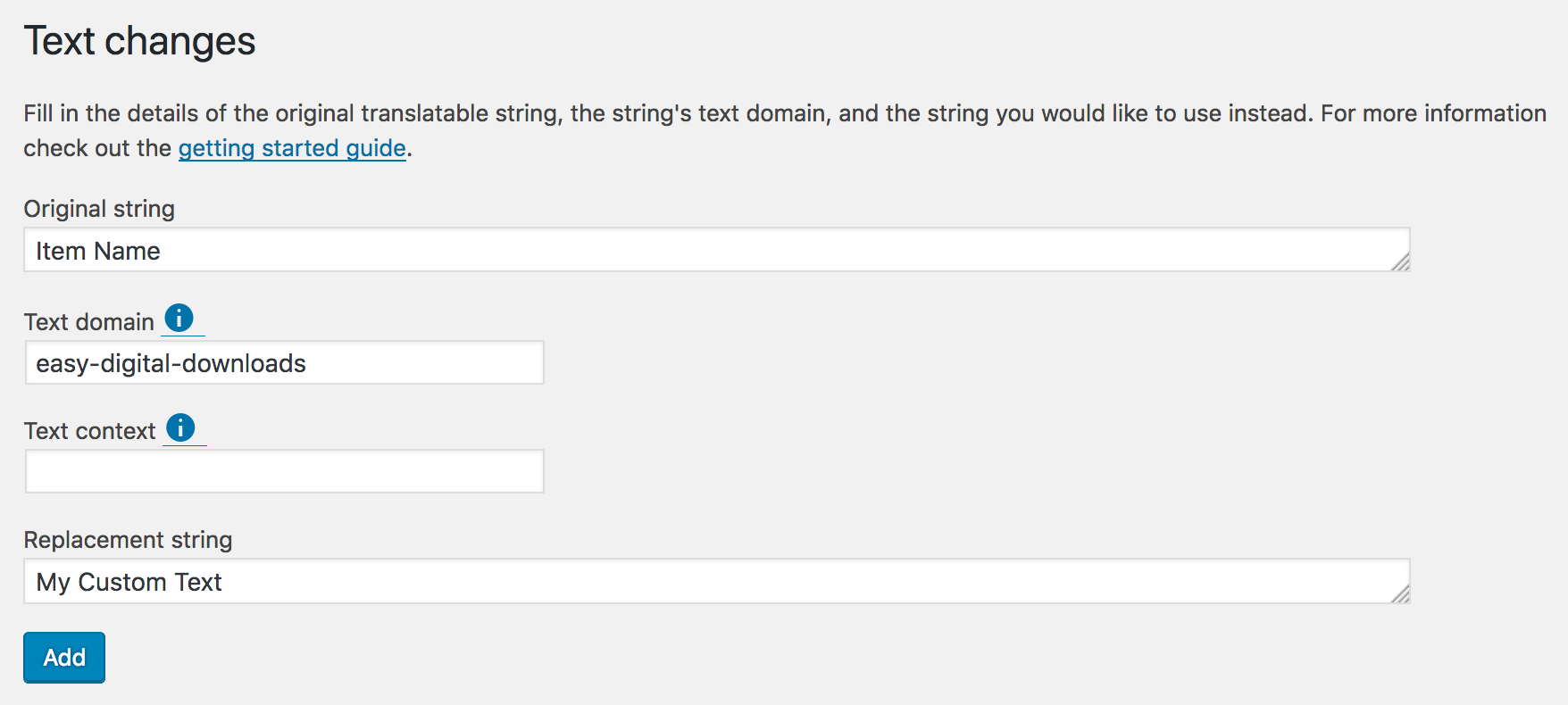
Com essa alteração de texto adicionada, podemos esperar que "Item Name" seja substituído por "My Custom Text" no carrinho de checkout.
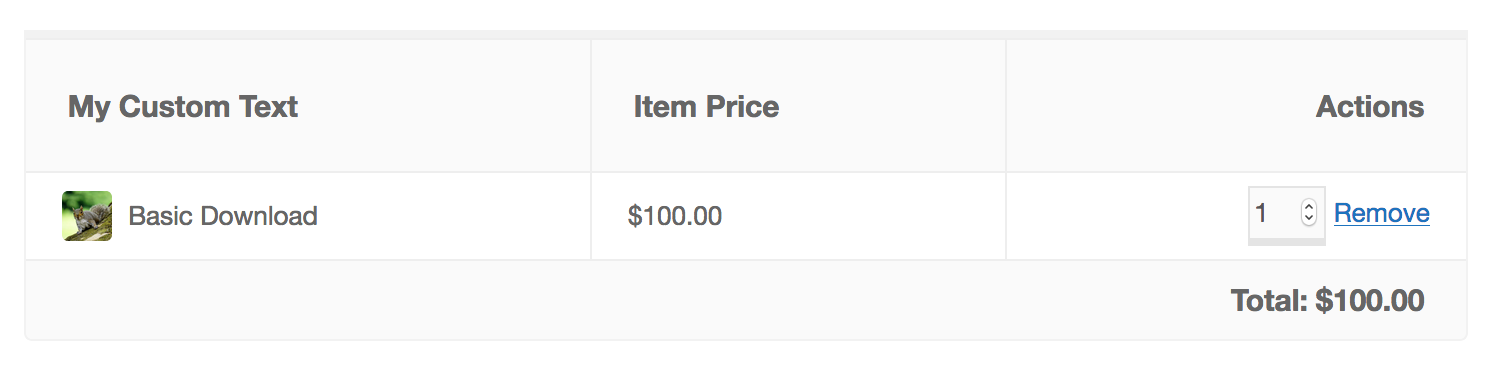
Sucesso!
Solução de problemas e problemas comuns
Há momentos em que usar
Say What? é um pouco mais complicado do que o exemplo acima. Se você criou uma nova alteração de texto e ela não está funcionando corretamente, há algumas coisas diferentes para verificar.
Diferenciação de maiúsculas e minúsculas
Certifique-se de que o valor da sua
Original string usa o mesmo padrão de maiúsculas e minúsculas que a string de texto que você está tentando modificar. My Text String não é o mesmo que my text string.
Marcadores
Strings prontas para tradução no WordPress podem ser envolvidas em código PHP que permite que partes do texto sejam substituídas por placeholders.
Por exemplo, Easy Digital Downloads exibe um erro na página de checkout se um cliente tentar concluir uma compra usando um endereço de e-mail que pertence a outro cliente. A seguinte mensagem será exibida:
O endereço de e-mail [email protected] já está em uso.
Embora isso pareça uma string de texto normal para o cliente, a string de texto real usa um placeholder PHP para permitir que o endereço de e-mail tenha um valor diferente com base no endereço de e-mail que o cliente está tentando usar. Portanto, a string de texto real se parece com isto:
O endereço de e-mail %s já está em uso.
Como você pode ver,
%s é o placeholder para o endereço de e-mail. Ao criar sua alteração de texto no Say What?, o campo Original string exige que você inclua a string de texto como está, o que significa que seu valor pode incluir um ou mais placeholders PHP.
Contexto de texto necessário
Não é incomum que duas strings de texto diferentes sejam exatamente iguais. Quando isso ocorre, os desenvolvedores são incentivados a fornecer um contexto que explique onde cada string de texto é usada para diferenciar uma da outra.
Se você fosse pesquisar a base de código de um plugin ou tema em busca de uma string de texto específica, por exemplo, a string de texto “Salvar” em um determinado plugin, você pode descobrir que essa string de texto exata é usada em três locais diferentes. Isso significa que, sem contexto, modificar a string de texto causará alterações em todos os três locais. Para evitar isso, você pode notar uma string de texto pronta para tradução na base de código que se parece com isto:
__( 'Salvar', 'o botão para salvar as configurações do plugin', 'text-domain');
Esta string de texto fornece um contexto de
o botão para salvar as configurações do plugin. Ao criar sua alteração de texto em Say What?, certifique-se de inserir esse valor exato no campo Contexto do texto.
Notas e dicas
Às vezes, será necessário um pouco de trabalho para rastrear uma string de texto. A própria string de texto pode nem sempre ser a mesma que o texto que você vê exibido em seu site.
Uma maneira rápida de encontrar a string de texto exata que você procura é procurar na pasta raiz do plugin ou tema por um diretório
languages e, em seguida, pesquisar nesse diretório um arquivo que termine com .pot. Este arquivo deve incluir uma lista completa de strings prontas para tradução fornecidas pelo plugin ou tema. Pesquise estrategicamente na lista sua string. Por exemplo, você pode querer pesquisar “já está em uso” ao procurar a string de nosso exemplo de Marcadores.
Se você não conseguir encontrar uma string de texto, entre em contato com o suporte do plugin ou tema e peça ajuda para rastreá-la. Pode ser que você simplesmente a tenha esquecido, ou que a string de texto não esteja pronta para tradução.



