

Pagamentos Recorrentes possui uma interface completa para visualização e gerenciamento de assinaturas, seus pagamentos e as informações do cliente para esses pagamentos. Shortcodes também estão disponíveis para que os clientes gerenciem suas próprias assinaturas.
Sumário
Gerenciamento de Assinaturas para Administradores
O painel de gerenciamento pode ser encontrado navegando para Downloads → Assinaturas na área de administração do WordPress, e se parece com isto:
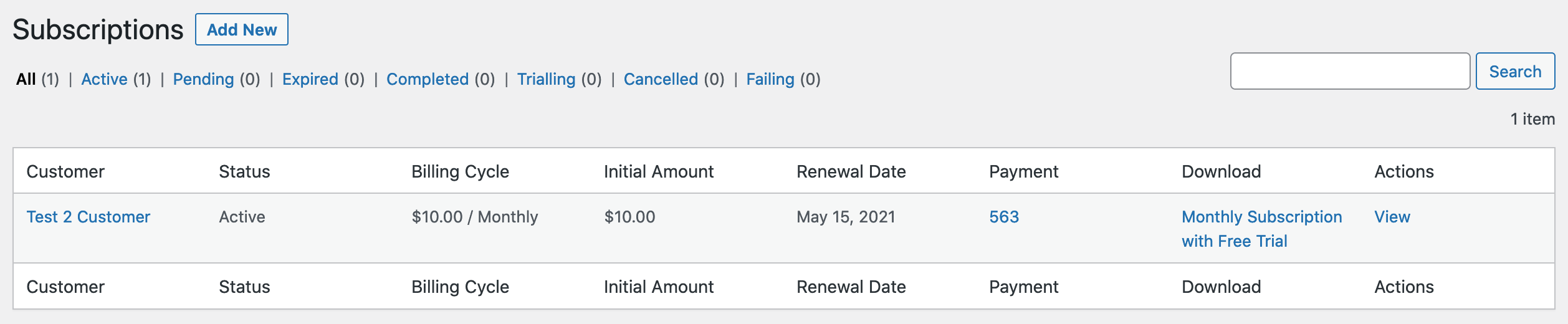
- A coluna Cliente lista o nome do cliente, com um link para a página de detalhes do cliente.
- A coluna Status lista o status da assinatura, veja a opção abaixo em “Uso”.
- A coluna Ciclo de Cobrança contém o ciclo de cobrança. As opções são Diário, Semanal, Mensal, Anual.
- A coluna Valor Inicial lista o valor inicial pago.
- A coluna Vezes Cobrado lista quantas vezes o cliente foi cobrado.
- A data de Renovação lista a data de renovação ou a data em que a assinatura será concluída.
- A coluna Pagamento lista o número do ID do Pagamento e links para o registro do pagamento original; aquele que criou a(s) assinatura(s).
- A coluna Download lista o download que foi comprado com um link direto para a página de administração do produto.
- A coluna Ações lista um link para a página de detalhes desta assinatura em particular.
Gerenciamento de Assinatura Única
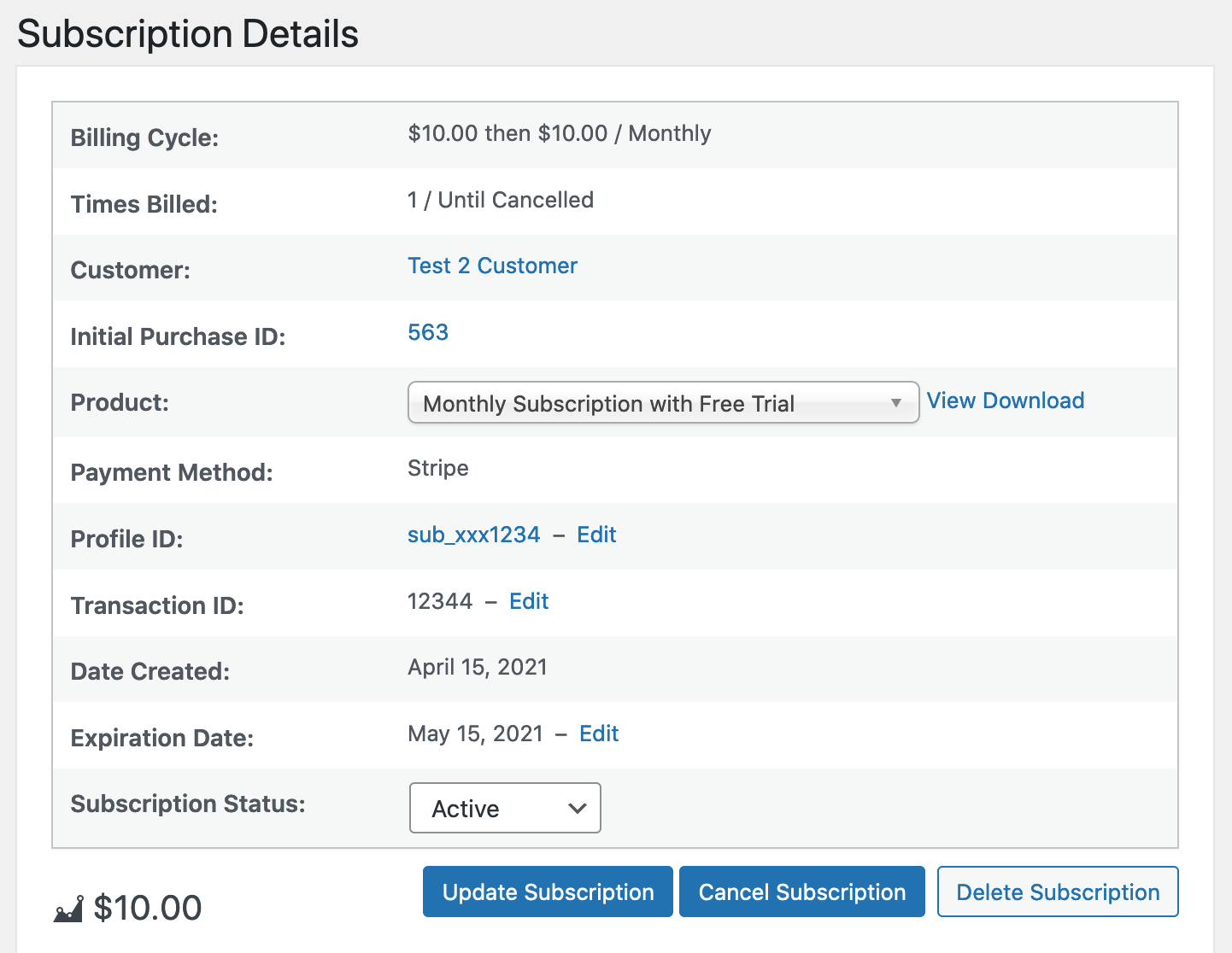
Ao clicar em Ver na lista de assinaturas, você será levado a uma página que se parece com isto:
Uso
Esta página fornece métodos para realizar três tarefas principais:
- Você pode alterar a Data de Expiração da assinatura, ajustando efetivamente o prazo da assinatura. Isso não atualiza o gateway de pagamento, portanto, deve sempre corresponder à data de renovação do gateway de pagamento.
- Cancelar a assinatura. Quando uma assinatura é cancelada, ela atualiza o status da assinatura no EDD, bem como interrompe o processo de pagamento no gateway de pagamento (Stripe, PayPal, etc).
OBSERVAÇÃO: Alterar o status de volta para Ativo no EDD não reativará a cobrança recorrente. Se o gateway de pagamento suportar a Reativação de uma assinatura, um botão Reativar existirá no lugar do botão Cancelar Assinatura. Caso contrário, o cliente deve comprar uma nova assinatura. - Você pode alterar o status da assinatura. Suas opções de status são:
- Pendente: Este status significa que a assinatura está aguardando a verificação bem-sucedida do pagamento
- Ativo: Este status é reservado para assinaturas com pagamentos sendo ativamente coletados.
- Concluído: A assinatura cumpriu seu ciclo e agora está marcada como concluída. Alguns gateways, como o PayPal, referem-se a assinaturas concluídas como “expiradas”. No entanto, no EDD, nos referimos a elas como “Concluídas” para maior clareza.
- Falha: A assinatura perdeu vários pagamentos, muito provavelmente devido a falhas de pagamento. Isso pode acontecer quando um cartão expira ou um cliente altera as informações de pagamento.
- Cancelada: A assinatura foi cancelada e não está mais processando pagamentos. Assinaturas podem ser canceladas por um usuário ou pelo proprietário do site. Quando uma assinatura é cancelada pelo proprietário do site através do Gateway de Pagamento, ela será atualizada no EDD se o webhook apropriado for configurado de acordo com a documentação desse gateway. No caso de acesso concedido com uma assinatura, uma assinatura "Cancelada" ainda terá acesso e só será negada quando a assinatura ultrapassar a data de expiração.
Informações
Além das tarefas acima, esta página nos fornece estas informações:
- ID da Compra Inicial: links para o registro de pagamento em Pagamentos
- Período de Cobrança: as opções são Diário, Semanal, Mensal, Anual
- Número de Cobranças: o número de vezes que o cliente foi cobrado
- Produto: o título do produto vinculado à página de edição de Download
- ID do Perfil: o ID da transação fornecido pelo processador de pagamentos
- Data de Criação
- Data de Expiração
- Status da Assinatura: veja as opções de status acima
Pagamentos de Renovação
Cada pagamento efetuado é listado com um ID de Pagamento, Valor, Data, Status e um link de Ações. O link "Ver Detalhes" na coluna "Ações" leva você à página de Pagamento para esse registro.

Registrar Pagamentos Manualmente
Pagamentos de renovação podem ser inseridos manualmente usando o formulário abaixo da tabela Pagamentos de Renovação. Isso pode ser necessário às vezes se uma renovação foi processada manualmente ou se houve um erro técnico que resultou no não processamento da renovação pelo gateway de pagamento.
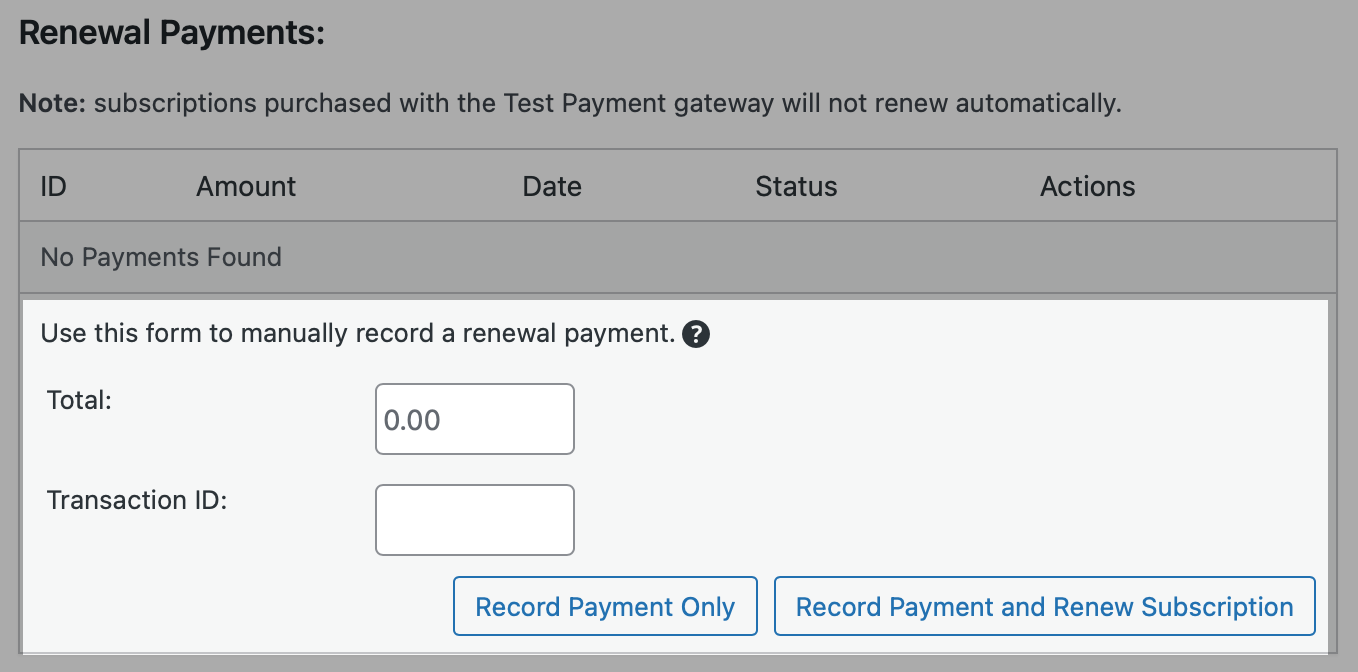
Total: Valor total do pagamento de renovação
ID da Transação: ID da transação de pagamento de renovação. Este campo é opcional e pode ser deixado em branco.
Registrar Apenas Pagamento: Esta opção adicionou o pagamento de renovação ao Histórico de Compras do EDD e aos registros na lista de Pagamentos de Renovação da Assinatura.
Registrar Pagamento e Renovar Assinatura: Além de registrar o pagamento de renovação (descrito acima), ele atualiza a Data de Expiração da Assinatura. Isso também pode atualizar a data de expiração de uma licença conectada e/ou passe de Acesso Total, se alguma dessas extensões for usada.
Gerenciamento de Assinaturas para Clientes
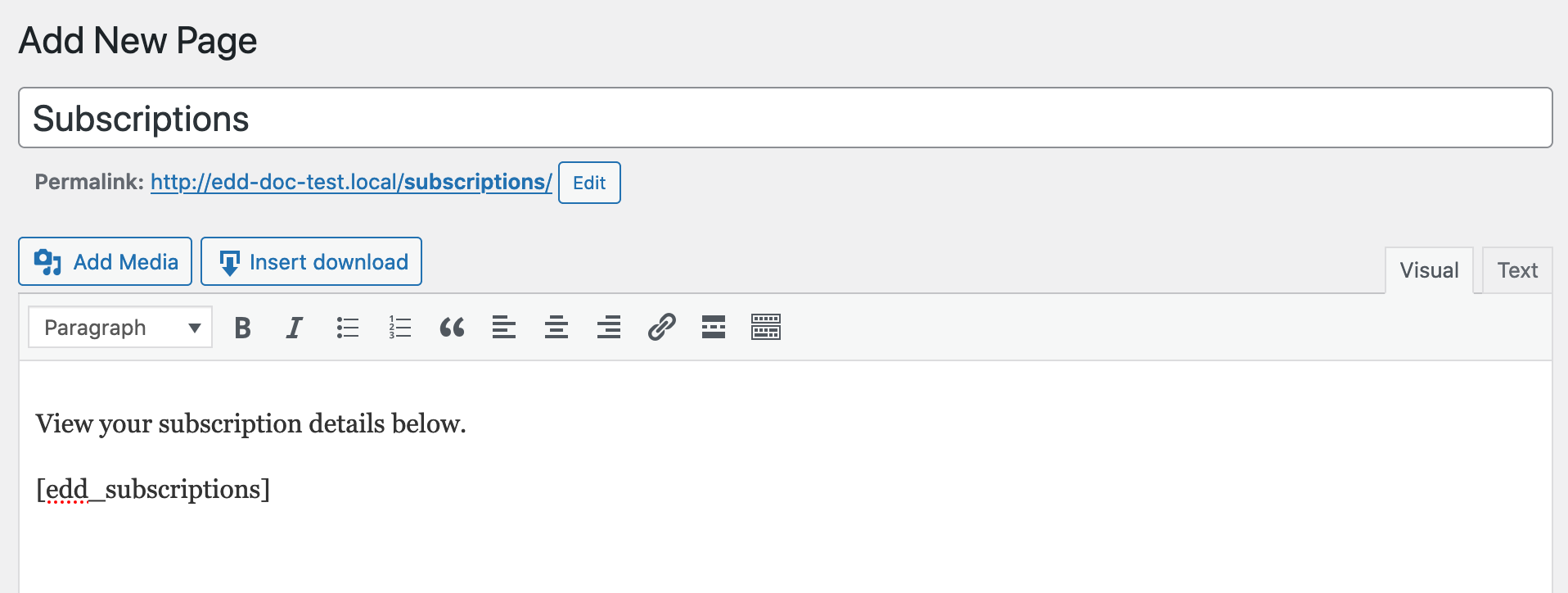
Pagamentos Recorrentes inclui um Painel de Conta do Assinante que permite aos clientes visualizar e gerenciar suas assinaturas. Para criar este painel, você pode criar uma página com o shortcode [edd_subscriptions] nela.
Isso renderizará uma lista de assinaturas com detalhes e várias ações:

Ações:
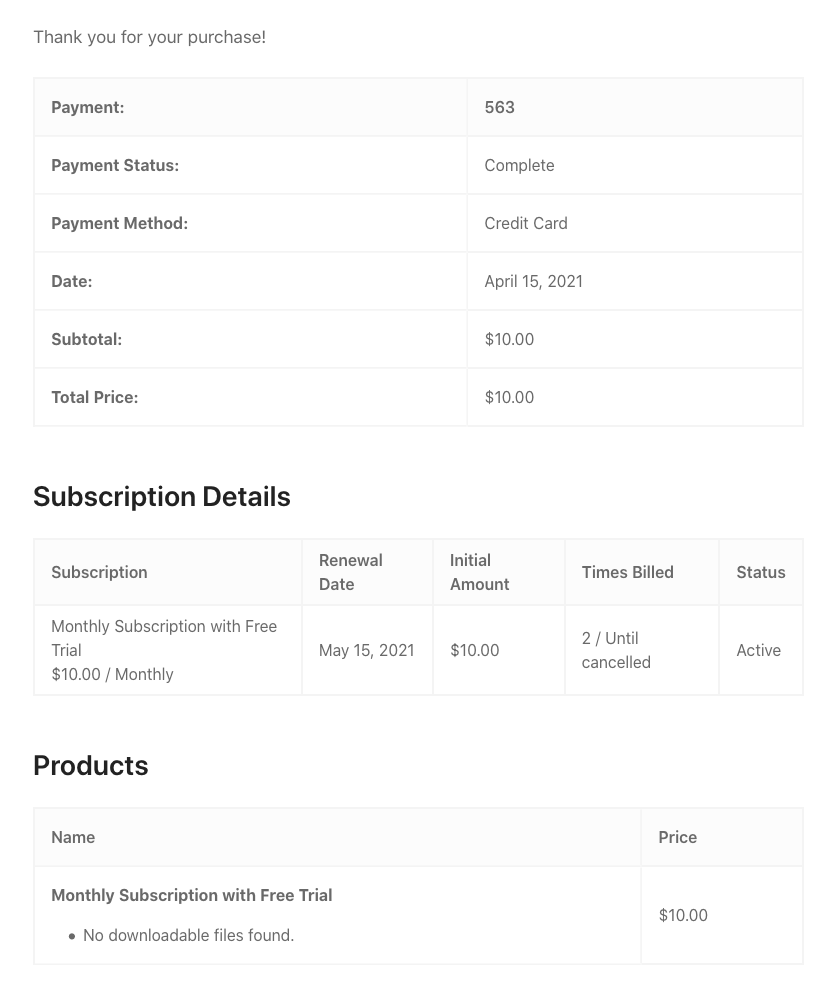
Ver Fatura
A ação Ver Fatura exibe a fatura da compra inicial da assinatura com detalhes sobre a assinatura e o produto adquirido.
Atualizar Método de Pagamento
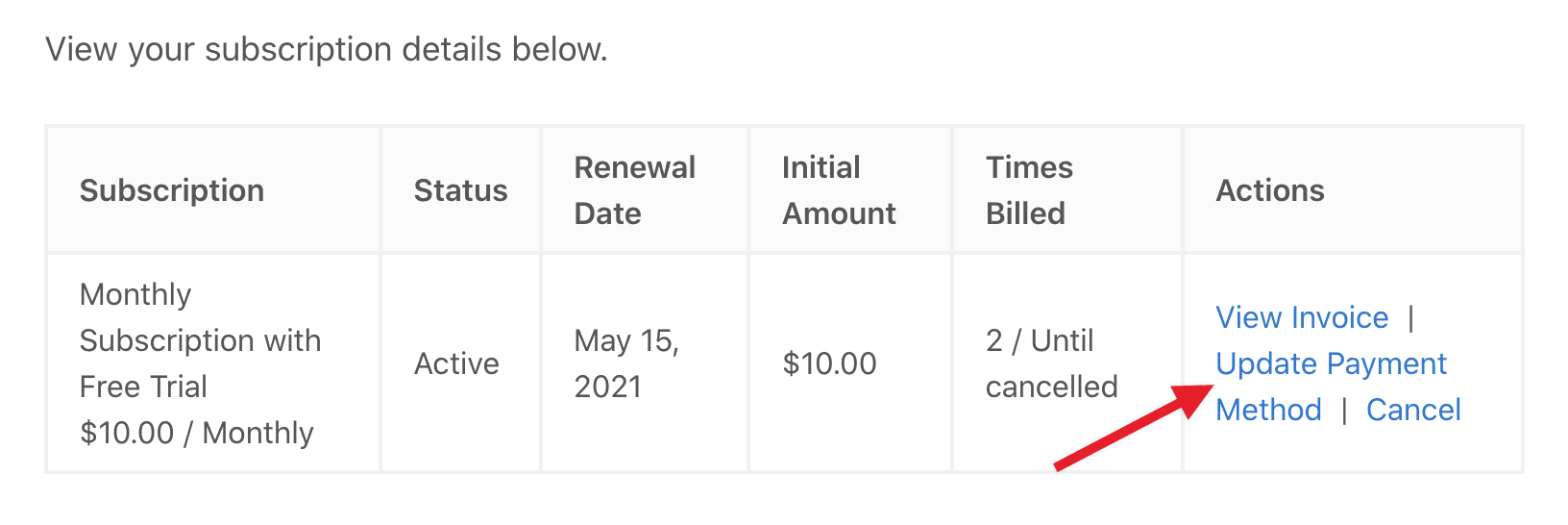
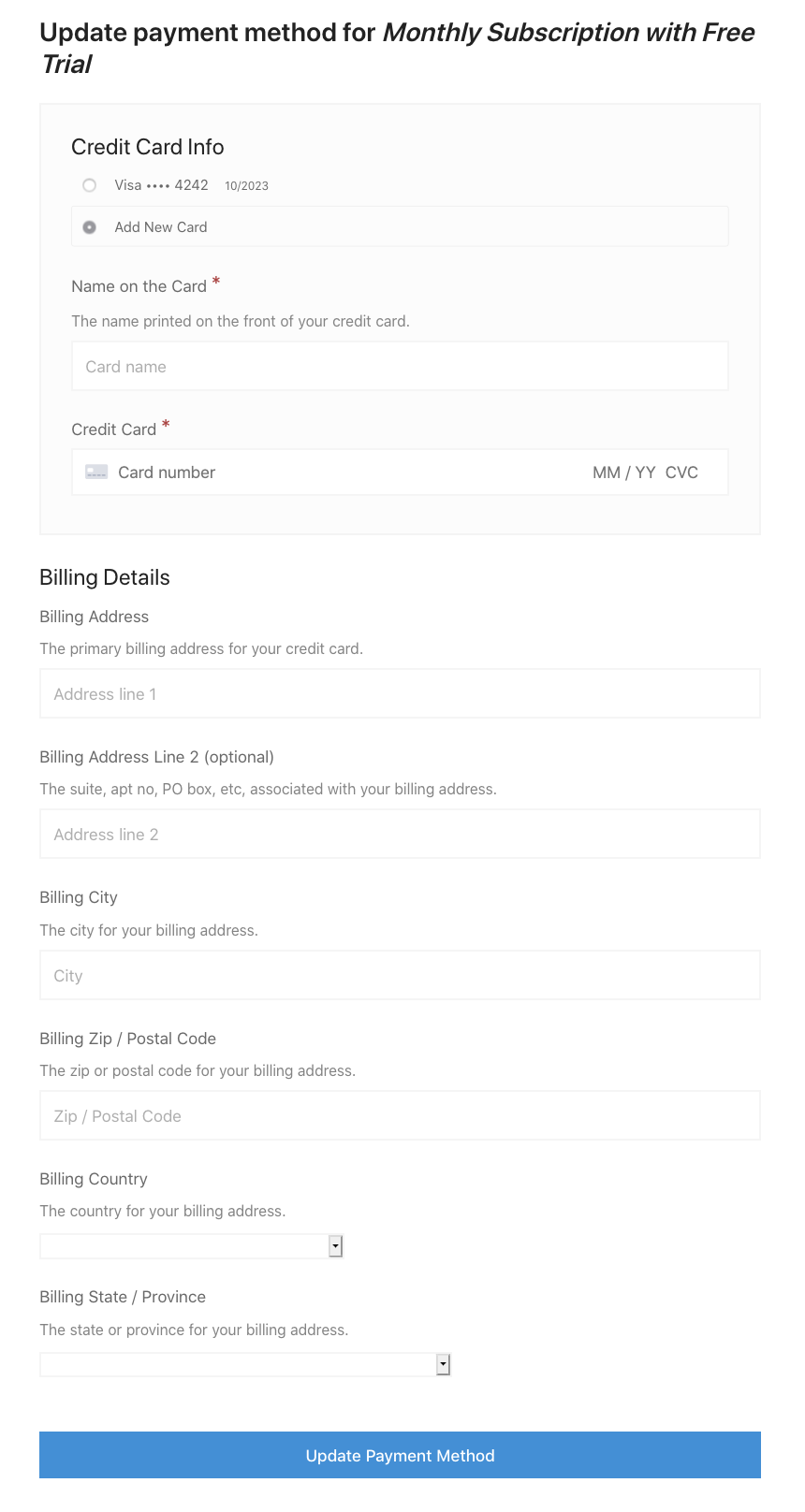
O Atualizar Método de Pagamento permite ao cliente alterar as informações do cartão de crédito (se usaram um) e as informações do endereço de cobrança. Esta opção é normalmente usada se um cliente deseja alterar o cartão ou se o pagamento falhar e o cartão precisar ser atualizado. Isso não se aplica a compras feitas via PayPal, pois o cliente gerencia a fonte de pagamento através de sua conta PayPal.
Para atualizar o método de pagamento, clique em Atualizar Método de Pagamento:
O cliente verá um formulário onde poderá atualizar as informações do cartão de crédito. Se a configuração “Mostrar Cartões Usados Anteriormente” estiver habilitada nas configurações do gateway Stripe (Downloads → Configurações → Pagamentos → Stripe), o cliente poderá ver o cartão de crédito vinculado à assinatura e poderá escolher adicionar outro, se desejar alterá-lo.
Relatórios de Receita
Quando a extensão Pagamentos Recorrentes for ativada, ela adicionará uma nova opção à página de Relatórios em Downloads → Relatórios. Uma vez nessa página, certifique-se de que você está na aba Relatórios no topo e, em seguida, selecione Renovações de Assinatura no menu suspenso de relatórios. 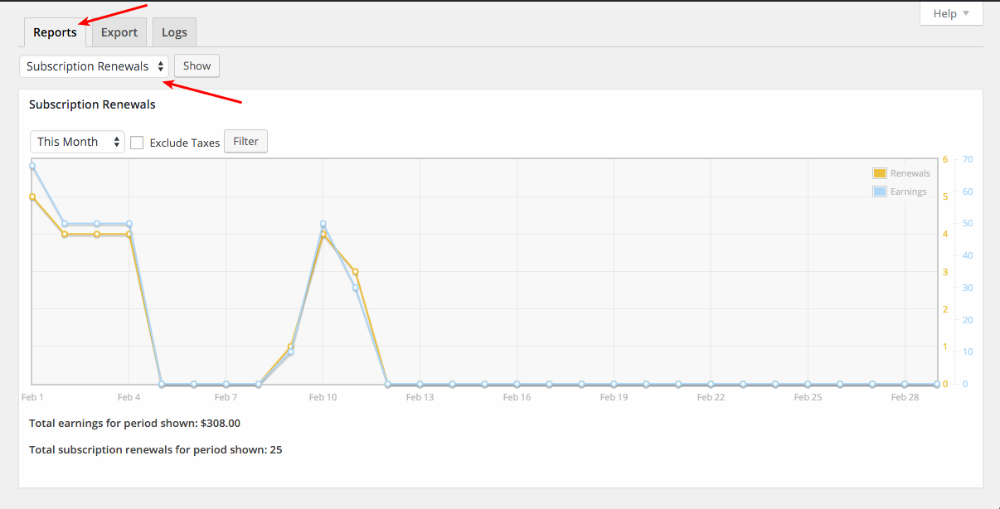
Dados do Relatório
Este relatório exibe Renovações e Ganhos apenas para pagamentos de assinatura. Isso significa que os pagamentos iniciais não estão incluídos. Por exemplo, se alguém assinar e o pagamento inicial for R$40, com R$10/mês depois disso, os R$40 não serão incluídos neste relatório.
O relatório Renovações e Ganhos permite a exclusão de impostos e oferece estes filtros de tempo:
- Hoje
- Ontem
- Esta Semana
- Semana Passada
- Este Mês
- Mês Passado
- Este Trimestre
- Trimestre Passado
- Este Ano
- Ano Passado
- Personalizado
Perguntas Frequentes
Consulte o documento Perguntas e Problemas Comuns para mais FAQs sobre Pagamentos Recorrentes.
O que acontece quando um pagamento de assinatura falha?
Quando um pagamento recorrente falha, ele tentará novamente automaticamente ao longo de alguns dias ou semanas, dependendo do seu gateway de pagamento. Por padrão, os clientes devem receber um e-mail da sua loja EDD informando que o pagamento falhou e que eles devem atualizar seu método de pagamento. Nenhuma ação é necessária como proprietário da loja, pois o pagamento será retentado automaticamente. Com o PayPal, ele tentará renovar o pagamento 2 vezes, a cada 5 dias. Stripe depende das configurações da sua conta. Se todas as tentativas de retentativa falharem, a assinatura ficará em estado de Falha e o cliente terá que recomprar se quiser reativar a assinatura.
Os clientes podem trocar de método de pagamento? Por exemplo, de PayPal para cartão de crédito?
Um cliente não pode alterar sua assinatura de um gateway de pagamento para outro. No entanto, um cliente pode cancelar sua assinatura existente e, em seguida, concluir uma nova compra, escolhendo um gateway de pagamento diferente no checkout. Isso criará uma nova assinatura para ele usando o gateway recém-selecionado.
Por exemplo, se um cliente estiver usando o Stripe e quiser mudar para o PayPal, ele cancelará sua assinatura atual configurada através do Stripe e, em seguida, concluirá uma nova compra, selecionando o PayPal no checkout desta vez. Isso pode acontecer se um cliente abriu uma nova conta PayPal e deseja desconectar seu cartão de crédito atual, ou vice-versa para mudar do PayPal para um cartão de crédito.



