Sumário
Este documento abrange a criação manual de assinaturas e a migração de assinaturas de outra plataforma. Ele não criará um registro de pagamento ou assinatura no gateway de pagamento, isso é para fins de adicionar uma assinatura ao EDD que já existe no gateway de pagamento ou para fins de teste.
Sobre os campos Adicionar nova assinatura
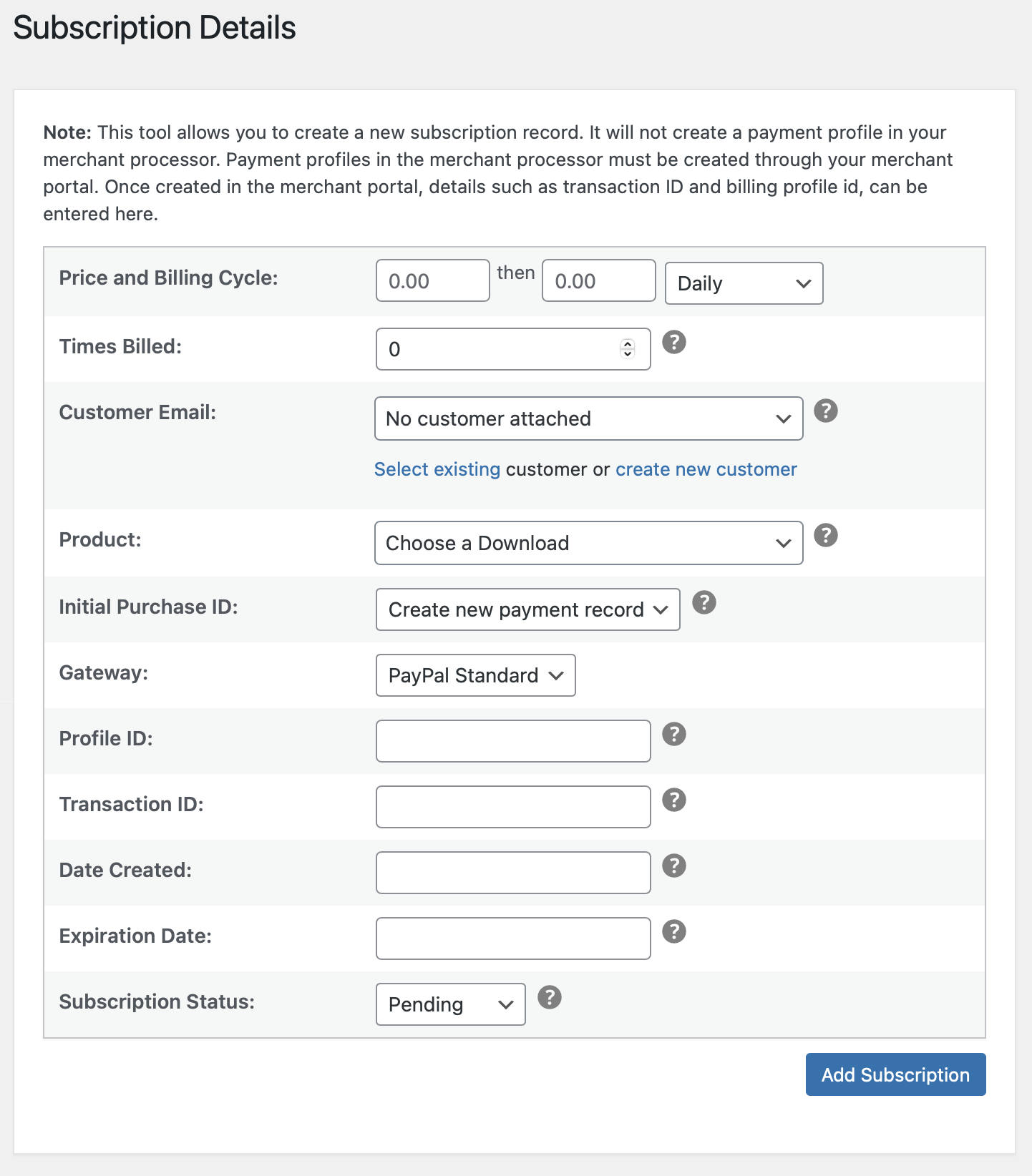
Preço e Ciclo de Faturamento: Campos para Preço Inicial, Preço Recorrente e Ciclo de Faturamento. Na maioria dos casos, os valores inicial e recorrente são os mesmos.
Número de Cobranças: Isso especifica quantos pagamentos devem ocorrer. 0 é o padrão e permite que a assinatura seja executada indefinidamente até que a loja ou o cliente cancele. Se um número for inserido aqui, o usuário será cobrado esse número de vezes após a compra inicial. Exemplo: Se “Número de Cobranças” for definido como 1, o usuário será cobrado duas vezes – uma pela compra inicial e mais uma pela configuração “Número de Cobranças”.
E-mail do Cliente: Isso permite que você selecione um cliente existente ou especifique um endereço de e-mail para criar um novo cliente.
Produto: O Produto ao qual esta assinatura se aplica.
ID da Compra Inicial: Uma nova assinatura criará um novo registro de pagamento ou um Pedido existente pode ser especificado.
Gateway: Se estiver criando um novo registro de pagamento, o gateway precisa ser especificado. Isso deve corresponder ao gateway em que a assinatura existe, caso contrário, as renovações e cancelamentos podem não funcionar corretamente.
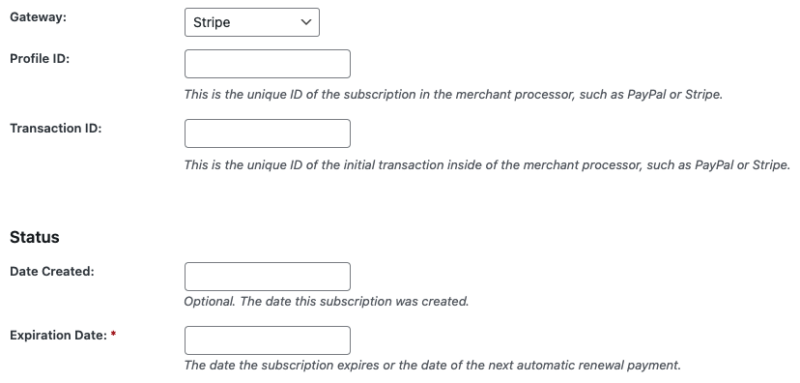
ID do Perfil: Este é o ID exclusivo da assinatura no gateway de pagamento. Geralmente referido como ID da Assinatura.
ID da Transação: O ID da compra inicial do gateway de pagamento. Isso é principalmente para referência do proprietário da loja e não é realmente utilizado pela assinatura do EDD.
Data de Criação: A data em que a assinatura foi criada. Este campo é opcional.
Data de Expiração: A data em que a assinatura expira e/ou a data da próxima renovação.
Status da Assinatura: Status atual da assinatura.
Campos obrigatórios: Preço e Ciclo de Faturamento, Cliente, Produto e Data de Expiração.
Como Criar Assinaturas Manualmente
- Navegue até Painel → Downloads → Assinaturas → Adicionar Nova
- Defina o preço inicial, recorrente e o ciclo de faturamento. Muito provavelmente, o preço inicial e recorrente é o mesmo.
- Deixe o Número de Cobranças definido como 0, a menos que a assinatura deva terminar após um número definido de pagamentos. Como um plano de pagamento.
- Defina o cliente ou insira um novo endereço de e-mail se o cliente ainda não existir.
- Selecione o Produto ao qual a assinatura está vinculada.
- Se nenhum pedido já existir em sua loja EDD, mantenha "Criar novo registro de pagamento" selecionado e escolha o Gateway. Se um pedido existir, selecione "Inserir ID de pagamento existente" e insira o ID do Pagamento.
- Se um ID de transação existir para a compra inicial, insira o ID. Este campo é opcional.
- Insira a Data de Criação, caso contrário, a data de hoje será usada se deixada em branco.
- Insira a Data de Expiração, que deve corresponder à data de expiração/renovação da assinatura no processador de pagamentos.
- Defina o Status da Assinatura.
Recriando uma Assinatura e Pedido
Isso pode ser usado se você precisar trocar um produto vinculado a uma licença de software ou no caso de a assinatura e o pedido precisarem ser recriados.
- Navegue até Painel → Downloads → Assinaturas → Adicionar Nova
- Defina o preço e o ciclo de faturamento para corresponder à assinatura atual
- O número de Cobranças deve ser 0 se a assinatura foi configurada para rodar indefinidamente.
- Selecione o cliente. Como a assinatura está sendo recriada, o cliente já deve existir.
- Selecione o Download e a opção variável
- Deixe "ID da Compra Inicial" como "Criar novo registro de pagamento"
- Use o ID do Perfil da assinatura existente
- Use o ID da Transação da assinatura existente
- Use a Data de Criação da assinatura original
- Use a Data de Expiração da assinatura original
- Defina o status da assinatura como Ativa
- Clique em “Adicionar Assinatura”
- Assim que confirmar que a assinatura recém-criada e o pedido estão configurados como esperado, atualize o ID do Perfil da assinatura original definindo-o como em branco ou 0. Isso confirma que as próximas renovações renovarão apenas a nova assinatura no EDD, não a original que você está substituindo.
Recriando uma Assinatura para um pedido existente
Em uma instância rara, você pode ter que recriar uma assinatura para um pedido existente. Mais comumente se o preço da assinatura foi atualizado no gateway de pagamento e você deseja que isso seja refletido no EDD. Siga todas as etapas para garantir que a assinatura original seja tratada corretamente.
- Navegue até Painel → Downloads → Assinaturas → Adicionar Nova
- Defina o preço e o ciclo de faturamento para corresponder à assinatura atual
- O número de Cobranças deve ser 0 se a assinatura foi configurada para rodar indefinidamente.
- Selecione o cliente. Como a assinatura está sendo recriada, o cliente já deve existir.
- Selecione o Download e a opção variável.
- Defina "ID da Compra Inicial" como "Inserir ID de pagamento existente" e insira o ID do Pedido.
- Use o ID do Perfil da assinatura existente
- Use o ID da Transação da assinatura existente
- Use a Data de Criação da assinatura original
- Use a Data de Expiração da assinatura original
- Defina o status da assinatura como Ativa
- Clique em “Adicionar Assinatura”
- Assim que confirmar que a assinatura recém-criada está configurada como esperado, atualize o ID do Perfil da assinatura original definindo-o como em branco ou 0. Isso confirma que as próximas renovações renovarão apenas a nova assinatura no EDD, não a original que você está substituindo.
Migrando Assinaturas Manualmente
Se você tem Assinaturas existentes no PayPal, Stripe ou outro Gateway de Pagamento e deseja migrá-las para funcionar com a extensão Recurring Payments do EDD, siga estas etapas para que funcione.
1. Navegue até Painel → Downloads → Assinaturas → Adicionar Nova.
2. Insira todos os dados no formulário até chegar ao campo intitulado ID do Perfil.
3. Cada Gateway de Pagamento tem um ID exclusivo para a assinatura de cada cliente. Para conectar a assinatura do usuário ao gateway, você precisa obter o ID do Perfil (ID da Assinatura) e o ID da Transação do seu Gateway de Pagamento. Encontre seu gateway abaixo e siga as etapas específicas para esse Gateway:
ID da Assinatura e ID da Transação Stripe:
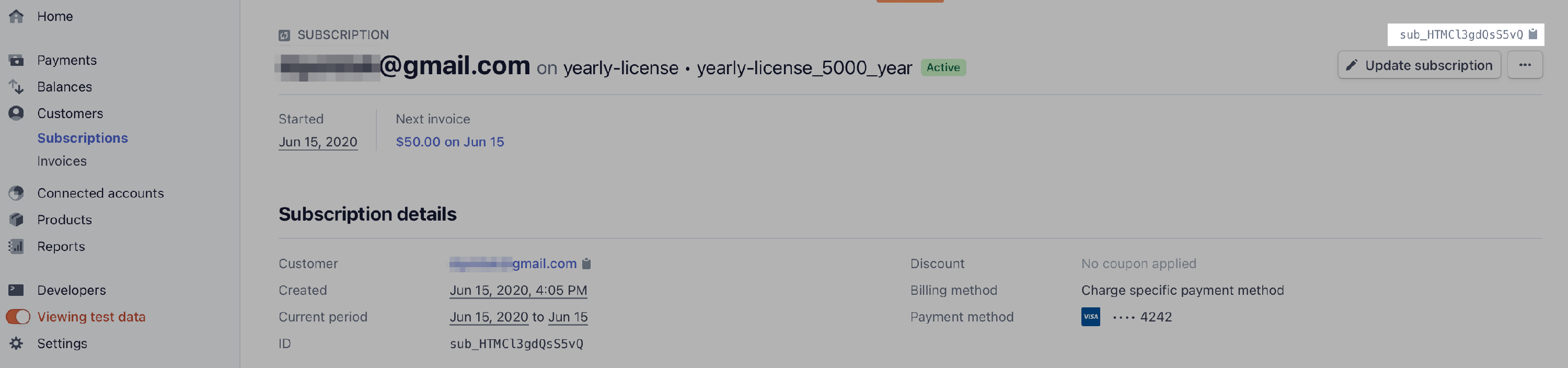
1. Faça login na sua Conta Stripe e navegue até Clientes → Assinaturas na barra lateral esquerda.
2. Clique na assinatura em questão.
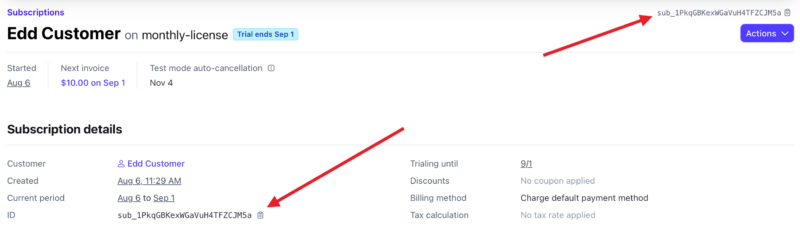
3. Copie o ID da assinatura e cole-o no campo ID do Perfil no seu painel do WordPress (veja os primeiros passos nesta página).
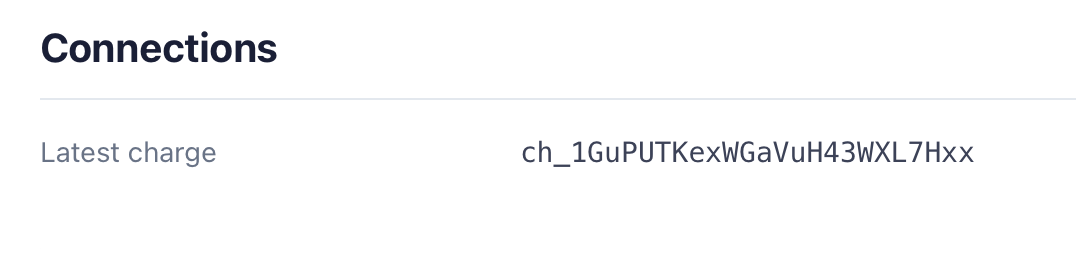
4. Agora, precisamos do ID da Transação. Na sua conta Stripe, clique em Pagamentos (ou clique no endereço de e-mail do cliente nos detalhes da Assinatura) na barra lateral esquerda. Encontre o primeiro pagamento que iniciou a assinatura do cliente. Clique nele e role para baixo até a seção Conexões e copie o ID, começando com "ch_":
 5. Cole o ID da Transação e preencha o restante dos campos e clique em Adicionar Assinatura.
6. Se você ainda não o fez ao configurar o EDD Recurring inicialmente, configure o Webhook do Stripe para apontar para o seu site para que ele possa informar o Easy Digital Downloads quando novos pagamentos recorrentes chegarem. Siga o guia para configurar o Recurring e os webhooks do Stripe aqui.
ID da Assinatura / Recorrente e ID da Transação do PayPal:
1. Faça login na sua conta PayPal e vá para a Transação que deseja migrar, acessando Atividade > Todas as Transações no menu superior.
2. Encontre o Pagamento em questão e clique no nome do cliente para abrir.
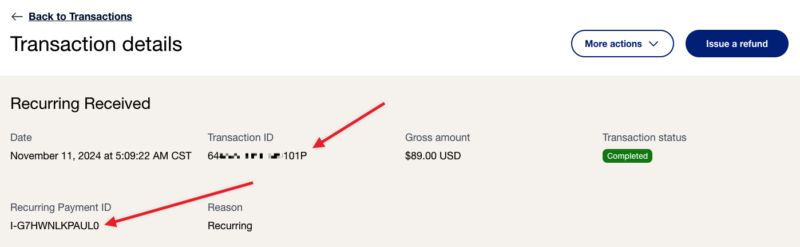
3. O ID da Transação e o ID Recorrente ou da Assinatura (ID do Perfil no EDD) serão listados lá. Copie e cole-os na Assinatura do EDD que você está criando.
4. Finalmente, certifique-se de configurar seu IPN do PayPal para apontar para o seu site para que ele notifique o Easy Digital Downloads quando um pagamento recorrente for efetuado. Dessa forma, um novo Pagamento será gerado no Easy Digital Downloads para corresponder ao pagamento recorrente no PayPal. Você pode seguir o Guia de IPN do PayPal para configurar seu IPN para o Easy Digital Downloads.
Criando uma Assinatura Stripe
Pode haver uma situação em que você queira criar uma nova assinatura no Stripe. Talvez um erro tenha ocorrido ou o cliente cancelou inadvertidamente e você precise recriar a assinatura.
Observe que, se houver uma assinatura existente no Stripe, o Stripe permite que você altere os preços da assinatura, para que você possa utilizar uma assinatura existente se precisar fazer alterações. Você pode adicionar ou remover produtos, adicionar um cupom para atualizar os preços ou adicionar um teste para estender a data de renovação.
1. No seu Painel do Stripe, vá para Cliente e abra o cliente em questão.
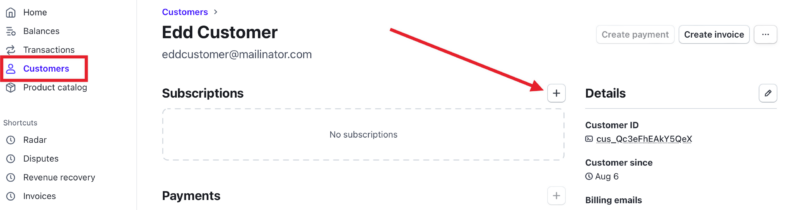
2. Nos detalhes do cliente no Stripe, clique no + para criar uma assinatura
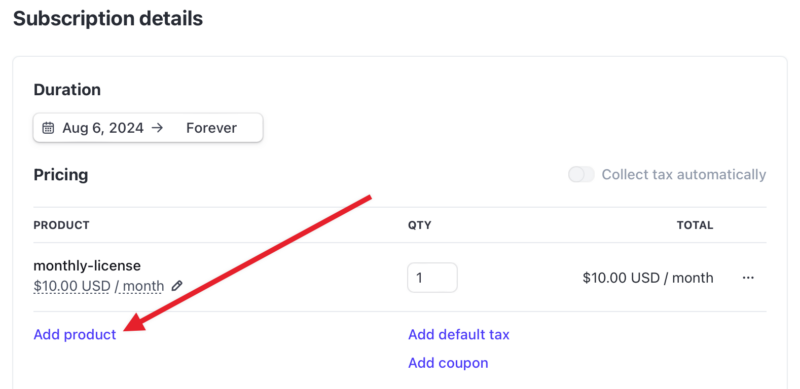
3. Adicione um produto. Se você precisar de um preço único, qualquer produto servirá, pois o preço é o que importa, o cliente não vê qual produto é adicionado a esta assinatura. Você também pode aplicar um cupom para reduzir o preço para um pagamento ou indefinidamente, dependendo de como o cupom é configurado.
4. Configure os Dias de Teste Gratuito. Se você quiser que a assinatura seja cobrada hoje, pule esta etapa. Se um pagamento já existir ou você não quiser que o valor seja cobrado até uma data posterior, defina os "Dias de teste gratuito".
Ao inserir um número de dias, o Stripe apresentará a data de "Término", o cliente será cobrado nesta data.

5. Clique em Criar assinatura. Revise o resumo no lado direito para confirmar se o valor devido hoje está correto e se a data de “término” está correta, caso você tenha adicionado uma data de teste.
6. Abra a nova assinatura no Stripe e copie o ID da Assinatura. Use-o ao criar ou recriar a assinatura no EDD usando as instruções nesta documentação.