Um recibo de compra é o e-mail que um cliente recebe após a compra. Ele lista o que compraram e inclui seus links de download. Este documento cobre duas maneiras de enviar esse e-mail novamente: você pode reenviá-lo do seu painel do WordPress, ou pode adicionar um formulário ao seu site para que os clientes possam solicitá-lo por conta própria.
O reenvio de um recibo do seu painel é integrado ao Easy Digital Downloads (EDD), incluindo a versão gratuita, então não há nada extra para instalar.
O formulário do cliente vem do recurso Reenviar Recibo, que requer uma licença All Access Pass. Para ativá-lo, vá para Downloads » Extensões, encontre o card Reenviar Recibo e clique em Instalar. Veja como instalar uma extensão para as etapas completas.
Reenviando um Recibo do Seu Painel
Você pode reenviar um recibo da lista de Pedidos ou de dentro de um pedido único. Ambos enviam uma cópia nova do e-mail do recibo de compra.
A opção Reenviar Recibo aparece em pedidos com status Concluído. Ela também precisa que o e-mail do recibo de compra esteja ativado em Downloads » E-mails. Veja configuração e ajuste de e-mail se precisar verificar.
Da Lista de Pedidos
No seu painel do WordPress, vá para Downloads » Pedidos.
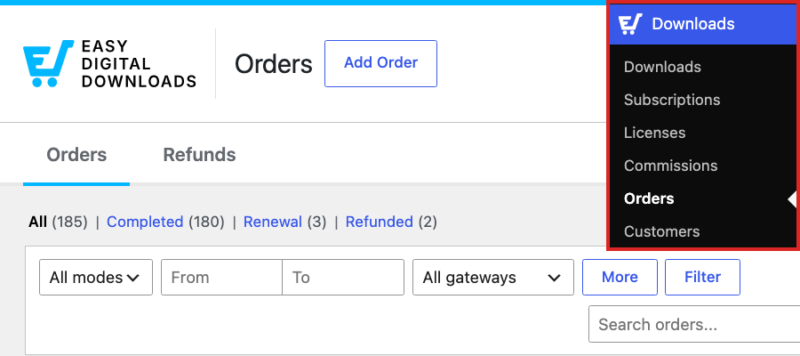
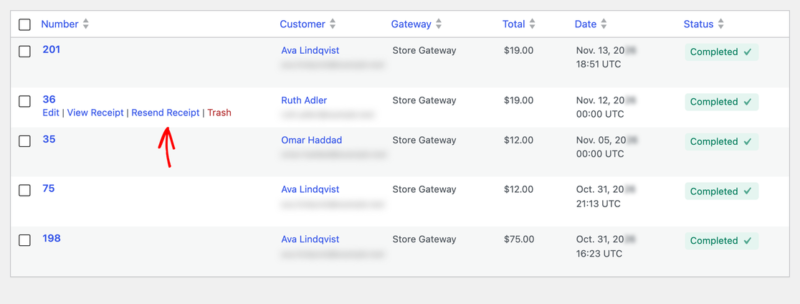
Passe o mouse sobre o pedido, então clique em Reenviar Recibo abaixo do número do pedido.
Para reenviar vários recibos de uma vez, marque a caixa ao lado de cada pedido. Então abra o menu suspenso Ações em massa, escolha Reenviar Recibos e clique em Aplicar.
De um Pedido Único
Vá para Downloads » Pedidos e clique no número do pedido para abri-lo.
Na caixa Detalhes do Pedido, clique em E-mail. Então clique em Reenviar Recibo.
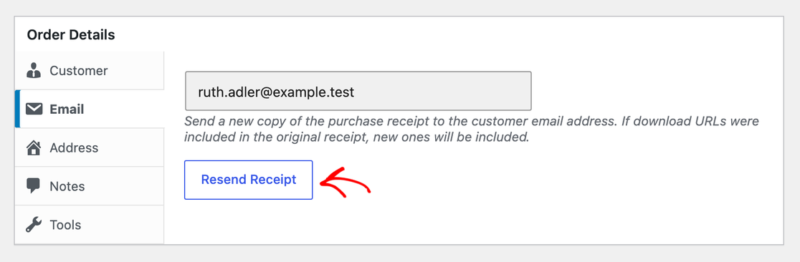
Se o cliente tiver mais de um endereço de e-mail registrado, você verá um menu suspenso Enviar recibo por e-mail para aqui. Escolha o endereço desejado antes de clicar em Reenviar Recibo.
Quando o e-mail for enviado, você verá esta mensagem no topo do pedido: “O recibo de compra foi reenviado.”

O novo recibo inclui novos links de download, o que ajuda quando os links originais de um cliente expiraram. Se um produto tiver um limite de downloads de arquivos, reenviar o recibo do seu painel também concede a esse pedido um novo conjunto de downloads.
Permitindo que Clientes Reenviem Seus Próprios Recibos
Com o recurso Reenviar Recibo, os clientes podem solicitar uma nova cópia do recibo a partir de um formulário em seu site. Eles não precisam fazer login, portanto, funciona também para compras de convidados.
O recibo sempre vai para o endereço de e-mail do pedido. A pessoa que preenche o formulário nunca vê esse endereço.
Adicionando o Formulário de Reenviar a uma Página
Crie uma nova página ou abra uma existente e adicione este shortcode:
[edd_resend_form]No editor de blocos, adicione um bloco Shortcode e cole-o. Em seguida, publique a página.
É útil adicionar uma ou duas linhas acima do formulário que informam aos clientes o que inserir.
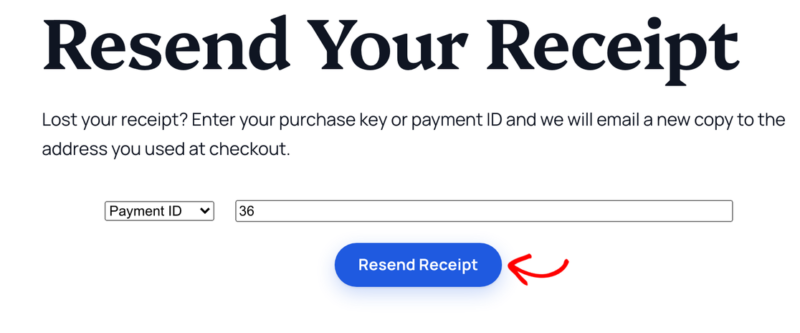
Como Clientes Usam o Formulário
Os clientes escolhem um destes no menu suspenso, inserem o valor correspondente e clicam em Reenviar Recibo:
- Chave de Compra: o código longo do pedido. Na página do recibo, ele é rotulado como Chave de Pagamento.
- ID do Pagamento: o número do pedido. Na página do recibo, ele é rotulado como Pedido.
Quando o pedido for encontrado, o cliente verá “Sucesso. Seu recibo de compra foi reenviado para você!” e o e-mail está a caminho.
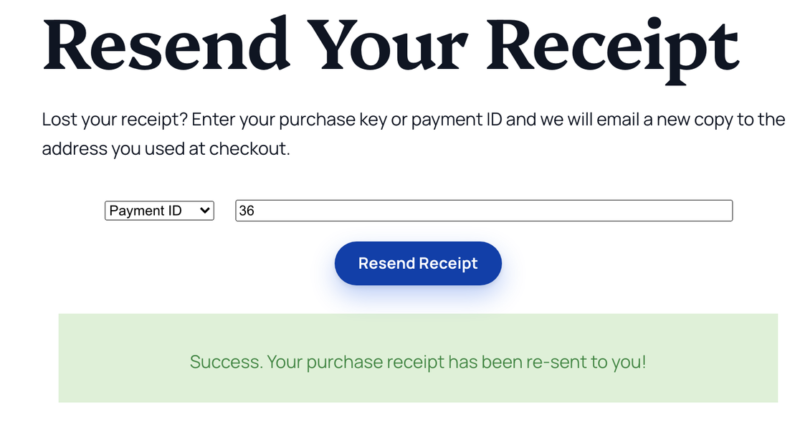
Os clientes podem enviar uma solicitação a cada 15 segundos. Se tentarem novamente antes, o formulário pede que esperem.
Desativando o Reenvio para um Produto
Os clientes podem usar o formulário para todos os produtos por padrão. Você pode desativá-lo para um único produto.
Vá para Downloads » Downloads e abra o produto. Na barra lateral, encontre o painel Configurações de Reenvio de Recibo e altere o menu suspenso de Ativar para Desativar. Em seguida, clique em Salvar.
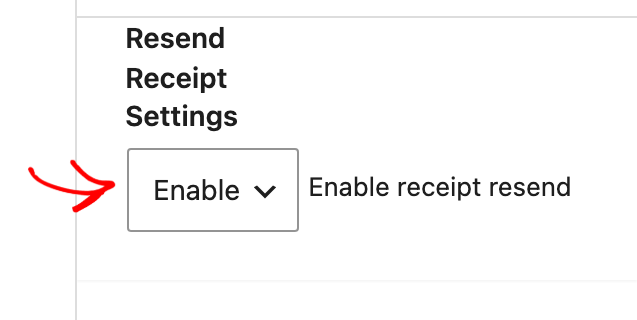
Esta configuração afeta apenas o formulário do cliente. Você ainda pode reenviar o recibo para esse produto do seu painel.
Se um pedido tiver mais de um produto, o formulário reenviará o recibo, desde que pelo menos um desses produtos permita isso.
Perguntas Frequentes Sobre Reenviar Recibos
Estas são as perguntas que surgem com mais frequência quando um cliente não consegue encontrar o recibo.
Os clientes precisam de uma conta para usar o formulário de reenviar?
Não. O formulário funciona para visitantes deslogados, então clientes convidados também podem usá-lo. Eles só precisam da chave de compra ou ID de pagamento.
Para qual endereço de e-mail o recibo vai?
Um recibo solicitado através do formulário vai para o endereço de e-mail do pedido. Quando você reenvia do seu painel e o cliente tem mais de um endereço registrado, você pode escolher qual deles o receberá.
Os links de download em um recibo reenviado funcionarão?
Sim. Um recibo reenviado inclui novos links de download, então o cliente pode usá-los mesmo que os links no e-mail original tenham expirado.
Por que não vejo Reenviar Recibo em um pedido?
A opção é exibida em pedidos com status Concluído que possuem um endereço de e-mail do cliente. Ela também é ocultada quando o e-mail do recibo de compra é desativado em Downloads » E-mails.