

Campaign Tracker é uma poderosa ferramenta de atribuição de marketing no Easy Digital Downloads Pro que captura automaticamente parâmetros UTM de URLs de visitantes e os associa a pedidos no checkout. Isso fornece insights valiosos sobre quais campanhas de marketing, fontes de tráfego e canais estão gerando receita para sua loja digital.
- O que é o Campaign Tracker?
- Primeiros Passos
- Como o Rastreamento de Campanhas Funciona
- Criando Links UTM
- Visualizando Dados de Campanhas
- Relatórios de Campanhas
- Exportando Dados de Campanhas
- Usando Dados de Campanhas em E-mails
- Solução de Problemas
- Melhores Práticas de Rastreamento de Campanhas
- Perguntas Frequentes: Rastreador de Campanhas
O que é o Campaign Tracker?
O Campaign Tracker monitora os parâmetros UTM (códigos de rastreamento) nas URLs que trazem visitantes para o seu site. Quando alguém chega através de um link de marketing e faz uma compra, o Campaign Tracker registra de onde veio e qual campanha o trouxe para sua loja.
Principais Benefícios
- Rastreie o ROI de Marketing: Veja exatamente quais campanhas geram mais receita
- Tome Decisões Baseadas em Dados: Saiba quais canais de marketing merecem mais investimento
- Entenda a Jornada do Cliente: Descubra quais pontos de contato de marketing levam a conversões
- Otimize o Desempenho da Campanha: Identifique suas campanhas de melhor desempenho e melhore as de baixo desempenho
- Exporte para Análise: Baixe dados de campanha para análise mais aprofundada ou relatórios
O que é Rastreado
O Campaign Tracker captura cinco parâmetros UTM padrão:
| Parâmetro | O que Rastreia | Valores de Exemplo |
|---|---|---|
utm_campaign | A campanha de marketing específica | promocao_verao_2024, lancamento_produto |
utm_source | De onde veio o tráfego | google, facebook, newsletter |
utm_medium | O tipo de canal de marketing | cpc, email, social, organic |
utm_term | Palavras-chave para campanhas de anúncios pagos | plugin wordpress, downloads digitais |
utm_content | Variação específica do anúncio ou link | blue_button, header_banner |
Primeiros Passos
Habilitando o Rastreador de Campanhas
O Rastreador de Campanhas está disponível exclusivamente no Easy Digital Downloads Pro.
Para Novas Instalações Pro
O Rastreador de Campanhas é ativado por padrão em novas instalações Pro, para que você possa começar a rastrear campanhas imediatamente.
Para Sites Pro Existentes
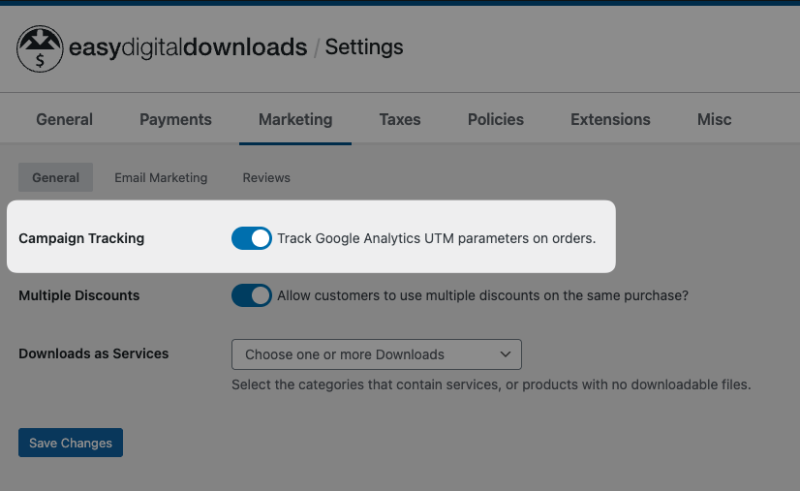
Para habilitar o Rastreador de Campanhas em um site Pro existente:
- Navegue até Downloads » Configurações.
- Clique na aba Marketing.
- Localize a opção Rastreamento de Campanhas.
- Ative a opção para Rastrear parâmetros UTM do Google Analytics em pedidos.
- Clique em Salvar Alterações.
Para Usuários do Plugin Autônomo
Se você estava usando anteriormente o plugin autônomo Rastreador de Campanhas:
- Ao atualizar para o EDD Pro com o Rastreador de Campanhas integrado, o recurso será automaticamente ativado.
- O plugin independente será automaticamente desativado.
- Todos os seus dados de campanha existentes permanecerão intactos e acessíveis.
- Você pode excluir com segurança o plugin independente após a migração.
- O plugin legado independente não será mais atualizado.
Como o Rastreamento de Campanhas Funciona
O Processo de Rastreamento
- Visitante Chega: Um cliente clica em um link de marketing com parâmetros UTM:
https://sua-loja.com/?utm_source=facebook&utm_medium=social&utm_campaign=promocao_verao - Parâmetros Capturados: O Rastreador de Campanhas captura automaticamente os parâmetros UTM e os armazena na sessão do navegador do visitante.
- Pedido Criado: Quando o visitante completa uma compra, as informações da campanha são salvas permanentemente nesse pedido.
- Dados Disponíveis: Agora você pode visualizar esses dados de campanha nos detalhes do pedido, relatórios e exportações.
Modelo de Atribuição
O Campaign Tracker usa um modelo de atribuição de primeiro toque:
- A primeira campanha pela qual um visitante chega é registrada.
- Se eles retornarem por meio de diferentes campanhas antes de comprar, a campanha original ainda é creditada.
- Isso ajuda você a entender quais campanhas atraem inicialmente os clientes para sua loja.
Integração com o Google Analytics
O Campaign Tracker também pode analisar dados de campanhas dos cookies do Google Analytics (__utmz) como fallback quando os parâmetros UTM não estão presentes na URL. Isso fornece cobertura adicional para atribuição de campanhas.
Criando Links UTM
Para rastrear campanhas, você precisa adicionar parâmetros UTM aos seus links de marketing. Veja como:
Método Manual
Adicione parâmetros ao final da sua URL:
https://yourstore.com/downloads/my-product/?utm_source=facebook&utm_medium=social&utm_campaign=summer_saleUsando Construtores de URL
A maioria das plataformas de marketing fornece construtores de URL:
- Construtor de URLs de Campanhas do Google: Procure por “Google Campaign URL Builder”
- Gerenciador de Anúncios do Facebook: Adiciona automaticamente parâmetros UTM
- Serviços de E-mail Marketing: A maioria possui construtores de links UTM integrados
Melhores Práticas para Links UTM
- Use Nomes Consistentes: Escolha uma convenção de nomenclatura e siga-a
- Use minúsculas:
summer_sale_2027nãoSummer Sale 2027 - Use underscores ou hifens:
email_campaignouemail-campaign
- Use minúsculas:
- Seja Descritivo: Torne os nomes das campanhas significativos
- Bom:
utm_campaign=email_newsletter_june_2027 - Ruim:
utm_campaign=email1
- Bom:
- Inclua os Três Parâmetros Principais:
- Sempre use:
utm_source,utm_medium, eutm_campaign - Use
utm_contentpara testar diferentes variações de anúncios - Use
utm_termpara palavras-chave de pesquisa paga
- Sempre use:
Exemplo de Links UTM
Newsletter por E-mail:
?utm_source=newsletter&utm_medium=email&utm_campaign=weekly_digest_2024Anúncio no Facebook:
?utm_source=facebook&utm_medium=social&utm_campaign=product_launch&utm_content=video_adAnúncio de Pesquisa do Google:
?utm_source=google&utm_medium=cpc&utm_campaign=brand_search&utm_term=easy+digital+downloadsPostagem no Twitter:
?utm_source=twitter&utm_medium=social&utm_campaign=feature_announcementVisualizando Dados de Campanhas
Em Pedidos Individuais
Todo pedido que tiver dados de campanha exibirá em uma aba dedicada de Campanha.
Para visualizar informações de campanha de um pedido específico:
- Vá para Downloads » Pedidos.
- Clique em qualquer pedido para ver seus detalhes.
- Clique na aba Campanha.
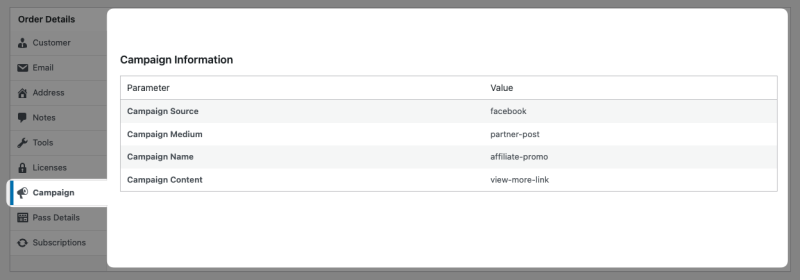
A aba Campanha exibe:
- Nome da Campanha: O valor
utm_campaign(por exemplo, “summer_sale_2027”) - Fonte de Tráfego: O valor
utm_source(ex: “facebook”, “google”) - Mídia: O valor
utm_medium(ex: “cpc”, “email”, “social”) - Termos de Pesquisa: O valor
utm_term(se aplicável) - Conteúdo do Anúncio: O valor
utm_content(se aplicável)
Se um pedido não tiver dados de campanha, a aba mostrará “Nenhuma informação de campanha disponível.”
Relatórios de Campanhas
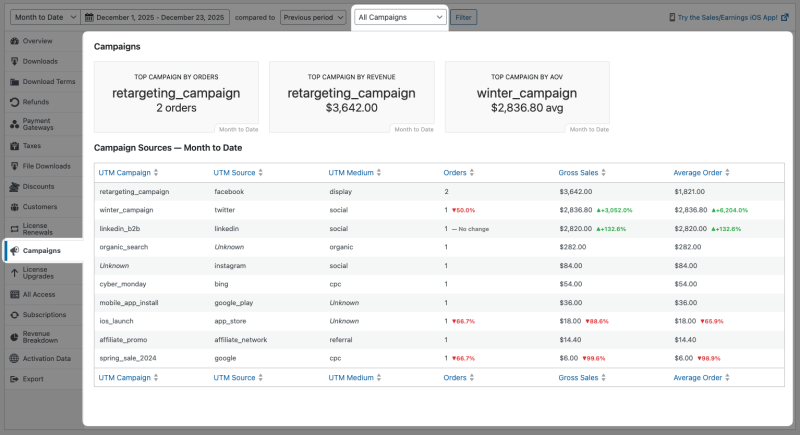
O Rastreador de Campanhas inclui uma seção abrangente de relatórios que fornece insights sobre o desempenho da campanha.
Acessando Relatórios de Campanha
- Navegue até Downloads » Relatórios.
- Clique em Campanhas no menu da barra lateral esquerda.
Componentes do Relatório
Blocos de Desempenho
No topo da página de relatórios, você verá três indicadores-chave de desempenho:
- Melhor Campanha por Pedidos: Qual campanha gerou mais pedidos
- Melhor Campanha por Receita: Qual campanha gerou mais receita
- Melhor Campanha por AOV: Qual campanha tem o maior valor médio de pedido
Esses blocos mostram dados para o intervalo de datas selecionado e incluem comparação com o período anterior.
Tabela de Fontes de Campanha
A tabela principal mostra dados detalhados de desempenho para cada campanha, divididos por combinações de fonte e mídia:
Colunas:
- Campanha UTM: O nome da campanha
- Origem UTM: A fonte do tráfego (google, facebook, newsletter, etc.)
- Mídia UTM: A mídia de marketing (cpc, email, social, etc.)
- Pedidos: Número de pedidos desta combinação de campanha/origem/mídia
- Vendas Brutas: Receita total gerada
- Pedido Médio: Valor médio do pedido para esta combinação
Recursos da Tabela:
- Colunas Ordenáveis: Clique em qualquer cabeçalho de coluna para ordenar por essa métrica
- Variações Percentuais: Mostra o aumento/diminuição em comparação com o período anterior
- Codificação por Cores: Verde para aumentos, vermelho para diminuições
Filtragem de Relatório
Use o seletor de data no topo da página de relatórios para analisar períodos específicos:
- Selecione um intervalo predefinido (Hoje, Últimos 7 dias, Últimos 30 dias, Mês até o momento, etc.).
- Ou escolha Personalizado e selecione datas de início/fim específicas.
- Escolha um período de comparação (Período anterior, Ano anterior, etc.).
- Clique em Filtrar para atualizar o relatório.
Você também pode filtrar o relatório para mostrar dados de uma campanha específica:
- Clique no menu suspenso Todas as Campanhas.
- Selecione o nome de uma campanha específica.
- O relatório mostrará apenas dados dessa campanha.
Exportando Dados de Campanhas
O Rastreador de Campanhas oferece duas opções de exportação CSV para análise mais aprofundada ou uso em ferramentas externas.
Acessando Exportações
- Navegue até Downloads » Relatórios.
- Clique em Exportar no menu da barra lateral esquerda.
- Role para baixo até as seções de exportação de campanha.
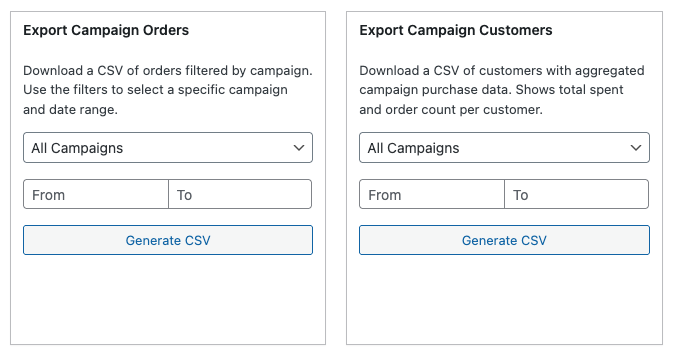
Exportar Pedidos da Campanha
Exporta um arquivo CSV contendo todos os pedidos com dados da campanha.
Para exportar:
- Encontre a seção Exportar Pedidos da Campanha.
- Selecione uma campanha no menu suspenso (ou escolha “Todas as Campanhas”).
- Defina seu intervalo de datas usando os campos De/Para.
- Clique em Gerar CSV.
A exportação inclui:
- Número e data do pedido
- Nome e e-mail do cliente
- Total do pedido
- Nome da campanha (
utm_campaign) - Fonte de tráfego (
utm_source) - Mídia (
utm_medium) - Termos de pesquisa (
utm_term) - Conteúdo do anúncio (
utm_content)
Casos de uso:
- Calcule o ROI combinando receita com custos de campanha
- Importe em planilhas para análise personalizada
- Compartilhe dados de desempenho da campanha com membros da equipe
- Crie relatórios personalizados em ferramentas de BI
Exportar Clientes da Campanha
Exporta um arquivo CSV contendo clientes únicos com dados agregados de compras da campanha.
Para exportar:
- Encontre a seção Exportar Clientes da Campanha.
- Selecione uma campanha no menu suspenso (ou escolha “Todas as Campanhas”).
- Defina seu intervalo de datas.
- Clique em Gerar CSV.
A exportação inclui:
- Nome e e-mail do cliente
- Data da primeira compra
- Número total de pedidos
- Receita total deste cliente
- Informações da campanha da primeira compra (atribuição)
Casos de uso:
- Identifique quais campanhas atraem os clientes mais valiosos
- Calcule o valor vitalício do cliente por campanha
- Crie listas de e-mail direcionadas com base na atribuição da campanha
- Analise o comportamento de recompra por fonte de aquisição
Usando Dados de Campanhas em E-mails
O Rastreador de Campanhas inclui uma tag de modelo de e-mail que permite exibir informações da campanha em suas notificações por e-mail.
Adicione a tag {campaign_info} a qualquer modelo de e-mail para mostrar dados de atribuição da campanha.
Como usá-lo:
- Vá para Downloads » Configurações » E-mails.
- Selecione o modelo de e-mail que deseja editar.
- Adicione
{campaign_info}em qualquer lugar do modelo. - Salve suas alterações.
Exemplo de uso do modelo:
Thank you for your purchase!

Order Details:
{download_list}

Your order total: {price}

Campaign Information:
{campaign_info}
O que os clientes veem:
Se o pedido tiver dados de campanha:
Campaign Information:
Campaign: summer_sale_2027
Source: facebook
Medium: social
Se não houver dados de campanha, a tag não exibirá nada (sem mensagem de erro).
Casos de uso típicos:
- Notificações internas de pedidos para rastrear o desempenho de marketing
- Recibos detalhados do cliente que incluem atribuição
- Relatórios administrativos enviados aos membros da equipe
- E-mails de confirmação de pedido personalizados
Solução de Problemas
Dados de campanha não aparecendo nos pedidos
Verifique estes itens:
- O Rastreador de Campanhas está ativado?
- Vá para Downloads » Configurações » Marketing
- Verifique se o alternador de Rastreamento de Campanha está ativado e salvo.
- Você está usando parâmetros UTM em seus links?
- Verifique se seus links de marketing incluem parâmetros UTM
- Teste com:
yoursite.com/?utm_source=test&utm_medium=test&utm_campaign=test
- Limpe seu navegador e teste com uma nova sessão.
- Os dados da campanha são capturados na primeira visita
- Limpe cookies e cache
- Visite através de um link UTM
- Faça uma compra de teste
- Verifique problemas de cache.
- Alguns plugins de cache podem armazenar em cache páginas com parâmetros UTM.
- Tente desativar temporariamente seu plugin de cache.
- Configure o cache para excluir URLs com parâmetros UTM.
Pedidos Antigos Não Mostram Dados de Campanha
Este é o comportamento esperado. O Campaign Tracker rastreia apenas os pedidos feitos após a ativação do recurso.
Exceção: Se você usou anteriormente o plugin autônomo Campaign Tracker, esses pedidos históricos terão dados de campanha após a migração para o Pro.
Relatórios Mostram “Nenhum Dado Disponível”
Possíveis razões:
- Nenhum pedido de campanha ainda: O Rastreador de Campanha relata apenas pedidos com dados de campanha.
- Intervalo de datas muito restrito: Expanda seu intervalo de datas para incluir pedidos de campanha.
- Recurso ativado recentemente: Aguarde até que os clientes concluam as compras através dos links UTM.
Exportações CSV Vazias
Exportações vazias significam que não há pedidos com dados de campanha no período selecionado:
- Intervalo de datas
- Filtro de campanha (se aplicado)
Para resolver:
- Verifique se os pedidos existem com dados de campanha em Downloads » Pedidos.
- Ajuste seu intervalo de datas para incluir pedidos de campanha conhecidos.
- Tente selecionar "Todas as campanhas" em vez de uma campanha específica.
Problemas de Cache e Cookies
O Campaign Tracker usa sessões do navegador para armazenar dados de campanha. Algumas configurações podem interferir:
Configurações de cache recomendadas:
- WP Rocket: Adicione
(.*)utm_(.*)$em “Never Cache URLs” - W3 Total Cache: Adicione
utm_em “Rejected URL Strings” - WP Super Cache: Adicione
utm_em “Rejected URL Strings”
Limitações de sessão
Dados da campanha podem ser perdidos se os clientes:
- Limpar cookies entre visitas
- Trocar de dispositivos (móvel para desktop)
- Usar modo de navegação privada/anônima
Esta é uma limitação do rastreamento baseado em sessão, não um bug.
Melhores Práticas de Rastreamento de Campanhas
Convenções de Nomenclatura de Campanhas
- Use Minúsculas: Evita que
Summer_Saleesummer_salesejam tratados como campanhas diferentes. - Use Separadores: Use sublinhados (
_) ou hífens (-) em vez de espaços. - Seja Descritivo:
email_newsletter_junho_2027é melhor queemail1. - Mantenha a Consistência: Use o mesmo formato em todas as campanhas.
Estratégia de Rastreamento
- Rastreie Tudo: Adicione parâmetros UTM a todos os links de marketing, incluindo:
- Campanhas de e-mail
- Publicações em redes sociais
- Publicidade paga
- Links de afiliados
- Marketing de conteúdo
- Teste os Links das Campanhas: Antes de lançar campanhas, teste seus links UTM:
- Clique e faça uma compra de teste
- Verifique se os dados da campanha aparecem no pedido
- Verifique se os parâmetros estão escritos corretamente
- Documente Suas Campanhas: Mantenha uma planilha de campanhas ativas:
- Nome da campanha
- Origem/Mídia
- Data de lançamento
- Custos de marketing
- Métricas-alvo
Fluxo de trabalho de análise
- Revise Semanalmente: Verifique os relatórios do Campaign Tracker toda semana.
- Compare Períodos: Use filtros de data para comparar o desempenho mês a mês.
- Calcule o ROI: Exporte os pedidos da campanha e compare a receita com os custos da campanha.
- Otimize Continuamente: Invista mais em campanhas de alto desempenho, ajuste ou pause as de baixo desempenho.
- Teste Variações: Use
utm_contentpara testar diferentes criativos de anúncios ou linhas de assunto de e-mail.
Exemplo de Organização de Campanha
Estrutura de nomenclatura: canal_tipodecampanha_data
utm_source=facebook
utm_medium=social
utm_campaign=fb_product_launch_2027_q1

utm_source=newsletter
utm_medium=email
utm_campaign=email_weekly_digest_2027_jan

utm_source=google
utm_medium=cpc
utm_campaign=google_brand_search_2027
Perguntas Frequentes: Rastreador de Campanhas
O Campaign Tracker funciona com o Google Analytics?
Sim! O Campaign Tracker funciona em conjunto com o Google Analytics. Ambos podem rastrear os mesmos parâmetros UTM. O Campaign Tracker armazena dados no WordPress (não depende de serviços externos) e pode analisar os cookies __utmz do Google Analytics como fallback. Ele também fornece atribuição específica da loja que complementa os dados do GA.
Posso rastrear campanhas sem parâmetros UTM?
Não. O Campaign Tracker monitora especificamente os parâmetros UTM em URLs. Para se beneficiar deste recurso, você precisa adicionar parâmetros UTM aos seus links de marketing.
A maioria das plataformas de marketing (Facebook Ads, Google Ads, serviços de e-mail) suporta parâmetros UTM nativamente ou através de seus construtores de links.
E se um cliente visitar através de várias campanhas?
O Campaign Tracker usa atribuição de primeiro toque. A primeira campanha pela qual um visitante chega é registrada. Mesmo que ele retorne por meio de outras campanhas, a campanha original recebe o crédito. Isso ajuda a identificar quais campanhas atraem clientes inicialmente.
O Campaign Tracker deixa meu site lento?
Não. O Campaign Tracker foi projetado para ter um impacto mínimo no desempenho.
- Parâmetros UTM são capturados apenas no primeiro carregamento da página.
- Os dados são armazenados em sessões leves do navegador.
- Quando desativado, nenhum hook é registrado (overhead zero).
- As consultas ao banco de dados são otimizadas e indexadas.
Posso usar isso com programas de afiliados?
O Campaign Tracker rastreia parâmetros UTM. Se seus links de afiliados incluem parâmetros UTM, eles serão rastreados. No entanto:
- Para rastreamento específico de afiliados, recomendamos o uso de AffiliateWP.
- Você pode usar o Campaign Tracker em conjunto com ferramentas de afiliados.
- Considere usar
utm_source=nome_do_afiliadoem seus links de afiliado.
Como rastrear posts de mídia social?
Adicione parâmetros UTM aos links em seus posts de mídia social:
Facebook:yoursite.com/product/?utm_source=facebook&utm_medium=social&utm_campaign=product_feature
Twitter:yoursite.com/sale/?utm_source=twitter&utm_medium=social&utm_campaign=flash_sale
LinkedIn:yoursite.com/download/?utm_source=linkedin&utm_medium=social&utm_campaign=b2b_outreach
Posso ver quais produtos específicos vendem melhor em cada campanha?
Os relatórios integrados mostram o desempenho geral da campanha (receita total e pedidos). Para analisar produtos específicos:
- Exporte os pedidos da campanha para CSV
- Abra no Excel ou Google Sheets
- Filtre ou pivote por nome do produto
- Analise quais produtos têm melhor desempenho em cada campanha
O que acontece durante a migração do plugin autônomo?
A migração é automática e perfeita:
- EDD Pro detecta o plugin autônomo
- Verifica a integridade dos dados
- Habilita o Rastreador de Campanhas no Pro
- Desativa o plugin autônomo
- Exibe um aviso de administrador confirmando a migração
Todos os dados existentes permanecem intactos. Ambas as versões usam campos de banco de dados idênticos.
Resumo
O Rastreador de Campanhas oferece poderosa atribuição de marketing para sua loja Easy Digital Downloads:
- Ative em Downloads » Configurações » Marketing.
- Crie links UTM para todas as suas campanhas de marketing.
- Visualize os dados da campanha em pedidos individuais e em relatórios abrangentes.
- Exporte dados para análise mais aprofundada e cálculo de ROI.
- Otimize seu marketing com base em dados de receita reais.
Ao rastrear quais campanhas geram vendas, você pode tomar decisões baseadas em dados sobre onde investir seu orçamento de marketing e focar seus esforços no que realmente funciona.
O Rastreador de Campanhas é um recurso Pro incluído no Easy Digital Downloads Pro. Requer EDD Pro 3.6.3 ou superior.



