

Este documento contém uma lista de todos os comandos que você pode usar no WP-CLI para EDD.
Os seguintes comandos estão disponíveis:
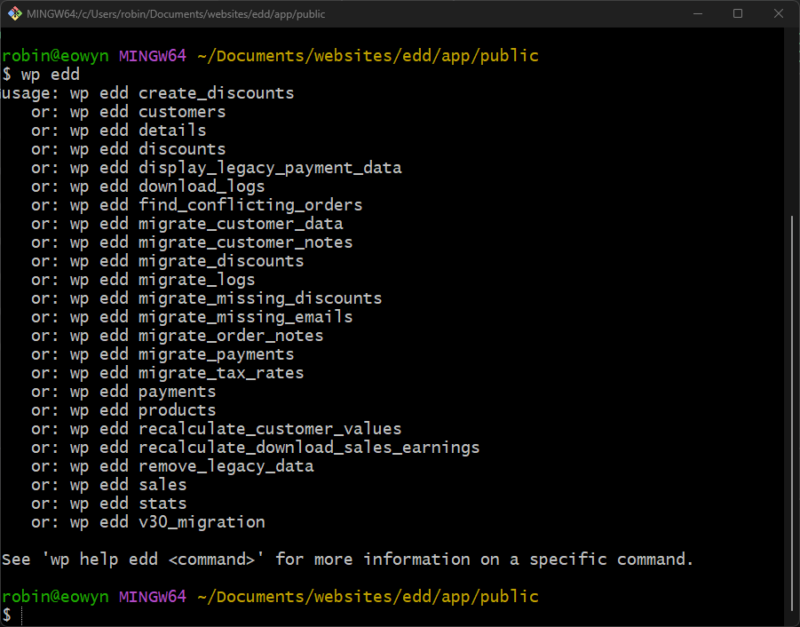
Cada um desses comandos tem parâmetros opcionais que são detalhados abaixo. Você pode ver uma lista dos comandos disponíveis a qualquer momento simplesmente digitando:
wp edd
Isso exibirá uma lista de todos os comandos registrados:
Clientes
O comando edd customers permitirá que você visualize e crie clientes a partir da linha de comando.
Visualizando Clientes
$ wp edd customers
[email protected]
Customer User ID:
Username:
Display Name:
Email: [email protected]


Purchases: 0
Total Spent: 0.00 USD
Total Downloads: 0


[email protected]
Customer User ID:
Username:
Display Name:
Email: [email protected]


Purchases: 0
Total Spent: 0.00 USD
Total Downloads: 0


[email protected]
Customer User ID:
Username:
Display Name:
Email: [email protected]


Purchases: 0
Total Spent: 0.00 USD
Total Downloads: 0
..
Você pode obter as informações de um cliente específico passando
–id=#:
$ wp edd customers --id=1
[email protected]
Customer User ID: 2
Username: customer1
Display Name: Customer One
Email: [email protected]


Purchases: 5
Total Spent: 28.00 USD
Total Downloads: 0
Você também pode passar um endereço de e-mail com –[email protected]
$ wp edd customers [email protected]
[email protected]
Customer User ID: 1
Username: admin
Display Name: Admin User
Email: [email protected]


Purchases: 57
Total Spent: 388.46 USD
Total Downloads: 20
Criando Clientes
A criação de clientes pode ser feita um de cada vez, ou em massa.
Criando um Único Cliente
Com um endereço de e-mail gerado automaticamente
wp edd customers --create=1
Com um endereço de e-mail específico
wp edd customers --create=1 [email protected]
wp edd customers --create=1 [email protected] --name="John Doe"
wp edd customers --create=1 [email protected] --name="John Doe" user_id=1
Criando Clientes em Massa
wp edd customers --create=1000
Detalhes
O comando wp edd details fornecerá uma lista de detalhes sobre sua instalação do Easy Digital Downloads, incluindo o número da versão, algumas configurações importantes, sua taxa de imposto e muito mais. Ele se parece com isto:

Descontos
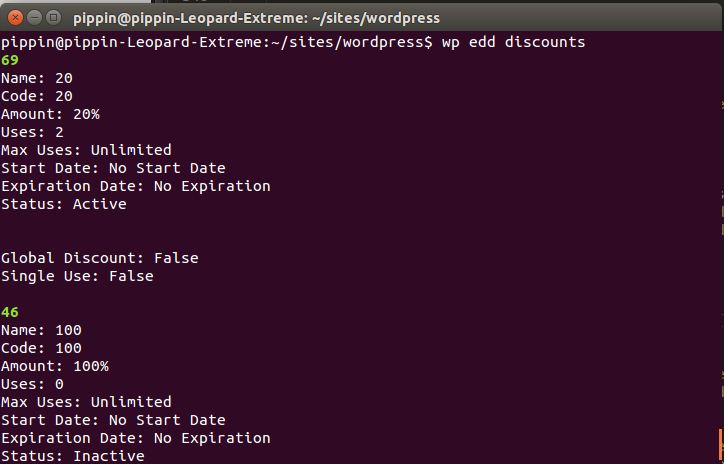
O comando wp edd discounts fornece uma lista de códigos de desconto disponíveis em sua loja. Ele aceita um parâmetro opcional –id=# para permitir que você visualize os detalhes de um código de desconto específico:
wp edd discount
Produtos
O comando wp edd discounts fornece uma lista de códigos de desconto disponíveis em sua loja. Ele aceita um parâmetro opcional –id=# para permitir que você visualize os detalhes de um código de desconto específico:
wp edd discount
Vendas
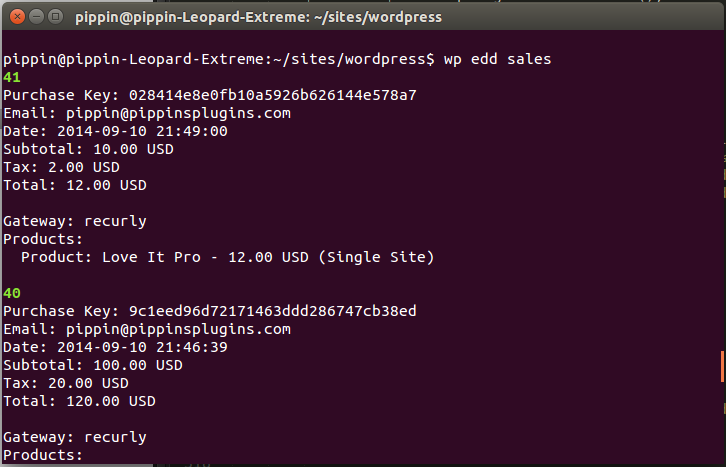
O comando wp edd sales exibirá uma lista de suas vendas recentes na loja. Cada registro de venda incluirá o ID do pagamento, o total, o e-mail do cliente, a data, o imposto, quaisquer taxas, o gateway de pagamento usado e uma lista de produtos incluídos na compra:
wp EDD vendas
Estatísticas
O comando wp edd stats mostrará estatísticas de vendas e ganhos de sua loja. Executá-lo sem nenhum parâmetro fornecerá as estatísticas do mês atual:
Ele também aceita vários parâmetros diferentes que permitem visualizar as estatísticas de datas e/ou produtos específicos:
- wp edd stats –date=este_mês
- wp EDD estatísticas –start-date=01/02/2014 –end-date=02/23/2014
- wp edd stats –date=ano_passado
- wp edd stats –date=ano_passado –product=15
Você pode passar qualquer string de data para os parâmetros
–date, —start-date e –end-date, ou você pode passar um dos seguintes períodos predefinidos:
- hoje
- ontem
- esta_semana
- semana_passada
- este_mês
- mês_passado
- este_trimestre
- trimestre_passado
- este_ano
- ano_passado
Se você quiser obter as vendas e ganhos para um produto específico, passe
–produxt=# onde # é o número de ID do produto:



