


Möchten Sie lernen, wie Sie ablaufende Links in WordPress einrichten?
Wenn Sie einen Online-Shop betreiben, ist es wichtig, den Zugriff auf Ihre Dateidownloads und digitalen Produkte zu beschränken. Eine Möglichkeit, dies zu tun, besteht darin, Links eine Ablaufdatum hinzuzufügen, die manchmal auch als ablaufende URLs bezeichnet werden. Dies ermöglicht es Ihnen, die Dauer zu kontrollieren, innerhalb derer ein Benutzer Zugriff auf ein Produkt oder einen Link hat oder es herunterladen kann, bevor es abläuft.
In diesem Beitrag behandeln wir:
- Was ist ein ablaufender Link?
- Warum Ablauf-Links in WordPress einrichten?
- So erstellen Sie Link-Ablaufdaten in WordPress
- Bonus: Einrichten von Ablauf-Links mit Erweiterungen
Was ist ein ablaufender Link?
Ablaufende URLs sind Links, die nur für einen bestimmten Zeitraum gültig oder verfügbar sind. Sie leiten Ihren Besucher automatisch zu einer anderen Seite weiter, nachdem eine bestimmte Zeit abgelaufen ist oder nachdem der Benutzer die Seite eine bestimmte Anzahl von Malen besucht hat. Ablauf-Links können eine hervorragende Möglichkeit sein, den Zugriff auf Ihre Dateidownloads zu kontrollieren.
Nehmen wir an, Sie richten einen Link für einen Dateidownload ein, der nach 5 Minuten abläuft. Sobald der zahlende Kunde auf den Link klickt, hat er 5 Minuten Zeit, auf den Inhalt zuzugreifen. Danach funktioniert die Download-Datei nicht mehr. Wenn er erneut auf den Link klickt, wird er zu einer anderen Seite weitergeleitet oder erhält eine Meldung, die ihn darüber informiert, dass der von ihm heruntergeladene oder verfolgte Link abgelaufen ist:

Warum Ablauf-Links in WordPress einrichten?
Es gibt mehrere Gründe, Ablauf-Links in WordPress einzurichten. Sie können für zeitlich begrenzte Angebote oder zeitkritische Käufe nützlich sein.
Hauptsächlich können sie Ihnen helfen, die Sicherheit Ihrer E-Commerce-Website zu optimieren und unbefugte Benutzer am Zugriff auf Ihre digitalen Produkte und Downloads zu hindern.
Durch die Einrichtung von Ablauf-Links in WordPress können Sie verhindern, dass zahlende Kunden ihre Download-Links öffentlich teilen, z. B. in einem Forum oder in sozialen Medien. Dies kann die langfristige Piraterie minimieren und sicherstellen, dass Ihre digitalen Downloads und Produkte nicht ohne Lizenz frei unter den Benutzern geteilt werden.
So erstellen Sie Link-Ablaufdaten in WordPress
Wenn Sie Ihren Produkten oder Dateidownloads in WordPress Ablauf-Links hinzufügen möchten, ist der einfachste Weg die Verwendung unseres Plugins Easy Digital Downloads:

Dieses leistungsstarke E-Commerce-Tool ermöglicht es Ihnen, digitale Waren wie Software und eBooks einfach zu verkaufen. Es ermöglicht Ihnen auch, Ablauf-Links für Ihre Dateidownloads hinzuzufügen und zu konfigurieren.
Während das Plugin diese Funktionalität integriert hat, empfehlen wir ein Upgrade auf einen Premium-Plan, um Zugriff auf eine breite Palette von Erweiterungen zu erhalten, von denen wir einige in diesem Beitrag behandeln werden.
Mit EDD laufen alle Dateidownload-Links, die in Kaufbelegen an Ihre Kunden gesendet werden, nach einer festgelegten Zeit ab. Sobald ein Download-Link abgelaufen ist, kann er nicht mehr verwendet werden.
Im folgenden Schritt-für-Schritt-Tutorial führen wir Sie durch die Einrichtung von Link-Ablaufdaten in WordPress:
- Laden Sie das EDD-Plugin herunter und installieren Sie es
- Erstellen Sie Ihren digitalen Download oder Ihr Produkt
- Konfigurieren Sie die Link-Ablauf-Einstellungen
Schritt 1: Laden Sie das EDD-Plugin herunter und installieren Sie es
Der erste Schritt ist der Download und die Installation des EDD-Plugins. Wenn Sie EDD bereits auf Ihrer WordPress-Website verwenden, können Sie zum zweiten Schritt springen.
Besuchen Sie die EDD-Website und wählen Sie Ihren Plan aus. Um alle Funktionen und Tools, die wir anbieten, nutzen zu können, empfehlen wir Ihnen, sich einen EDD All Access Pass zu besorgen:

Nachdem Sie Los geht's ausgewählt und Ihren Kauf abgeschlossen haben, können Sie Ihr Konto-Dashboard besuchen und zu Datei-Downloads gehen, um das EDD-Plugin herunterzuladen:
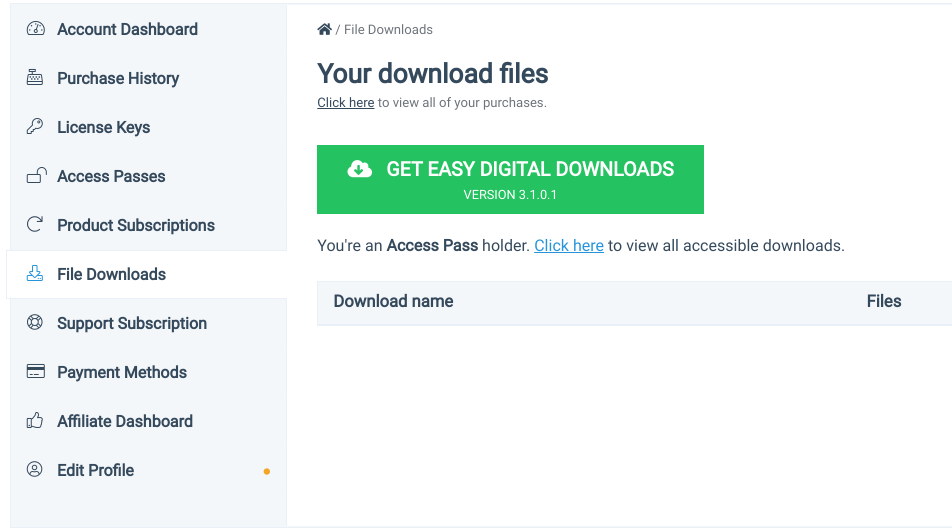
Sobald die .zip-Datei heruntergeladen ist, können Sie zu Ihrem WordPress-Dashboard gehen und dann zu Plugins » Neues Plugin hinzufügen » Plugin hochladen » Datei auswählen navigieren:

Wählen Sie das gerade heruntergeladene EDD-Plugin aus. Anschließend können Sie auf die Schaltflächen Jetzt installieren und Plugin aktivieren klicken.
Schritt 2: Erstellen Sie Ihren digitalen Download oder Ihr Produkt
Sobald EDD auf Ihrer WordPress-Site aktiviert ist, sehen Sie einen Menüpunkt Downloads. Hier fügen Sie neue Produkte und Downloads hinzu sowie konfigurieren und passen die Einstellungen für Ihren Shop an:
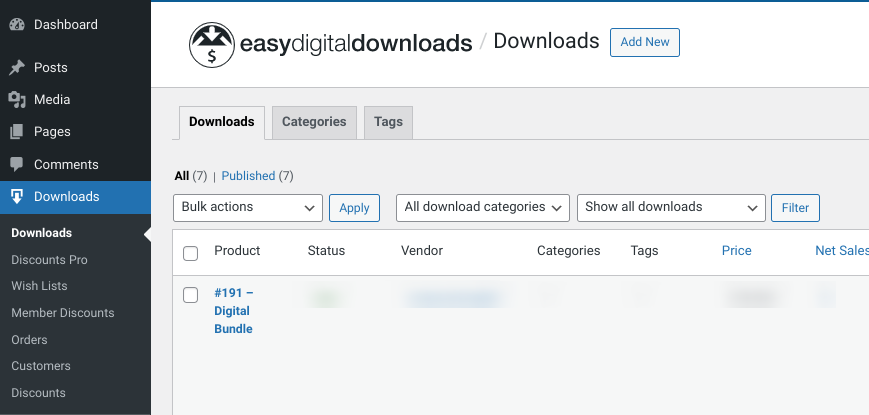
Wenn Sie dies noch nicht getan haben, besteht der nächste Schritt darin, Ihren digitalen Download, Ihr Produkt oder die Datei zu erstellen, für die Sie einen Ablauf-Link einrichten möchten. Sie können zu Downloads » Neu hinzufügen gehen und dann einen Titel und eine Beschreibung hinzufügen:

Es gibt eine Reihe von Optionen, mit denen Sie Ihr Produkt erstellen und anpassen können. Wir werden nicht alle in diesem Beitrag behandeln, aber wenn Sie Hilfe benötigen, können Sie sich gerne die folgenden Anleitungen ansehen:
- EDD Produkte erstellen
- Wie Sie Ihr digitales Produkt erfolgreich einführen
- Wie man Dateien online verkauft
Schritt 3: Konfigurieren Sie die Einstellungen für den Link-Ablauf
Wie wir bereits erwähnt haben, sind die EDD-Datei-Download-Links, die in den Kaufbestätigungs-E-Mails an Ihre Kunden gesendet werden, automatisch so eingestellt, dass sie ablaufen. Standardmäßig sind die Links 24 Stunden gültig.
Wenn Sie jedoch die Ablaufzeit ändern möchten, können Sie zu Downloads » Einstellungen » Sonstiges » Datei-Downloads gehen:

Auf diesem Bildschirm gibt es eine Reihe von Optionen zur Anpassung von Datei-Downloads. Suchen Sie nach der Einstellung Ablauf von Download-Links:
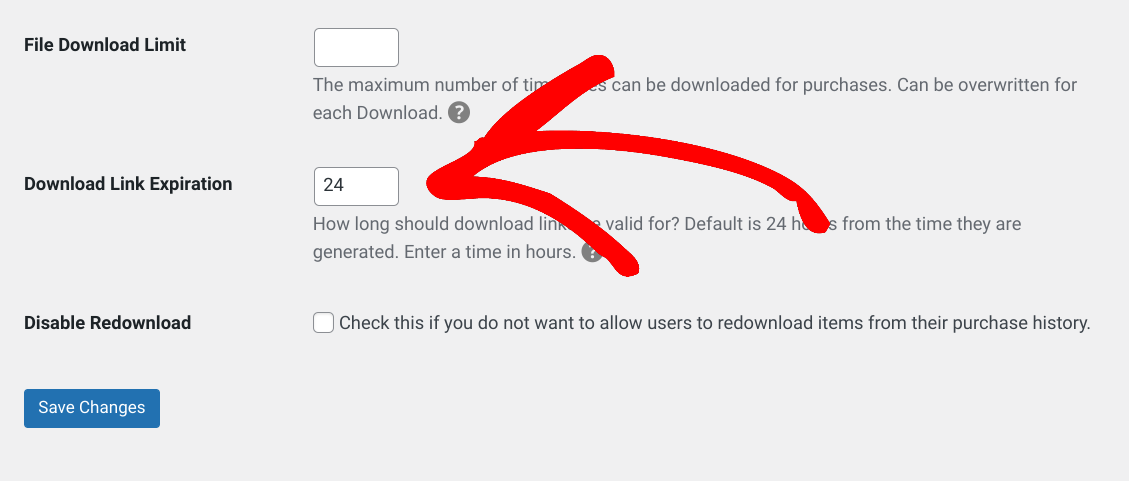
Im Textfeld können Sie die Anzahl der Stunden eingeben, für die der Download-Link gültig sein soll. Wenn Sie fertig sind, klicken Sie auf Änderungen speichern. Das war's!
Beachten Sie, dass die Einrichtung eines Ablauf-Links für Datei-Downloads nicht bedeutet, dass Ihr Kunde die Möglichkeit verliert, die Datei herunterzuladen, sobald der Link abgelaufen ist. Er kann sich immer noch in sein Konto einloggen, um einen neuen Download-Link zu generieren. Die Ablaufzeit des neuen Links entspricht der Dauer, die Sie in den obigen Einstellungen angegeben haben.
Bonus: Einrichten von Link-Abläufen mit EDD-Erweiterungen
Es gibt eine Vielzahl von Erweiterungen und Add-ons, die Sie mit EDD integrieren können, um Ihrer E-Commerce-Plattform noch mehr Funktionen hinzuzufügen. Zwei Optionen, die Sie für die Einrichtung von Ablauf-Links für Dateien und Produkte verwenden können, sind Purchase Limit und Dropbox.
Einrichtung von Ablaufdaten mit Purchase Limit
Kaufbeschränkungen ermöglicht es Ihnen, Kaufbeschränkungen pro Produkt zu konfigurieren. Sie können eine Datei deaktivieren, nachdem sie eine bestimmte Anzahl von Malen gekauft wurde. Sie können auch das Start- und Enddatum festlegen, an dem Downloads zum Kauf verfügbar sind.
Dies kann zum Beispiel eine ausgezeichnete Option sein, wenn Sie ein zeitlich begrenztes Angebot oder eine Sonderaktion für ein Produkt in Ihrem Shop durchführen.
Sie können das Kaufbeschränkungs-Add-on hinzufügen, indem Sie zu Ihrem EDD-Konto-Dashboard gehen, gefolgt von Ihre Downloads anzeigen:
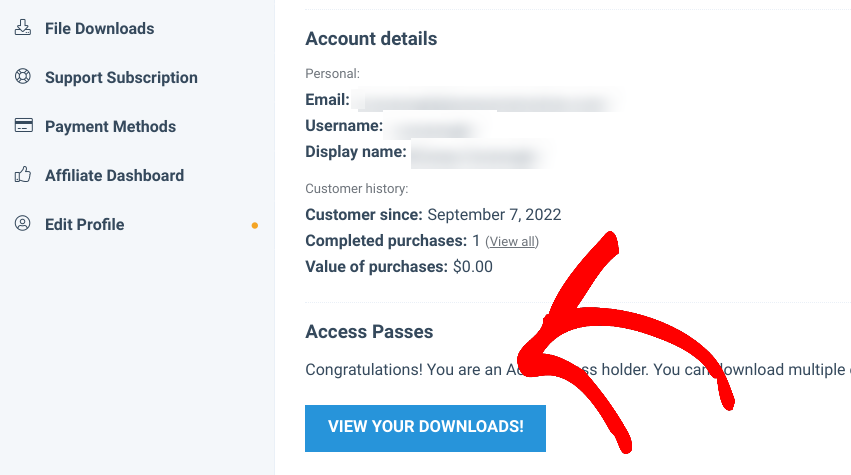
Klicken Sie auf der nächsten Seite auf Weiter, bis Sie Kaufbeschränkungen finden, und wählen Sie dann Jetzt herunterladen:
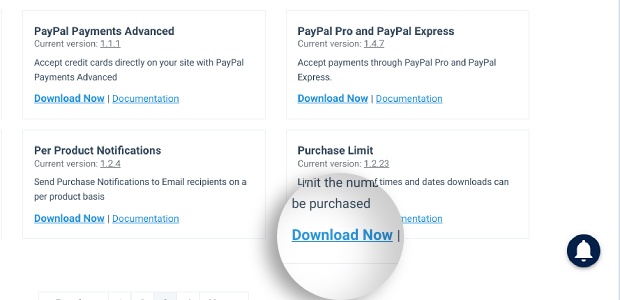
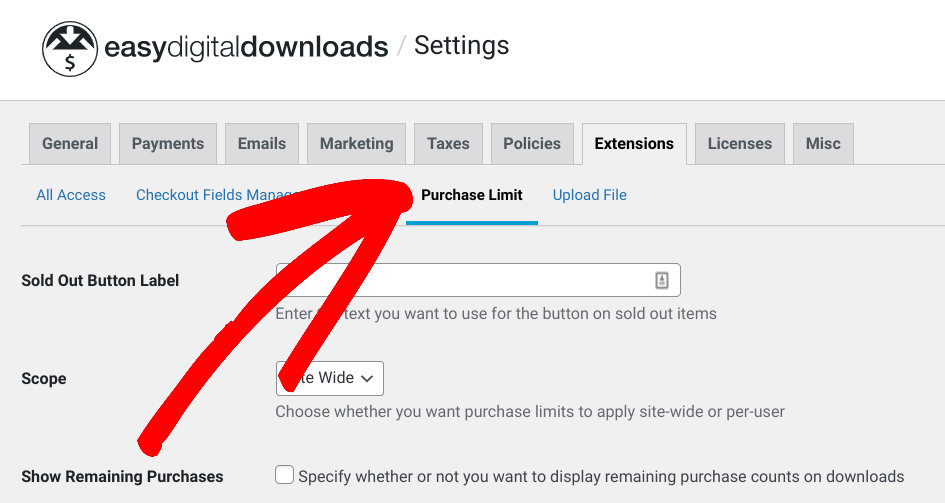
Laden Sie die Datei auf Ihre WordPress-Website hoch (Plugins » Installieren » Datei hochladen), und aktivieren Sie sie dann. Gehen Sie als Nächstes zu Downloads » Einstellungen » Erweiterungen. Wählen Sie dann Kaufbeschränkungen:
Klicken Sie auf die Option Datumsbeschränkung aktivieren:
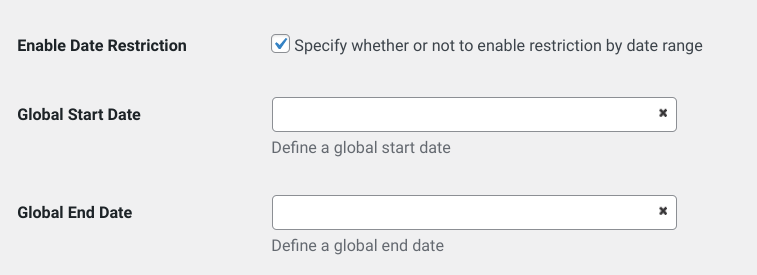
In den erscheinenden Feldern können Sie ein Start- und Enddatum eingeben, ab wann Ihre Dateidownloads zum Kauf verfügbar sind.
Wenn Sie fertig sind, klicken Sie auf die Schaltfläche Änderungen speichern. Sie können diese Einstellungen auch auf jeder Download-Seite im Abschnitt Kaufbeschränkungen konfigurieren:
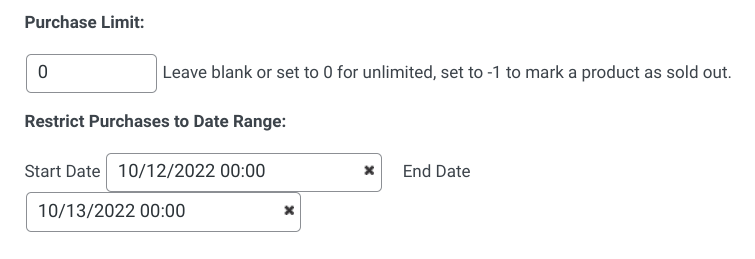
Wenn ein Besucher versucht, das Produkt vor dem Startdatum zu kaufen, sieht er anstelle der Schaltfläche „Download“ oder „Kaufen“ die Meldung „Produkt ist noch nicht zum Kauf verfügbar“.
Wenn das Zeitfenster für den Kauf des Produkts abgelaufen ist, sehen sie etwas wie das Folgende:

Einrichtung von Ablauf-Links mit Dropbox
Abhängig von Ihrem Plan können Sie mit Dropbox Ablaufdaten für Ihre freigegebenen Links und Ordner erstellen:
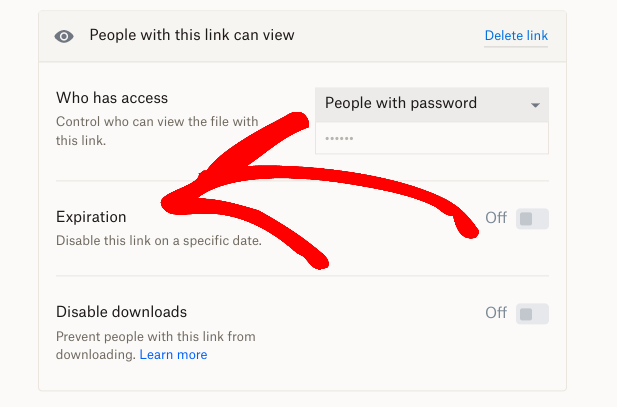
Aber Sie können Dropbox auch einfach mit EDD integrieren, indem Sie die Dropbox-Erweiterung verwenden.
Das EDD-Plugin stellt eine sichere Verbindung zur Dropbox-Datei her und gibt Kunden beim Abschluss eines Kaufs einen automatisch ablaufenden Link. Nur zahlende Kunden können Ihre Dropbox-Dateien sehen und herunterladen.
Sie können das Dropbox-Add-on herunterladen und installieren, indem Sie denselben Prozess befolgen, den wir für die Kaufbeschränkungs-Erweiterung behandelt haben. Detailliertere Anleitungen zur Verwendung von Dropbox und EDD finden Sie unter So verwenden Sie Dropbox und WordPress, um digitale Dateien (Produkte) zu verkaufen.
Erstellen Sie Ablauf-Links in WordPress
Wenn Sie kontrollieren möchten, wer Zugriff auf Ihre Inhalte hat (und wie lange), kann Easy Digital Downloads helfen. Sie können das Plugin verwenden, um Link-Abläufe in WordPress einzurichten und die Zeit zu steuern, in der Benutzer Dateien von Ihrer Website herunterladen können.
Um Ihre Dateien weiter zu sichern, lesen Sie unseren Beitrag über So schützen Sie PDFs mit einem Passwort in WordPress!
Abonnieren Sie unseren Newsletter und folgen Sie uns auf Facebook oder Twitter für weitere WordPress-Ressourcen!








