

Dieses Dokument erklärt, wie die Funktion „Benutzerdefinierte Liefergegenstände“ mit Frontend-Einreichungen in Easy Digital Downloads (EDD) funktioniert.
Gemeinsam ermöglichen sie Ihren Händlern, benutzerdefinierte Dateien an ihre eigenen Kunden zu liefern. Ein Händler lädt die fertige Arbeit von seinem Händler-Dashboard hoch und sendet dem Kunden eine E-Mail direkt, und Sie müssen ihm niemals WordPress-Admin-Zugriff gewähren oder die Lieferung selbst übernehmen.
Sowohl „Benutzerdefinierte Liefergegenstände“ als auch „Frontend-Einreichungen“ erfordern mindestens den Professional Pass.
Informationen zur allgemeinen Einrichtung von „Benutzerdefinierte Liefergegenstände“, einschließlich des Anhangs von Dateien als Shop-Administrator, finden Sie unter Einrichtung und Übersicht über benutzerdefinierte Liefergegenstände.
[TOC-Platzhalter]
Anweisungen für das Händler-Dashboard
Händler (von Frontend Submissions) können ihren Kunden angepasste Dateien liefern.
Hinweis: Wenn Sie möchten, dass Ihre Händler benachrichtigt werden, wenn eines ihrer Produkte verkauft wird, müssen Sie die Provisionen-Funktion verwenden, mit der Sie auch die Gewinne aus einem Verkauf mit dem Händler teilen können.
Anweisungen für Händler:
- Melden Sie sich im Händler-Dashboard an.
- Klicken Sie auf Bestellungen.
- Finden Sie die betreffende Bestellung und klicken Sie auf Anzeigen.
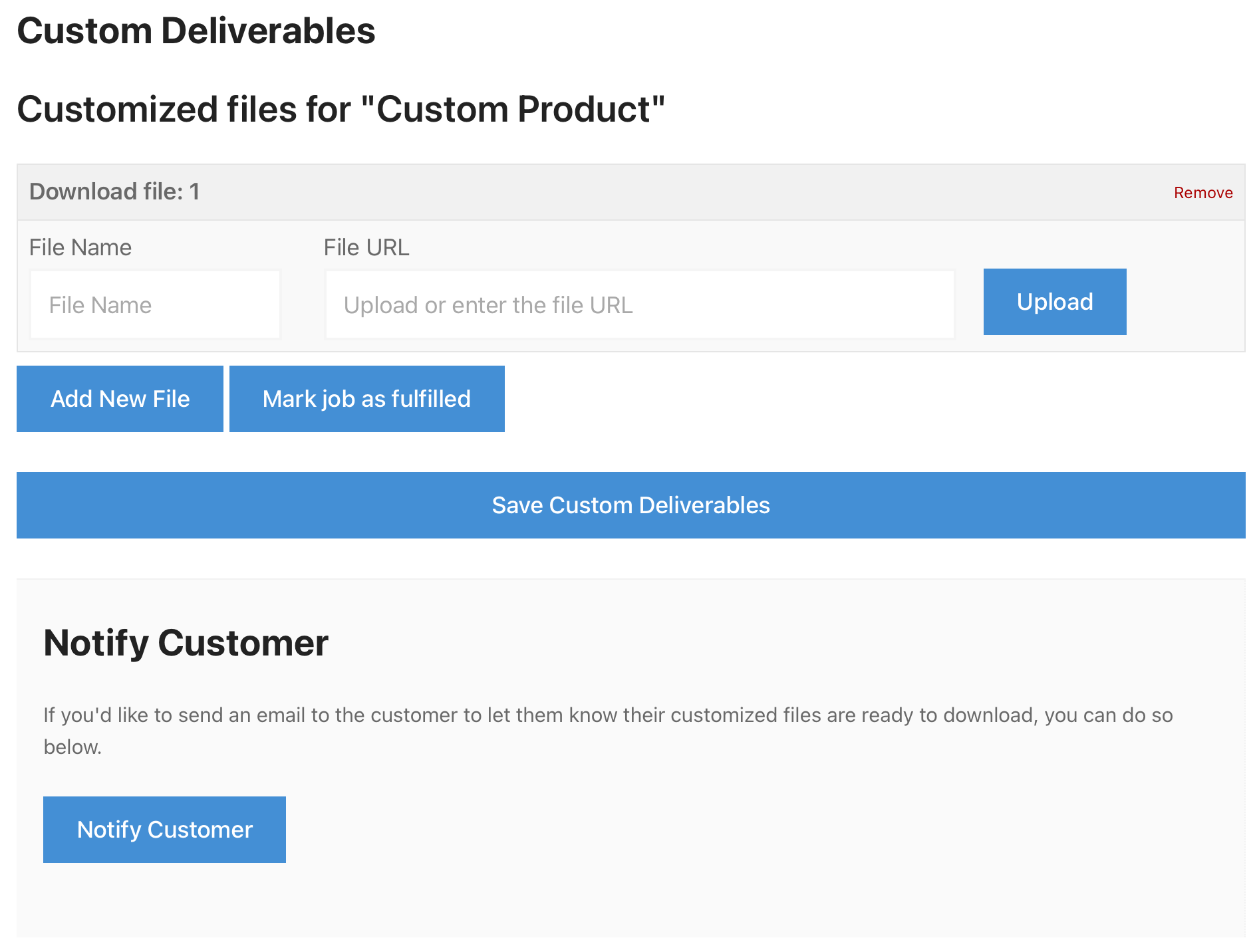
- Klicken Sie unter Benutzerdefinierte Lieferungen auf Datei hochladen und wählen Sie die Datei aus, die Sie für den Kunden angepasst haben. Verwenden Sie Neue Datei hinzufügen, wenn die Bestellung mehr als eine Datei benötigt.
- Klicken Sie auf Auftrag als erfüllt markieren, sobald die Arbeit an diesem Produkt abgeschlossen ist.
- Klicken Sie auf Kunden benachrichtigen, um dem Kunden per E-Mail mitzuteilen, dass seine Dateien zum Download bereitstehen.
Was ein Anbieter tun und nicht tun kann
Anbieter arbeiten nur mit ihren eigenen Produkten. Ein Anbieter sieht eine Bestellung in seinem Dashboard nur, wenn diese Bestellung ein von ihm erstelltes Produkt enthält, und kann benutzerdefinierte Dateien nur für seine eigenen Produkte hochladen. Bei einer Bestellung, die Produkte mehrerer Anbieter enthält, kümmert sich jeder Anbieter um seinen Teil. Dies verhindert, dass Anbieter die Lieferungen eines anderen Anbieters ersetzen oder zurückhalten.
Anbieter erhalten auch nicht den vollen Satz an Steuerelementen, den ein Shop-Administrator für dieselbe Bestellung hat:
- Auswählen, auf welche Dateien der Kunde zugreifen kann. Das Dropdown-Menü, das zwischen benutzerdefinierten Dateien, Standardproduktdateien oder beidem umschaltet, wird nur auf dem Admin-Bestellbildschirm angezeigt. Anbieter können es nicht ändern. Wenn Ihr Shop also benutzerdefinierte Dateien als Ersatz für die Standarddateien des Produkts verwenden möchte, legen Sie dies als Administrator fest.
- Anzeigen des Benachrichtigungsverlaufs. Die Liste E-Mail-Protokolle wird nur auf dem Admin-Bestellbildschirm angezeigt. Ein Anbieter kann anhand seines Dashboards nicht erkennen, ob ein Kunde bereits benachrichtigt wurde. Überprüfen Sie daher in Shops, in denen sowohl Sie als auch Ihre Anbieter Benachrichtigungen senden, das Protokoll auf der Admin-Seite, bevor Sie erneut senden.
Anbieter können auch überhaupt nicht auf den WordPress-Adminbereich zugreifen. Frontend Submissions leitet sie zum Anbieter-Dashboard weiter, was der Sinn der Integration ist: Ihre Anbieter liefern Dateien, ohne jemals Ihren Admin zu berühren.
Für Shop-Administratoren bedeutet dies, dass eine Multi-Vendor-Bestellung teilweise erfüllt sein kann, während ein Anbieter seinen Teil abschließt. Sie können den Gesamtstatus in der Spalte Erfüllt? unter Downloads » Bestellungen sehen.
Die Lieferbenachrichtigungs-E-Mail
Es gibt eine Lieferbenachrichtigungs-E-Mail, und sowohl Anbieter als auch Shop-Administratoren senden diese. Bearbeiten Sie sie unter Downloads » E-Mails » Benutzerdefinierte Dateilieferung. Der Standardbetreff lautet „Ihre Dateien sind fertig!“
Frontend Submissions fügt seine eigenen E-Mail-Vorlagen unter Downloads » E-Mails » Frontend Submissions hinzu, aber diese decken Anbieterbewerbungen, -genehmigungen und Produkteinreichungen ab. Keine davon behandelt die Dateilieferung, daher können Sie dort nicht ändern, was Ihre Kunden erhalten.
Das E-Mail-Tag {custom_download_list}
Die Vorlage für benutzerdefinierte Dateilieferungen unterstützt ein Tag, das die anderen Bestell-E-Mails nicht haben: {custom_download_list}, beschrieben in der Tag-Liste als „Benutzerdefinierte Dateien anzeigen, die für den Kunden hinzugefügt wurden.“
Vergleichen Sie ihn mit dem Standard-{download_list}-Tag, der lautet: „Eine Liste von Download-Links für jeden gekauften Download.“
- Verwenden Sie
{custom_download_list}, wenn die E-Mail nur die benutzerdefinierten Dateien anzeigen soll, die Sie für diese Bestellung hochgeladen haben. - Verwenden Sie
{download_list}, wenn die vollständige Liste der gekauften Download-Links des Kunden angezeigt werden soll.
Die Vorlage wird standardmäßig mit {download_list} geliefert. Wenn Sie also möchten, dass E-Mails nur auf die benutzerdefinierte Arbeit verweisen, müssen Sie den Tag selbst austauschen.
Die vollständige Liste der verfügbaren Tags finden Sie unter Verwaltung der Easy Digital Downloads E-Mail-Tags.
FAQ und Fehlerbehebung bei Frontend-Einreichungen
Warum funktioniert die Schaltfläche „Dateien hochladen“ für Anbieter nicht?
Überprüfen Sie, ob Sie das Anbieter-Dashboard korrekt eingerichtet haben. Gehen Sie zu Downloads » Einstellungen » FES » Formulare/Seiten und stellen Sie sicher, dass die richtige Seite für Anbieter-Dashboard-Seite ausgewählt ist. Dies sollte das Problem beheben.
Warum kann ein Anbieter keine Datei für eines der Produkte einer Bestellung hochladen?
Händler können nur benutzerdefinierte Dateien für Produkte hochladen, die sie selbst erstellt haben. Wenn das Produkt einem anderen Händler gehört, wird keine Upload-Option dafür angezeigt. Dies ist das erwartete Verhalten.
Warum kann ein Anbieter nicht auswählen, welche Dateigruppe der Kunde sieht?
Dieses Dropdown ist nur für Administratoren. Es erscheint auf dem Bestellbildschirm in der WordPress-Administration, nicht im Anbieter-Dashboard. Wenn benutzerdefinierte Dateien die Standarddateien eines Produkts ersetzen sollen, legen Sie sie selbst auf der Admin-Seite fest.
Warum wird eine Bestellung nicht im Dashboard eines Anbieters angezeigt?
Ein Anbieter sieht nur Bestellungen, die Produkte enthalten, die er erstellt hat. Wenn die Bestellung kein Produkt von ihm enthält, wird sie überhaupt nicht in seiner Liste Bestellungen angezeigt.
Welche E-Mail-Vorlage verwenden die Benachrichtigungen über die Händlerlieferung?
Dasselbe, das auch Store-Administratoren verwenden: Downloads » E-Mails » Benutzerdefinierte Dateilieferung. Die Vorlagen unter Downloads » E-Mails » Frontend-Einreichungen decken Anbieteranträge, Genehmigungen und Produkteinreichungen ab, nicht die Dateilieferung.
Warum listet eine Liefer-E-Mail Dateien auf, die über die benutzerdefinierten hinausgehen?
Die Vorlage verwendet den Tag {download_list}, der jeden Download-Link in der Bestellung auflistet. Tauschen Sie ihn gegen {custom_download_list} aus, um nur die für diese Bestellung hinzugefügten benutzerdefinierten Dateien anzuzeigen.
Können Händler Bestellungen als erfüllt markieren?
Ja, für ihre eigenen Produkte. Sobald jedes Produkt in der Bestellung als erfüllt markiert ist, wird die Bestellung in der Spalte Erfüllt? unter Downloads » Bestellungen als erfüllt angezeigt. Beachten Sie, dass eine Bestellung mit nicht erfüllten benutzerdefinierten Liefergegenständen nicht anonymisiert werden kann, bis sie erfüllt ist.



