

Easy Digital Downloads wird mit über 120 Sprachübersetzungen geliefert. Wenn Ihre nicht enthalten ist, unvollständig ist oder Sie Änderungen an einer Sprache vornehmen möchten, können Sie Ihre eigene Übersetzung erstellen, indem Sie die Schritte in diesem Dokument befolgen.
Inhaltsverzeichnis
- Übersetzung des Easy Digital Downloads Kern-Plugins
- Option 1: Verwenden Sie Ihre eigenen Übersetzungsdateien
- Option 2: Beitragen von Übersetzungen
- Integrationen mit 3rd-Party-Sprach-Plugins
- Easy Digital Downloads Themes
Spracheinstellung für Easy Digital Downloads
Das primäre EDD-Plugin (nicht die Erweiterungen) wird basierend auf der in den WordPress-Einstellungen festgelegten Sprache übersetzt (Einstellungen > Allgemein > Website-Sprache). Die meisten gängigen Sprachen werden unterstützt, aber eine vollständige Liste finden Sie hier.
Easy Digital Downloads wurde in eine große Anzahl von Sprachen übersetzt und wir bemühen uns, die Plattform für Menschen aus aller Welt so zugänglich wie möglich zu machen. Wenn Easy Digital Downloads nicht in Ihre Sprache übersetzt wurde oder die Übersetzung aktualisiert werden muss, müssen Sie über das Polyglots-Team auf WordPress.org eine Anfrage für ein neues „Locale“ einreichen.
Option 1: Verwenden Sie Ihre eigenen Übersetzungsdateien
Diese Kurzanleitung zeigt Ihnen, wie Sie Ihre eigenen Übersetzungsdateien verwenden und Easy Digital Downloads in Ihre eigene Sprache übersetzen. Sie können auch eine vorhandene Sprachdatei kopieren und sie mit diesen Schritten für Ihren spezifischen Zweck aktualisieren.
1. Erstellen Sie Ihre Übersetzungsdatei.
Öffnen Sie mit POEdit die Datei im Easy Digital Downloads-Plugin, die Sie hier finden:
wp-content/plugins/easy-digital-downloads/languages/easy-digital-downloads.pot
Jetzt, da Sie die Datei in POEdit geöffnet haben, geben Sie Ihre Übersetzungen in POEdit ein und speichern Sie dann Ihre Übersetzung, indem Sie zu „Datei“ > „Kompilieren zu MO“ gehen. Speichern Sie die Datei so, dass sie sich in diesem Verzeichnis befindet:
wp-content/languages/plugins/easy-digital-downloads/
Und legen Sie den Dateinamen wie folgt fest:
easy-digital-downloads-de_DE.mo
Beachten Sie den letzten Teil des Dateinamens (de_DE), da er sich je nach Ihrer Sprache ändert. Dies wird als „WP Locale“ bezeichnet. Sie können das WP Locale Ihrer Sprache finden, indem Sie die Spalte WP Locale in der Sprachliste betrachten: https://make.wordpress.org/polyglots/teams/
Wenn Ihre Sprache beispielsweise Französisch (Frankreich) ist, wäre der Dateiname:
easy-digital-downloads-fr_FR.mo
Wenn Ihre Sprache Kanadisches Englisch ist, wäre der Dateiname:
easy-digital-downloads-en_CA.mo
Beachten Sie, dass wir die Übersetzungsdateien außerhalb des normalen Verzeichnisses des Plugins speichern. Dies geschieht, damit Ihre benutzerdefinierten Übersetzungsdateien nicht überschrieben werden, wenn das Plugin aktualisiert wird. Das Verzeichnis wp-content/languages/plugins/ ist vor Updates sicher, während das Verzeichnis wp-content/plugins dies nicht ist.
Wenn EDD Sprachdateien lädt, prüft es zuerst in wp-content/languages/plugins/ und dann in wp-content/plugins. Wenn dieselbe Datei in beiden Verzeichnissen existiert, verwendet es die erste gefundene Datei.
2. Ändern Sie die Sprache, die Ihr WordPress verwendet.
Melden Sie sich dazu in Ihrem WordPress-Dashboard an und gehen Sie zu „Einstellungen“ > „Allgemein“ > „Website-Sprache“. Ändern Sie sie in Ihre Sprache und Ihre Übersetzungsdateien werden verwendet.

Übersetzung von EDD-Erweiterungen
Der Prozess zur Übersetzung jeder EDD-Erweiterung ist derselbe wie die obigen Schritte. Der einzige Unterschied ist der Name des Plugins. Um beispielsweise die EDD Recurring-Erweiterung zu übersetzen, öffnen Sie mit POEdit die .pot-Datei, die mit dem Plugin geliefert wird und sich hier befindet:
wp-content/plugins/edd-recurring/languages/edd_recurring.pot
Jetzt, da Sie die Datei in POEdit geöffnet haben, geben Sie Ihre Übersetzungen in POEdit ein und speichern Sie dann Ihre Übersetzung, indem Sie zu „Datei“ > „Kompilieren zu MO“ gehen. Speichern Sie die Datei so, dass sie sich in diesem Verzeichnis befindet:
wp-content/languages/plugins/edd-recurring/edd-recurring-de_DE.mo
Ersetzen Sie auch hier „de_DE“ durch den WP-Locale Ihrer Sprache.
HINWEIS: Nicht alle EDD-Erweiterungen wurden aktualisiert, um diesen Speicherort für Übersetzungsdateien zu verwenden. Möglicherweise müssen Sie sie direkt im Verzeichnis wp-content/languages/ ablegen. Wenn Sie eine Erweiterung finden, die Ihre Übersetzungsdatei nicht korrekt lädt, wenden Sie sich an den Support.
Übersetzung von Child-Themes
Child-Themes unterscheiden sich von Erweiterungen oder normalen Themes, da sie ihre Übersetzungsdateien sicher direkt im Child-Theme-Verzeichnis enthalten können. Dies liegt daran, dass Child-Themes updatesicher sind. Abhängig von Ihrem Child-Theme haben Sie möglicherweise eine functions.php-Datei oder auch nicht. Wenn nicht, erstellen Sie sie im Stammverzeichnis Ihres Child-Themes.
1. Fügen Sie den folgenden Code zur functions.php-Datei hinzu:
function child_theme_slug_setup() {
    load_child_theme_textdomain( 'parent-theme-slug', get_stylesheet_directory() . '/languages' );
}
add_action( 'after_setup_theme', 'child_theme_slug_setup' );
2. Fügen Sie Ihre Übersetzungsdateien hinzu.
Wenn Sie Ihre .mo-Datei von POEDIT für das Child-Theme speichern, speichern Sie sie im Verzeichnis /wp-content/themes/child-theme/languages. Wenn Sie keinen /languages-Ordner in Ihrem Child-Theme haben, erstellen Sie ihn.
Ihre Dateinamen verwenden die Textdomäne des übergeordneten Themes, das Sie übersetzen. Wenn Sie also Vendd ins Spanische übersetzen, wären Ihre Dateipfade /wp-content/themes/child-theme/languages/es_ES.po und /wp-content/themes/child-theme/languages/es_ES.mo.
Option 2: Beitragen von Übersetzungen
Wenn Sie Übersetzungen beisteuern möchten, damit auch andere sie nutzen können, können Sie dies tun, indem Sie GlotPress besuchen. Sie können hier nachlesen, wie GlotPress im WordPress Translator's Handbook funktioniert.
Der Prozess
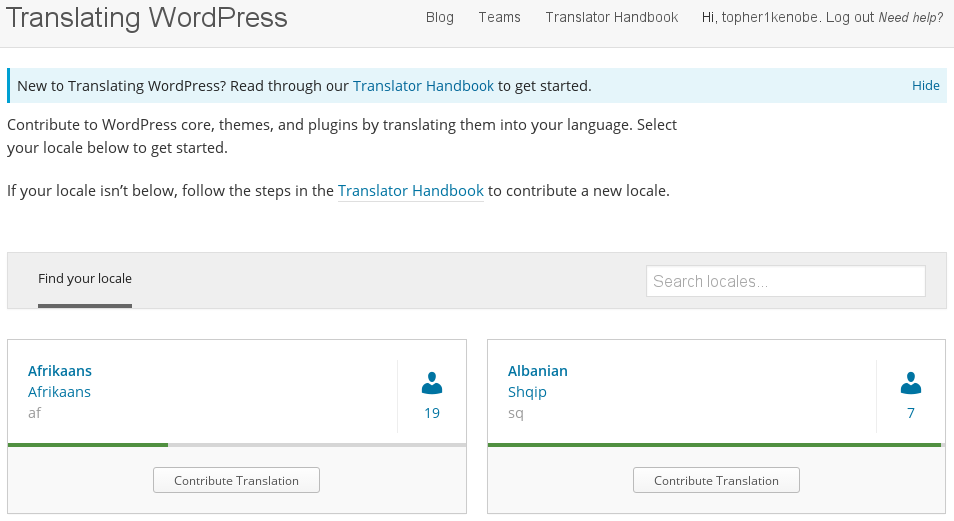
- Gehen Sie zur Übersetzungsseite unter https://translate.wordpress.org/ und wählen Sie eine Sprache aus, mit der Sie arbeiten möchten.

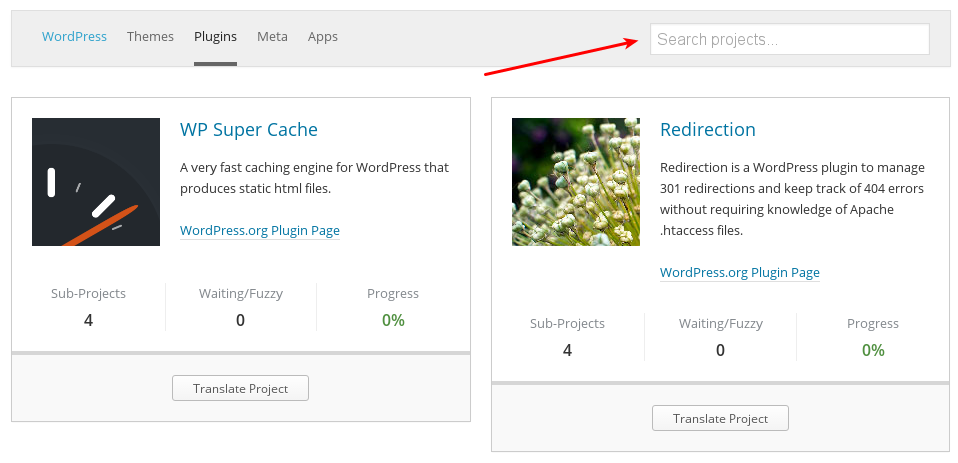
- Wählen Sie Plugins in der Navigation oben auf der Seite aus.

- Suchen Sie nach Easy Digital Downloads mit dem Suchwerkzeug oben rechts.

- Klicken Sie auf die Schaltfläche Projekt übersetzen.

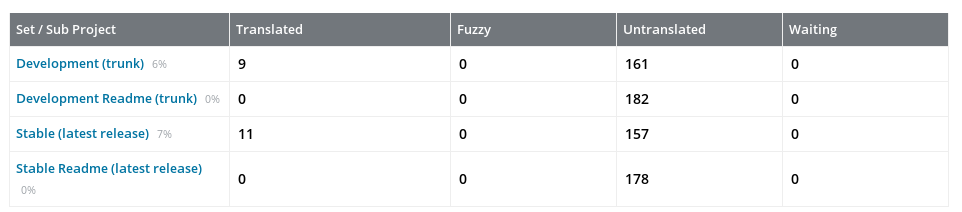
- Wählen Sie aus, was Sie übersetzen möchten: Stable oder das Stable Readme, und Development oder das Development Readme.

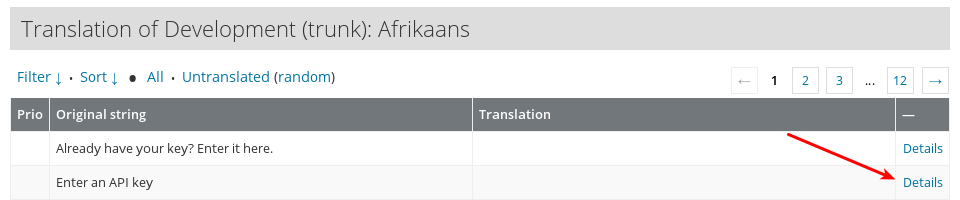
- Wählen Sie eine Zeichenkette aus, die Sie übersetzen möchten, und klicken Sie auf Details auf der rechten Seite.

- Der Link Details öffnet etwas Ähnliches wie dieses:
 Geben Sie einfach Ihre Übersetzung ein und klicken Sie auf die Schaltfläche mit der Beschriftung Neue Übersetzung vorschlagen.
 - Nachdem ein Vorschlag gemacht wurde, geht er an einen Validator. Wenn Sie mehr über den Prozess lesen möchten, nachdem Sie einen Vorschlag gemacht haben, lesen Sie bitte diese Dokumente:


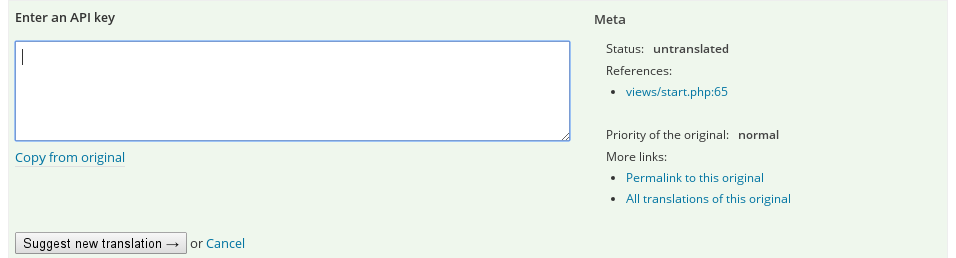 Geben Sie einfach Ihre Übersetzung ein und klicken Sie auf die Schaltfläche mit der Beschriftung Neue Übersetzung vorschlagen.
Wenn Sie kein Validator sind, ist das alles! Sie können einfach die Dokumentation durchgehen und alles übersetzen, womit Sie sich wohlfühlen.
Lokales Übersetzen und Testen des Easy Digital Downloads Kern-Plugins
Obwohl die Hauptübersetzungsarbeit zu GlotPress verlagert wurde, ist es immer noch möglich, eigene .po-Dateien zu erstellen und sie so zu verwenden, dass sie bei Updates nicht überschrieben werden.
Wenn Sie eine vorhandene Sprachdatei herunterladen möchten, können Sie im Verzeichnis /easy-digital-downloads/languages in Ihrer Plugin-Datei nach der entsprechenden .mo-Datei suchen.
Wenn Sie eine offizielle Easy Digital Downloads-Erweiterung in Ihre eigene Sprache übersetzt haben und Ihre Übersetzung in zukünftige Updates aufgenommen werden soll, reichen Sie bitte Ihre Datei(en) bei unserem Support-Team ein.
Integrationen mit 3rd-Party-Sprach-Plugins
Beachten Sie, dass Probleme mit Übersetzungen, die bei der Verwendung eines 3rd-Party-Übersetzungs-Plugins auftreten, dem Support-/Entwicklungsteam des 3rd-Party-Plugins gemeldet werden sollten.
Das WPML-Plugin (3rd Party)
Easy Digital Downloads ist vollständig kompatibel mit WPML, dem WordPress Multi-Lingual Plugin. Damit jedoch alles übersetzbar ist, müssen Sie ein WPML "Glue"-Plugin installieren. WPML hat eine vollständige Anleitung veröffentlicht, wie alles eingerichtet wird.
Die Polylang-Plugins (3rd Party)
Easy Digital Downloads ist vollständig kompatibel mit Polylang, dem WordPress Multi-Lingual Plugin. Damit jedoch alles übersetzbar ist, müssen Sie ein Polylang "Glue"-Plugin installieren. Sie können ein einfaches auf GitHub herunterladen.
Easy Digital Downloads Themes
Alle offiziellen Easy Digital Downloads-Themes sind übersetzungsbereit. Jedes Theme enthält ein /languages-Verzeichnis im Stammverzeichnis und eine .pot-Datei, die alle Zeichenfolgen enthält, die für die Übersetzung bereit sind.
Die übliche Methode zur Übersetzung eines WordPress-Themes erfordert die Verwendung von
.po- und .mo-Dateien im /languages-Verzeichnis des Themes. Wenn Sie jedoch Änderungen an einem Parent-Theme vornehmen, einschließlich des Hinzufügens von Übersetzungsdateien zum Theme, werden Ihre Änderungen überschrieben (und vollständig verloren gehen), sobald das Theme aktualisiert wird. Dies ist also keine gute Methode.
Stattdessen ist es am besten, Ihre Übersetzungsdateien direkt in den /languages-Ordner Ihres Child-Themes hochzuladen.
Befolgen Sie die nachstehenden Schritte.
1. Verwenden Sie Poedit (oder ein ähnliches Tool), um Übersetzungsdateien zu erstellen.
Finden Sie die benötigte
.pot-Datei im /languages-Verzeichnis, das sich im Stammverzeichnis des Parent-Theme-Ordners befindet. Verwenden Sie diese .pot-Datei in einem Übersetzungstool wie Poedit, um Ihre .po- und .mo-Übersetzungsdateien zu erstellen.
2. Bearbeiten Sie die functions.php-Datei des Child-Themes.
Abhängig von Ihrem Child-Theme haben Sie möglicherweise eine
functions.php-Datei oder auch nicht. Wenn Sie keine haben, erstellen Sie sie im Stammverzeichnis Ihres Child-Themes.
Fügen Sie den folgenden Code zur
functions.php-Datei hinzu:
3. Fügen Sie Ihre Übersetzungsdateien hinzu.
Laden Sie Ihre
.po- und .mo-Dateien in das Verzeichnis /wp-content/themes/child-theme/languages hoch. Wenn Sie keinen /languages-Ordner in Ihrem Child-Theme haben, erstellen Sie ihn. Die Dateinamen sollten diesem Format folgen: es_ES.po & es_ES.mo (Beispiel für spanische Übersetzung). Ihre Dateinamen sollten den Theme-Slug nicht enthalten.
Ihre Dateinamen verwenden die Textdomäne des übergeordneten Themas, das Sie übersetzen. Wenn Sie also
Vendd ins Spanische übersetzen, wären Ihre Dateipfade /wp-content/themes/child-theme/languages/es_ES.po und /wp-content/themes/child-theme/languages/es_ES.mo.



