

Dieser Leitfaden erklärt den Einstellungsbereich von Easy Digital Downloads, in dem Sie alle E-Mails anpassen können, die Ihr Shop sendet. Sie finden diese Einstellungen in Ihrem WordPress-Dashboard unter Downloads » E-Mails.
Die E-Mail-Einstellungen sind in mehrere Abschnitte unterteilt, darunter E-Mails, Einstellungen, E-Mail-Berichte und Protokolle.
Wenn Sie Ihre Kaufquittung während des Einrichtungsassistenten eingerichtet haben, können Sie sie hier verfeinern und die anderen E-Mails Ihres Shops verwalten.
E-Mails werden nicht gesendet? Konsultieren Sie unsere FAQ.
E-Mails
Jede E-Mail, die EDD sendet, kann von dieser Seite aus verwaltet werden. Zusätzlich wird für jede Funktion, die E-Mails sendet, die E-Mail hier ebenfalls angezeigt.
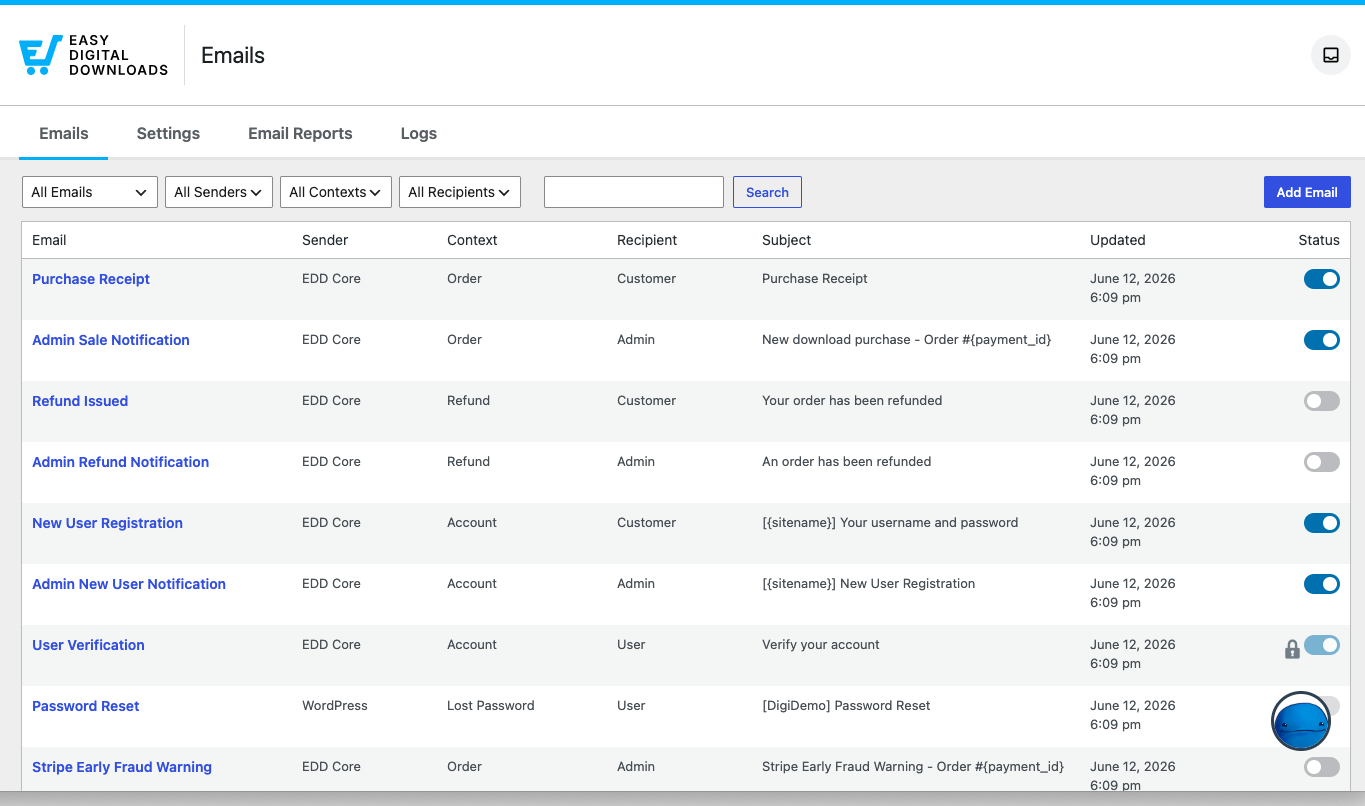
Die Tabelle zeigt die folgenden Informationen:
- Absender: Berichtet, welches Plugin/welche Funktion für die E-Mail verantwortlich ist (EDD Core, WordPress usw.).
- Kontext: Was die E-Mail auslöst. Zum Beispiel wird die Kaufquittung für eine neue Bestellung generiert.
- Empfänger: An wen die E-Mail gesendet wird (Kunde, Administrator, WordPress-Benutzer).
- Betreff: Was der Betreff der E-Mail ist.
- Aktualisiert: Das letzte Datum und die Uhrzeit, zu der die E-Mail aktualisiert wurde.
- Status: Berichtet, ob die E-Mail aktiviert ist, und ermöglicht es Ihnen, die meisten E-Mails schnell zu aktivieren oder zu deaktivieren. Ein Schlosssymbol bedeutet, dass Sie den Status nicht ändern können; sie ist entweder erforderlich oder wird von einem anderen Plugin verwaltet (z. B. den WordPress-Core-Einstellungen).
Verfügbare E-Mails
Dies sind die E-Mails, die im Easy Digital Downloads Core-Plugin verfügbar sind. Funktionsspezifische E-Mails werden in der Dokumentation der Funktion aufgeführt. Diese E-Mails können bearbeitet werden, aber einige erfordern bestimmte Tags, um richtig zu funktionieren.
- Kaufquittung: Wird nach einer erfolgreichen Bestellung an die Kunden gesendet.
- Admin-Verkaufsbenachrichtigung: Wird dem Administrator nach einer erfolgreichen Bestellung gesendet.
- Rückerstattung ausgestellt: Wird an den Kunden gesendet, wenn eine Rückerstattung bearbeitet wird.
- Admin-Rückerstattungsbenachrichtigung: Wird an den WordPress-Administrator gesendet, wenn eine Rückerstattung bearbeitet wird. Hilfreich für Shops mit Mitarbeitern, die Rückerstattungen bearbeiten können und benachrichtigt werden möchten, wenn eine erfolgt ist.
- Neue Benutzerregistrierung: Wird an einen neuen Benutzer gesendet, wenn sein Konto über EDD registriert wird.
- Admin-Benachrichtigung über neue Benutzer: Wird an den Shop-Administrator gesendet, wenn ein neuer Benutzer registriert wird.
- Benutzerverifizierung: Wird an einen Benutzer gesendet, wenn er sein Konto verifizieren muss. Wichtig: Das Vorlagen-Tag
{verification_url}muss in dieser E-Mail verbleiben. Löschen Sie es nicht. - Passwort zurücksetzen: Wird von WordPress gesendet, wenn ein Benutzer das Zurücksetzen des Passworts über den EDD-Login-Block anfordert. Wichtig: Das Vorlagen-Tag
{password_reset_link}muss in dieser E-Mail verbleiben. Löschen Sie es nicht. - Stripe Early Fraud Warning: Werden Sie benachrichtigt, wenn eine frühe Betrugswarnung von Stripes maschinellem Lernen erkannt wird. Vermeiden Sie Streitigkeiten, bevor sie überhaupt entstehen, indem Sie markierte Bestellungen überprüfen, um sie zu verifizieren.
E-Mails bearbeiten
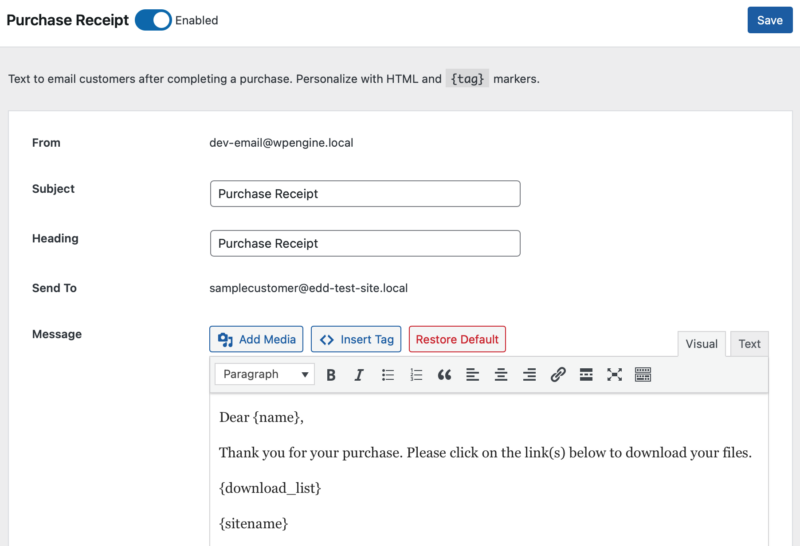
Klicken Sie auf den E-Mail-Namen, um den Editor zu öffnen, in dem Sie Betreff, Überschrift und Nachricht bearbeiten können. Jede E-Mail zeigt den Standardinhalt, den Sie an Ihre Bedürfnisse anpassen können. Die Schaltfläche Tag einfügen zeigt die verfügbaren Tags für diese spezielle E-Mail an. Durch Klicken auf ein Tag wird es in die E-Mail eingefügt.
Einstellungen
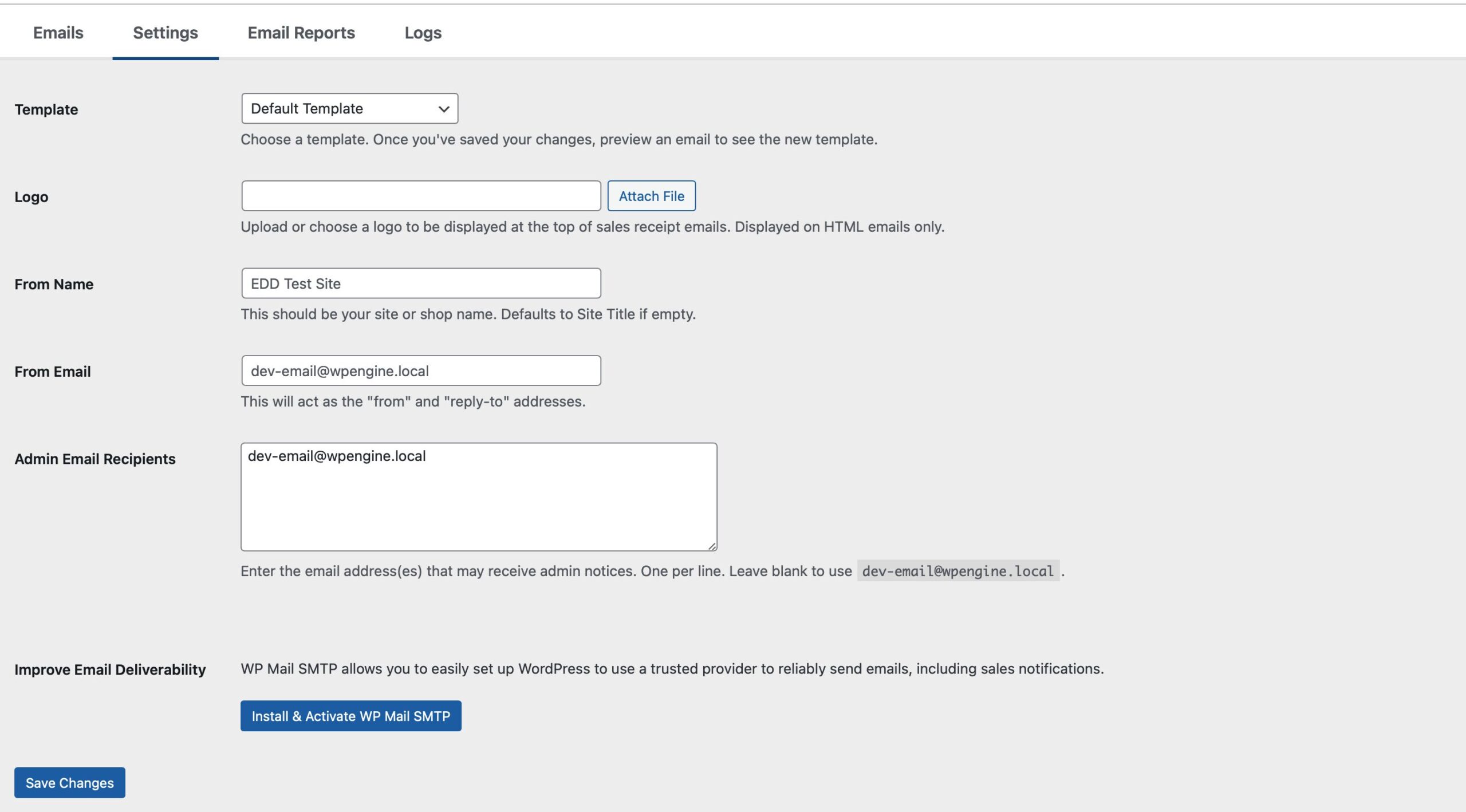
Vorlage: Die Standard-EDD-Vorlage wird verwendet. Sie können auch Nur-Text auswählen, wenn Sie keine HTML-Belege senden möchten. Entwickler können bei Bedarf benutzerdefinierte Vorlagen erstellen.
Logo: Laden Sie ein Logo hoch oder wählen Sie eines aus, das am oberen Rand der Verkaufsbeleg-E-Mails angezeigt werden soll. Nur in HTML-E-Mails angezeigt.
Absendername: Dies sollte Ihr Website- oder Shop-Name sein. Standardmäßig der Titel der Website, wenn leer.
Absender-E-Mail: Dies dient als „Von“- und „Antworten an“-Adresse.
Admin-E-Mail-Bestätigungen: Lassen Sie dieses Feld leer, um die WordPress-Admin-E-Mail zu verwenden, oder geben Sie die E-Mail-Adresse(n) ein, die Benachrichtigungen vom Administrator erhalten können, eine pro Zeile.
E-Mail-Zustellbarkeit verbessern: WP Mail SMTP ermöglicht es Ihnen, WordPress einfach einzurichten, um einen vertrauenswürdigen Anbieter zu nutzen, um E-Mails, einschließlich Verkaufsbenachrichtigungen, zuverlässig zu versenden.
E-Mail-Berichte
E-Mail-Berichte ermöglichen es Ihnen, wöchentlich oder monatlich eine E-Mail über die Leistung Ihres Shops zu erhalten, die Ihren Bruttoumsatz, Nettoumsatz, Neukunden, durchschnittlichen Bestellwert und die Top 5 Produkte nach Umsatz anzeigt.
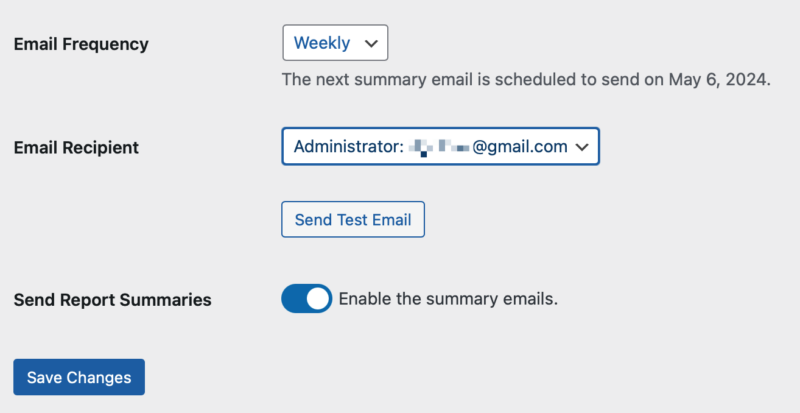
E-Mail-Häufigkeit: Wählen Sie Wöchentlich oder Monatlich.
E-Mail-Empfänger: Standardmäßig der WordPress-Administrator, oder wählen Sie Benutzerdefinierte Empfänger, um eine oder mehrere E-Mail-Adressen einzugeben, an die der Bericht gesendet werden soll.
Berichtsübersichten senden: Aktivieren Sie dies, um E-Mail-Übersichten zu erhalten.
Hier ist ein Beispiel für die Informationen, die im E-Mail-Bericht enthalten sind:
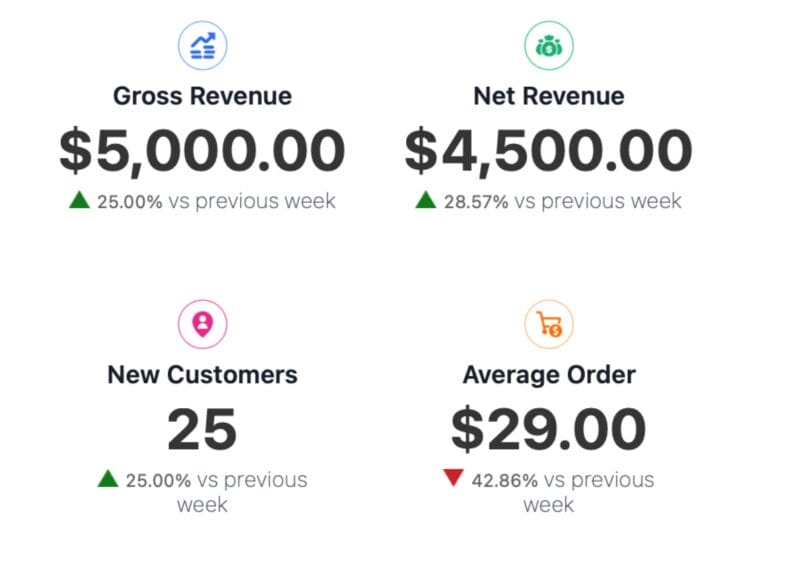
Sie können eine Vorschau dessen anzeigen, wie der Bericht aussehen wird, indem Sie auf die Schaltfläche Test-E-Mail senden klicken. Die Test-E-Mail enthält Beispieldaten.
Protokolle
Von EDD gesendete E-Mails werden hier protokolliert. Dies kann bei der Fehlerbehebung helfen, wenn Kunden berichten, dass sie keine E-Mails erhalten. Wenn sie hier protokolliert sind, hat EDD versucht, sie zu senden. Wenn Kunden keine E-Mails erhalten, liegt es möglicherweise daran, dass Ihr Webserver sie nicht sendet. Weitere Informationen finden Sie in diesem Leitfaden.
Der beste Weg, um zu bestätigen, dass Ihre E-Mails funktionieren, ist, eine Testbestellung durchzuführen, bevor Sie live gehen. Siehe Testen Ihres Shops.
Bounce-Benachrichtigungen
Wiederherstellungs-E-Mails sollten eine Möglichkeit für Kunden enthalten, sich abzumelden. Einige Anbieter senden auch Bounce-/Beschwerde-Benachrichtigungen an einen Webhook.
- Die Webhook-Endpunkt-URL für Bounce- (und verwandte) Ereignisse.
- Ein Webhook-Geheimnis zur Überprüfung von Anfragen.
Konfigurieren Sie Ihren E-Mail-Anbieter (z. B. SendGrid, Mailgun, Amazon SES), um Bounce-Benachrichtigungen an diesen Endpunkt zu senden.
Bedingte E-Mail-Tags
Bedingte E-Mail-Tags sind eine Pro-Funktion, mit der Sie Ihren automatisierten E-Mails mithilfe einfacher Wenn/Dann-Anweisungen Logik hinzufügen können. Anstatt jedem die gleiche Nachricht zu senden, können Sie jetzt:
- Personalisieren Sie Nachrichten basierend auf Kaufinformationen (Zahlungsmethode, Produkte, verwendete Rabatte).
- Begrüßen Sie neue Kunden anders als wiederkehrende Kunden.
- Segmentieren Sie Inhalte nach Bestellwert, Produktkategorie oder anderen Faktoren.
- Stellen Sie kontextspezifische Informationen bereit (z. B. unterschiedliche Nachrichten für Gast- vs. registrierte Benutzer).
- Schaffen Sie bessere Kundenerlebnisse durch gezielte, relevante Kommunikation.
Der einfachste Weg, bedingte Inhalte hinzuzufügen, ist die Verwendung der integrierten Schaltfläche Bedingung im E-Mail-Editor.
Schritt-für-Schritt-Anleitungen
- Öffnen Sie Ihre E-Mail-Vorlage zur Bearbeitung unter Downloads » E-Mails » [Ihre E-Mail-Vorlage].
- Klicken Sie auf die Schaltfläche Bedingung in der Symbolleiste des E-Mail-Editors (neben Tag einfügen).
- Ein Modal zum Erstellen von Bedingungen wird mit diesen Optionen geöffnet:
- Bedingung: Wählen Sie aus, was geprüft werden soll (Zahlungsmethode, Produkt, Kategorie, Gastkauf, Erster Kauf, Rabattcode usw.).
- Operator: Wählen Sie aus, wie verglichen werden soll (ist, ist nicht, enthält, enthält nicht, größer als, kleiner als usw.).
- Wert: Geben Sie ein oder wählen Sie aus, wonach Sie suchen.
- Konfigurieren Sie Ihre Bedingung, indem Sie Optionen für jedes Feld auswählen.
- Fügen Sie bei Bedarf weitere Bedingungen hinzu, indem Sie auf Bedingung hinzufügen klicken und die Logik UND oder ODER auswählen.
- Klicken Sie auf Einfügen, um den bedingten Block zu Ihrer E-Mail hinzuzufügen.
- Im eingefügten Code wird der Platzhalter „Inhalt“ automatisch ausgewählt, sodass Sie mit der Eingabe beginnen können, um den Inhalt hinzuzufügen, den die Benutzer sehen werden.
Beispiel: Willkommensnachricht für Erstkäufer
- Klicken Sie auf die Schaltfläche Bedingung.
- Setzen Sie Bedingung:
Erster Kauf des Benutzers. - Lassen Sie den Operator auf dem Standardwert (kein Wert erforderlich – es ist eine Ja/Nein-Bedingung).
- Geben Sie im Inhaltsbereich ein:
"Willkommen! Vielen Dank für Ihren ersten Kauf. Wir hoffen, er gefällt Ihnen!" - Klicken Sie auf Einfügen
Wenn ein Nutzer die E-Mail erhält, die Sie bearbeiten, erscheint die Nachricht nur, wenn der Kunde seinen ersten Kauf tätigt. Wenn ein bedingter Block zu false ausgewertet wird, wird sein Inhalt entfernt. Wenn dadurch ein leerer Absatz entsteht, wird das Absatz-Tag automatisch entfernt, um Ihre E-Mail sauber zu halten.
Referenzhandbuch für E-Mail-Bedingungen
Hier ist alles, was Sie über jede verfügbare Bedingung wissen müssen:
1. Zahlungsmethode
Was es tut: Inhalte anzeigen, basierend darauf, welches Zahlungs-Gateway verwendet wurde (Stripe, PayPal, Square usw.).
Verwenden Sie dies, wenn Sie zahlungsspezifische Anweisungen senden, Kunden danken möchten, die bestimmte Zahlungsmethoden verwenden, oder methodenspezifische Folgeinformationen bereitstellen möchten.
2. Download (Produkt)
Was es tut: Inhalte anzeigen, basierend darauf, welche Produkte/Downloads in der Bestellung enthalten sind.
Verwenden Sie dies, wenn Sie produktspezifische Anweisungen oder Support-Informationen senden, verwandte Produkte bewerben, Download-Links mit spezifischem Kontext bereitstellen oder Nachrichten nach gekauftem Produkt segmentieren möchten.
3. Kategorie
Was es tut: Inhalte anzeigen, basierend auf Produktkategorien in der Bestellung.
Verwenden Sie dies, wenn Sie kategoriespezifische Anleitungen oder Tutorials senden, Kunden nach Produkttyp ansprechen, verwandte Artikel querverkaufen oder kategoriebezogene Support-Informationen bereitstellen möchten.
4. Gastkauf
Was es tut: Inhalte anzeigen, basierend darauf, ob der Kunde ein Gast oder ein registrierter Benutzer ist.
Verwenden Sie dies, wenn Sie Gäste einladen möchten, ein Konto zu erstellen, unterschiedliche Nachrichten für Gäste und registrierte Kunden senden oder Gastkunden ermutigen möchten, Ihrer Community beizutreten.
5. Erster Kauf
Was es tut: Inhalte nur für Kunden anzeigen, die ihren ersten Kauf tätigen.
Verwenden Sie dies, wenn Sie spezielle Willkommensnachrichten senden, Anreize für den ersten Kauf anbieten, Onboarding-Informationen für neue Käufer bereitstellen oder treue vs. neue Kunden unterschiedlich behandeln möchten.
6. Rabattcode für Bestellung
Was es tut: Inhalte anzeigen, basierend darauf, welcher Rabatt/Gutschein auf die Bestellung angewendet wurde.
Verwenden Sie dies, wenn Sie spezifische Aktionscodes anerkennen, unterschiedliche Nachrichten basierend auf der verwendeten Aktion senden, die Effektivität von Marketingkampagnen verfolgen oder codespezifische Informationen oder Einschränkungen bereitstellen möchten.
Erweitert: Dynamische Tag-Proxies
Was sind sie? Über die sechs oben genannten integrierten Bedingungen hinaus können Sie numerische Vergleiche mit jedem EDD-E-Mail-Tag verwenden, das Bedingungen unterstützt. Dazu gehören Bestellwerte, Steuerbeträge und mehr.
Gängige dynamische Tags mit numerischen Operatoren:
subtotal— Der Bestellzwischensumme (vor Steuern und Gebühren)tax— Steuerbetrag für die Bestellungprice— Gesamtpreis der Bestellungfees_total— Gesamte zusätzliche Gebühren
Viel Spaß beim Personalisieren! 🚀



