


Al vender activos y descargas digitales, algunos propietarios de tiendas configuran los enlaces de productos para que se abran en el navegador del usuario. Pero puede haber ocasiones en las que desee forzar la descarga de archivos de WordPress en su lugar.
Esto es posible. Easy Digital Downloads le permite configurar su sitio web de WordPress para que los archivos se descarguen en lugar de abrirse en una nueva pestaña. Hay muchas razones por las que esto puede ser beneficioso.
🔎 En esta publicación, cubriremos:
¿Por qué forzar la descarga de archivos de WordPress?
Hay algunas razones por las que es posible que desee forzar la descarga de archivos de WordPress en lugar de abrirlos en un navegador. Una es si está ofreciendo archivos grandes para descargar. Forzar las descargas de archivos puede ayudar a evitar posibles problemas con los tiempos de espera de los navegadores de los usuarios mientras cargan los archivos.
Además, forzar la descarga de archivos significa que los clientes pueden acceder a ellos en cualquier momento y desde cualquier lugar. Por ejemplo, podrían usarlos incluso sin conexión.
Quizás desee ofrecer un archivo que no esté tradicionalmente asociado con un programa en particular (como un archivo .txt). Si fuerza la descarga de archivos de WordPress, los usuarios pueden abrirlos con el programa de su elección.
Esta funcionalidad puede ser útil cuando tiene varias versiones disponibles. Puede asegurarse de que los clientes siempre tengan la versión más actualizada. Además, las descargas forzadas aumentan la seguridad de los archivos porque no son cacheados por el navegador del usuario.
Aprender a forzar la descarga de archivos de WordPress es beneficioso si vende productos digitales, como libros electrónicos o archivos PDF. Las descargas forzadas entregan el(los) producto(s) directamente a sus clientes. Esto elimina la necesidad de enviar manualmente los archivos descargables a sus clientes después de cada venta.
Cómo forzar la descarga de archivos de WordPress (2 métodos)
Hay dos formas principales en las que puede forzar la descarga de archivos de WordPress. La opción más rápida, fácil y segura es usar un complemento como Easy Digital Downloads.
La segunda opción es forzar manualmente la descarga de archivos. Esta no es necesariamente una solución amigable para principiantes. Implica editar los archivos de su sitio y trabajar con código. Por lo tanto, si eso no es algo con lo que se sienta cómodo, le recomendamos que se ciña al primer método.
En los siguientes tutoriales, le mostraremos ambas opciones, comenzando con EDD.
1. Forzar la descarga de archivos de WordPress con EDD
Si vende productos digitales a través de WordPress, Easy Digital Downloads (EDD) es una solución ideal.

La popular alternativa a WooCommerce es fácil de configurar y usar. El complemento de WordPress tiene muchas características y extensiones para que el proceso de venta sea lo más fluido posible.
También puede elegir entre múltiples opciones de precios. Después de completar su compra, puede visitar el panel de su cuenta. Luego puede navegar a la pestaña Descargas de archivos y seleccionar Obtener Easy Digital Downloads:

Después de instalar el plugin Easy Digital Downloads, puedes configurar los ajustes de descarga de archivos. Ve a Descargas » Ajustes » Varios » Descargas de Archivos:

Hay dos maneras en que puedes usar Easy Digital Downloads para entregar archivos a los clientes: Redirección y Forzada. Puedes encontrar estas opciones en Método de Descarga:
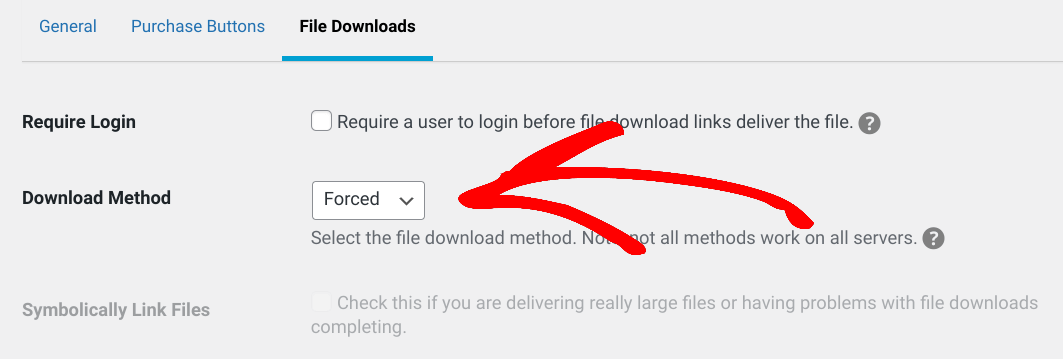
Forzada es el método predeterminado. Sin entrar en demasiados detalles técnicos, con esta opción, EDD usa PHP y separa el archivo en piezas más pequeñas. Luego las entrega al navegador sin redirigir a los usuarios al archivo real.
En otras palabras, el ajuste Forzada obliga a descargar los archivos de WordPress cuando un usuario hace clic en el enlace de descarga.
Usando el método de entrega Redirect y Amazon S3/Dropbox
Con el método de entrega Redirección, el plugin le dice al navegador dónde se encuentra el archivo. Luego comienza a descargarlo directamente desde el servidor. El archivo se descarga y se abre dentro del navegador.
Esto es ideal si tienes archivos grandes alojados en una plataforma de terceros, como Google Drive, Amazon S3, o Dropbox.
EDD ofrece extensiones que te permiten integrarte con Amazon y Dropbox para acceder y subir archivos fácilmente. Puedes instalarlas yendo a Descargas » Extensiones » Todas desde el panel de tu sitio de WordPress.
A continuación, selecciona Descargar Ahora bajo la extensión que deseas usar:
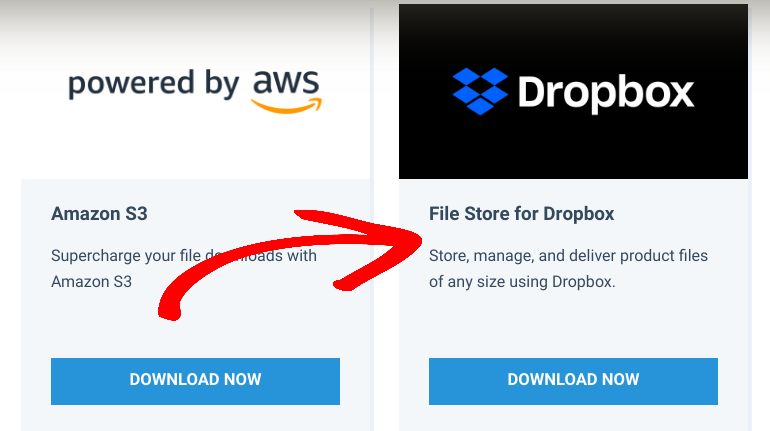
Cuando el archivo zip termine de descargarse, puedes agregarlo a tu sitio (Plugins » Añadir Nuevo » Subir Plugin).
Para saber más, no dudes en consultar:
- File Store para Dropbox
- Configuración de Amazon S3
- Cómo hacer tu tienda más rápida con nuestro plugin de WordPress Amazon S3
2. Forzar manualmente la descarga de archivos en WordPress
Otra forma de forzar la descarga de archivos de WordPress es editando manualmente tu archivo .htaccess. Este enfoque requiere que edites el código HTML de tu sitio. Para empezar, conéctate a tu sitio usando un cliente de Protocolo de Transferencia de Archivos (FTP) o el Administrador de Archivos de tu proveedor de hosting web.
Navega al directorio raíz, seguido de wp-content/uploads (generalmente bajo wp-admin):
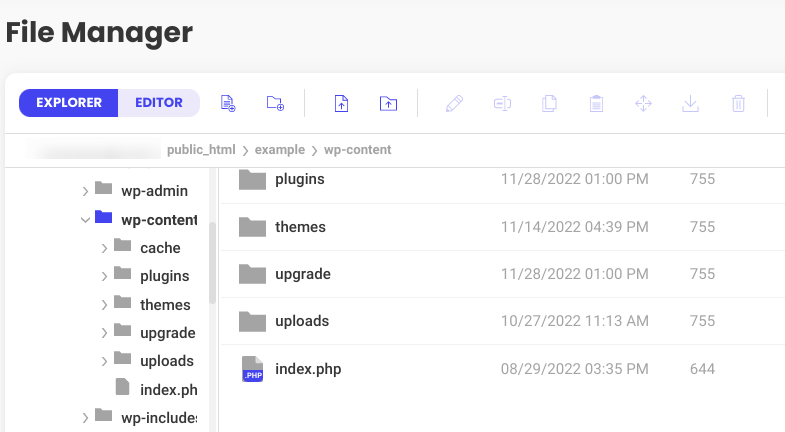
Localiza el archivo .htaccess. Luego haz clic derecho en el nombre del archivo para abrirlo/editarlo:
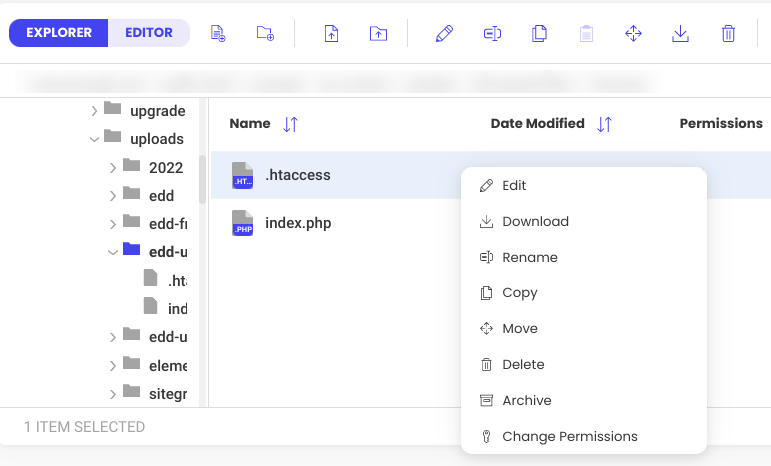
Dentro del archivo .htaccess, copia y pega el siguiente código:
# Force file download
<FilesMatch "\.(jpg|jpeg|png|gif|mp3|mp4|mpg|mpeg|avi|txt)$">
	ForceType application/octet-stream
	Header set Content-Disposition attachment
</FilesMatch>
# END
Cuando hayas terminado, guarda el archivo. Ahora, cada vez que un usuario haga clic en un enlace para cualquiera de los tipos de archivo multimedia listados en el fragmento de código, el contenido se descargará automáticamente.
Otra opción es agregar una etiqueta <a href> a los archivos descargables. Por ejemplo:
<a href="examplefile.pdf" download>Click to Download</a>
Pero esto puede consumir mucho tiempo y ser fácil de olvidar (especialmente cuando tienes muchos archivos).
Forzar descargas de archivos en WordPress
Si quieres mejorar la experiencia del cliente en tu sitio web de comercio electrónico, puedes forzar la descarga de archivos de WordPress. Como alternativa a tener los archivos abiertos dentro del navegador, este método puede ayudar a aumentar la seguridad de los archivos y permitir a los usuarios acceder a la descarga en cualquier momento y desde cualquier lugar.
Descarga Easy Digital Downloads hoy mismo para empezar a usar esta funcionalidad integrada. ¿Listo para otra estrategia para gestionar las descargas de archivos de WordPress? Aprende Cómo limitar las descargas de archivos a los usuarios registrados. 🔒
Finalmente, asegúrate de suscribirte a nuestro boletín y síguenos en Facebook o Twitter para más recursos de WordPress.








