

Discounts Pro vous permet de créer des remises qui s'appliquent automatiquement lorsque le panier d'un client remplit les règles que vous avez définies. Aucun code ne doit être saisi par le client.
Ce guide vous montre comment créer une remise, comment fonctionne chaque type de remise et comment limiter qui en bénéficie.
Prérequis : Discounts Pro nécessite un Extended Pass ou supérieur.
Avant de commencer, assurez-vous qu'Easy Digital Downloads et Discounts Pro sont installés et activés sur votre site WordPress.
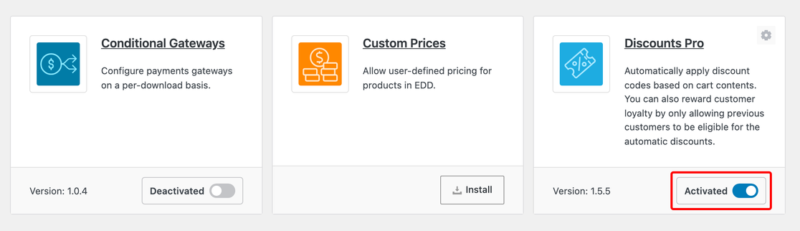
Pour installer Discounts Pro, allez dans Téléchargements » Extensions et trouvez la carte Discounts Pro. Cliquez ensuite sur Installer. EDD l'installe et l'active pour vous. Une fois terminé, le curseur sur la carte indique Activé.
Créer une réduction
Pour commencer, nous allons créer une nouvelle remise et remplir ses détails de base.
Depuis la barre latérale d'administration de WordPress, allez dans Téléchargements » Discounts Pro. Cet écran liste toutes les remises que vous avez créées, avec leur type, leur valeur et leur date de début.
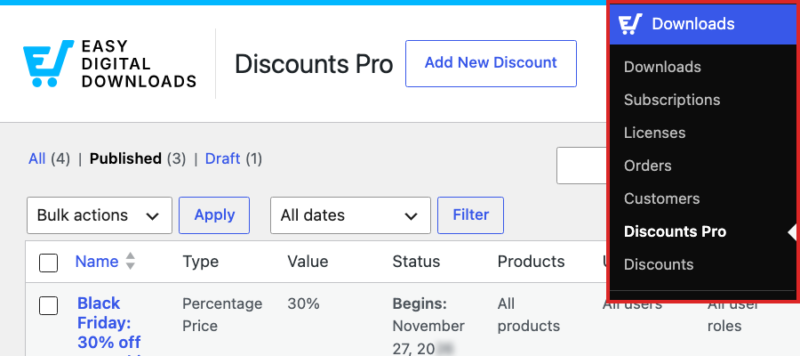
En haut de l'écran, cliquez sur Ajouter une nouvelle remise.

Donnez un nom à la remise. Les clients voient ce nom lors du paiement à côté du montant économisé. Choisissez quelque chose de clair, comme « Achetez-en deux, recevez-en un gratuitement ».
Ensuite, remplissez la boîte Données de la remise :
- Type de remise : Comment fonctionne la remise. Une nouvelle remise commence sur Prix fixe. Chaque type est expliqué dans la section suivante.
- Quantité de remise : Le nombre utilisé par le type, comme le nombre de produits requis dans le panier. Pour le Seuil du panier, il s'agit du montant du panier à la place. Prix fixe et Prix en pourcentage ne l'utilisent pas.
- Valeur de la remise : Combien réduire. Dans ce champ, entrez un montant comme 9,99 ou un pourcentage comme 20 %. Pour rendre quelque chose gratuit, entrez 100 %.
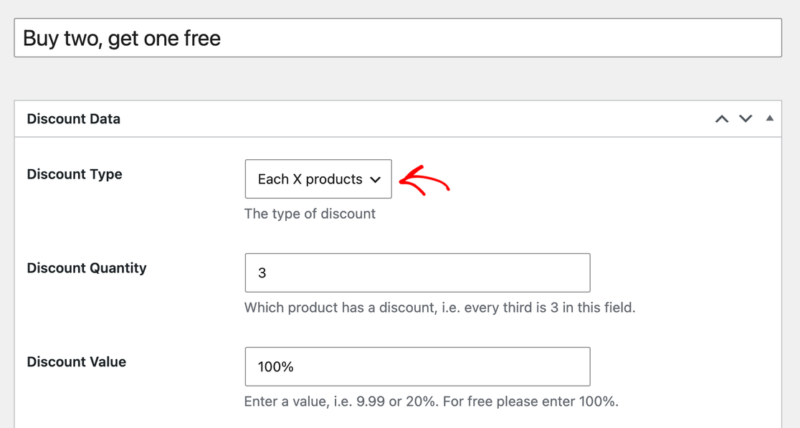
Ensuite, choisissez le type de remise qui correspond à votre offre.
Choix d'un type de remise
Discounts Pro propose sept types de remises. Avec autant de combinaisons, nous vous recommandons de tester chaque remise avant de la partager avec les clients.
Remarque : Les remises Discounts Pro s'appliquent aux paiements initiaux et aux paiements de renouvellement d'un abonnement, quelles que soient les paramètres de remise des paiements récurrents. Ces paramètres s'appliquent uniquement aux codes de remise.
Prix fixe
Déduit un montant fixe de chaque produit du panier. Si la remise est supérieure au prix d'un produit, ce produit devient gratuit. La remise ne réduit jamais le prix des autres produits du panier.
Prix en pourcentage
Déduit un pourcentage de chaque produit du panier.
Sans produits sélectionnés, cela fonctionne comme une promotion sur l'ensemble du magasin, par exemple 20 % de réduction sur chaque cours et ebook de votre boutique.
Quantité de produits
Accorde une remise lorsqu'un client achète plusieurs exemplaires du même produit. Dans le champ Quantité de remise, définissez combien ils doivent acheter. La valeur de la remise s'appliquera alors à chacun.
Par exemple, une quantité de trois et une valeur de 1 $ réduisent le prix de 3 $ lorsqu'un client en achète trois.
Tous les X produits
Accorde une remise sur un produit dans chaque groupe de X produits. Dans chaque groupe, le produit le moins cher reçoit la remise, peu importe l'ordre dans lequel le client les a ajoutés.
Les produits sont comptés, pas les quantités. L'achat de plusieurs exemplaires d'un même produit compte comme un seul produit. Un seul d'entre eux est remisé.
Par exemple, définissez la quantité à trois et la valeur à 100 % pour une offre « achetez deux, recevez-en un gratuitement ». Si un client achète un produit à 9 $, un produit à 25 $ et un produit à 49 $, le produit à 9 $ est gratuit.
À partir de X produits
Accorde une remise sur chaque produit après les X premiers. Les produits les plus chers restent à prix plein. La remise s'applique aux produits moins chers qui suivent. Les produits sont comptés, pas les quantités.
Par exemple, définissez la quantité à deux et la valeur à 100 %. Si un client achète un produit à 9 $, un produit à 25 $ et un produit à 49 $, le produit à 9 $ est gratuit et le total est de 74 $.
Chaque produit après les deux premiers est gratuit. Si le client ajoute un quatrième produit, moins cher, il est également gratuit.
C'est la principale différence avec Chaque X produits. Avec Chaque X produits défini sur trois, un quatrième produit reste à prix plein. Le client a besoin de six produits pour en obtenir un deuxième remisé.
Produits dans le panier
Accorde une remise lorsque le panier contient au moins un nombre défini d'articles. Les quantités multiples du même produit comptent dans le nombre. Les produits différents comptent aussi. Les téléchargements gratuits ne comptent pas dans le nombre.
Contrairement à Quantité de produits, les articles n'ont pas besoin d'être le même produit. Cela le rend idéal pour récompenser les clients qui achètent un mélange, comme un ebook et deux cours.
Une remise fixe est appliquée au panier une seule fois, pas par produit. Une remise en pourcentage est appliquée au total des produits éligibles.
Seuil du panier
Accorde une remise lorsque le sous-total du panier atteint un montant défini. Dans le champ Quantité de remise, entrez ce montant. Par exemple, entrez 100 et la remise ne s'appliquera que lorsque le panier contiendra 100 $ de produits.
Seuls les produits auxquels la remise s'applique comptent dans le montant. Si vous limitez la remise à une catégorie, seuls les produits de cette catégorie comptent.
Comme pour Produits dans le panier, une remise fixe est appliquée au panier une seule fois. Une remise de 20 $ à 100 $ réduit un panier de 108 $ de 20 $, pas 20 $ par produit.
Après avoir choisi un type, la prochaine étape consiste à décider quels produits et quels clients sont éligibles.
Limiter qui et quoi est éligible
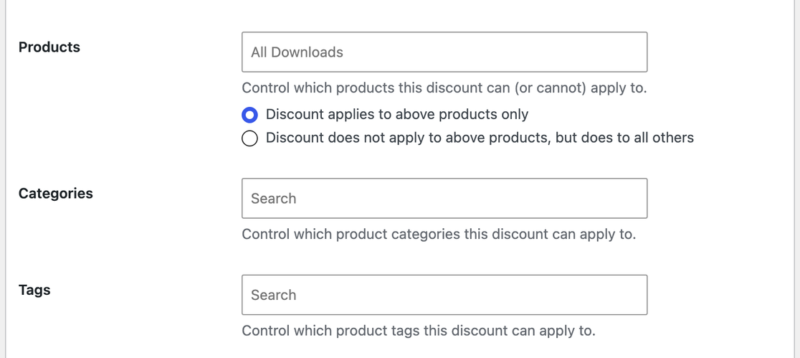
Le reste de la boîte Données de remise contrôle quels produits et quels clients bénéficient de la remise. Laissez un champ vide pour inclure tout.
Produits : Choisissez les produits auxquels la remise s'applique. Par défaut, La remise s'applique uniquement aux produits ci-dessus est sélectionné. Cela limite la remise à ces produits. Pour les exclure à la place, choisissez La remise ne s'applique pas aux produits ci-dessus, mais à tous les autres.
Lorsque vous sélectionnez des produits, seuls ces produits comptent pour la quantité de la réduction.
Catégories et Étiquettes : Limitez la réduction à des catégories ou étiquettes de téléchargement spécifiques. C'est plus rapide que de sélectionner des produits un par un lorsque la réduction couvre un groupe entier, comme tous vos préréglages Lightroom.
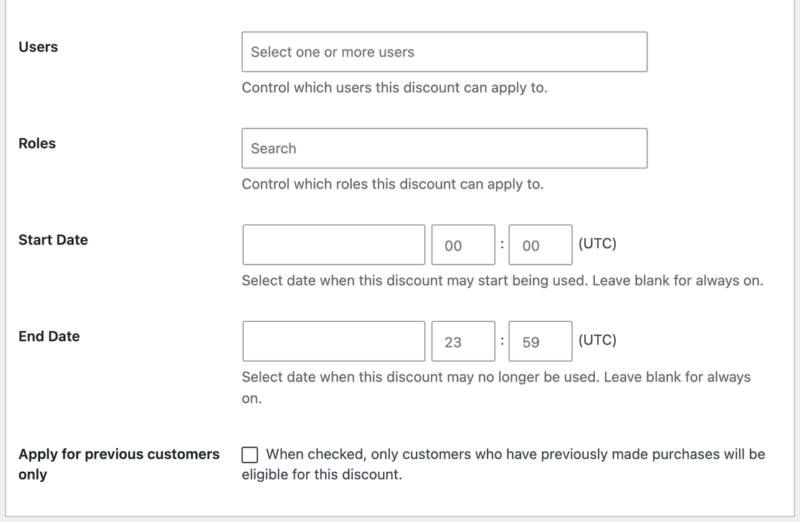
Utilisateurs et Rôles : Limitez la réduction à certains comptes clients ou rôles d'utilisateurs. Ces réductions s'appliquent lorsque le client est connecté à l'un de ces comptes, ou à un compte ayant l'un de ces rôles. Pour savoir ce que chaque rôle peut faire, consultez le Guide pour débutants sur les rôles et permissions d'utilisateurs WordPress.
Date de début et Date de fin : Faites courir la réduction pendant une période définie, comme une vente de fin de semaine. Laissez-les vides pour qu'elle reste active.
Chaque date a également une heure facultative. Laissez les heures vides et la réduction commencera à 00:00 à la date de début et se terminera à 23:59 à la date de fin.
Les dates et heures suivent le fuseau horaire de votre site. Vous le verrez à côté des champs. Pour le modifier, allez dans Paramètres » Général dans WordPress. Mettez ensuite à jour le champ Fuseau horaire.
Appliquer aux clients précédents uniquement : Cette case est décochée par défaut. Cela signifie que les acheteurs pour la première fois bénéficient également de la réduction. Pour récompenser uniquement les clients qui vous ont déjà acheté, cochez cette case.
Un client invité est mis en correspondance avec ses commandes passées par l'adresse e-mail qu'il saisit lors du paiement. Si cet e-mail appartient à un client ayant un compte sur votre site, il doit se connecter pour bénéficier de la réduction.
Avec les produits et les clients définis, votre réduction est prête à être publiée.
Publication de votre remise
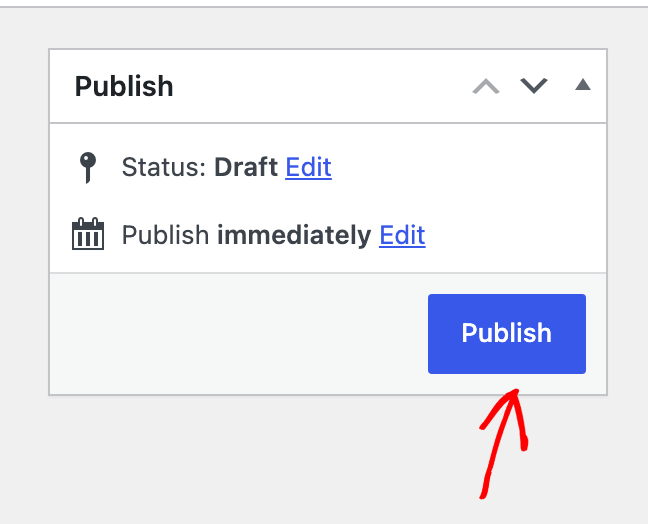
Lorsque la réduction est configurée comme vous le souhaitez, cliquez sur Publier.
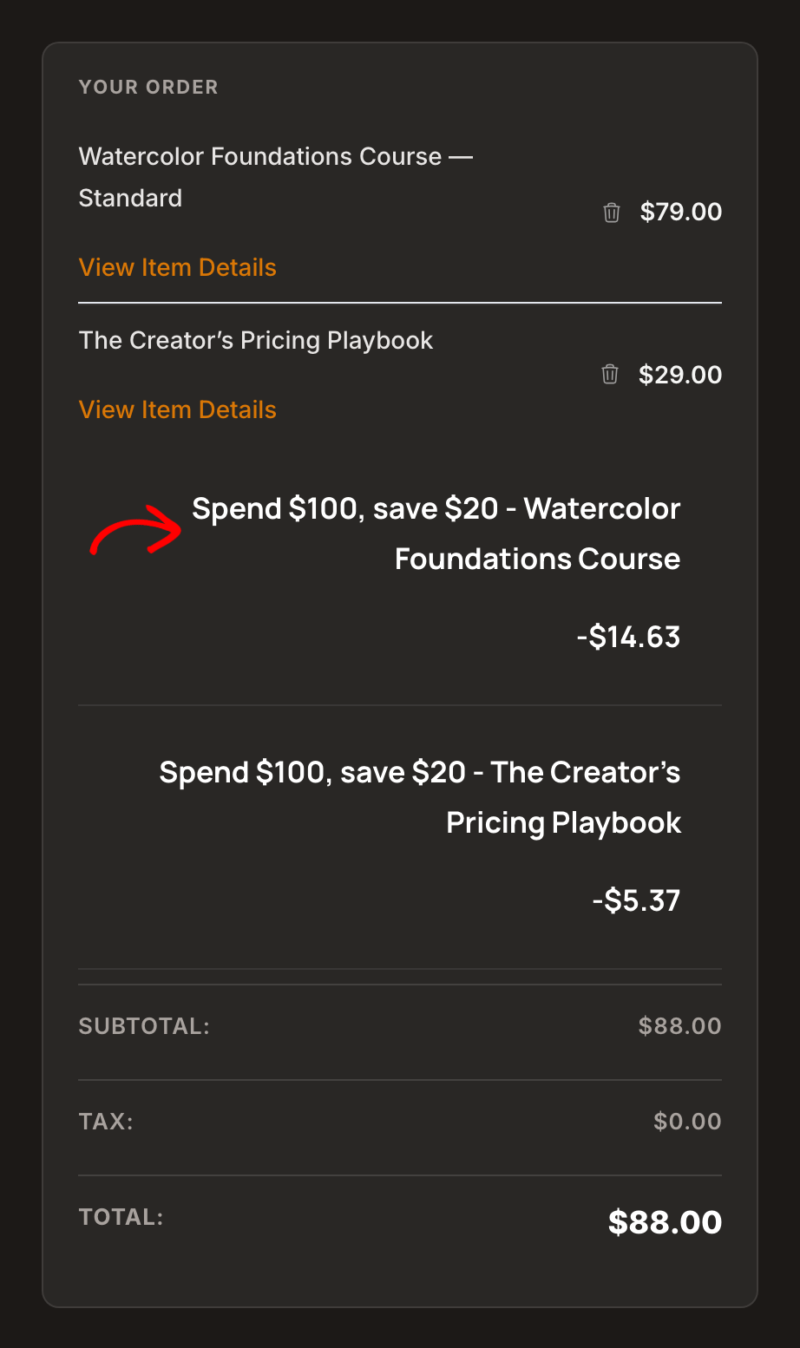
À partir de là, tout client dont le panier remplit les conditions bénéficie automatiquement de la réduction. Au moment du paiement, EDD affiche la réduction comme une ligne pour chaque produit auquel elle s'applique. L'apparence exacte de ces lignes dépend de votre thème.
Par exemple, prenons un panier avec deux produits qui totalisent 108 $ et une réduction de type "Seuil de panier" de "Dépensez 100 $, économisez 20 $". Les 20 $ sont répartis sur les deux produits. Le total tombe à 88 $.
Avant de partager votre réduction, prenez une minute pour connaître les règles qui s'appliquent à chaque réduction.
Quelles règles s'appliquent à chaque remise ?
Quelques règles s'appliquent à toutes les réductions de Discounts Pro.
La remise qui économise le plus s'applique
Lorsque plusieurs réductions sont éligibles, Discounts Pro applique uniquement celle qui permet au client d'économiser le plus.
Une remise ne coûte jamais plus cher que le produit
Une réduction ne dépasse jamais le prix d'un produit, quel que soit son type. Lorsque vous enregistrez une réduction, un pourcentage supérieur à 100 % est enregistré comme 100 %. Un montant négatif est enregistré comme 0.
Qui peut créer et modifier les remises
Seuls les utilisateurs pouvant gérer les réductions du magasin peuvent créer ou modifier les réductions de Discounts Pro. Par défaut, ce sont les Administrateurs et les Gérants de boutique.
Si vous gérez votre boutique en tant qu'Administrateur du site, vous avez déjà accès. Si quelqu'un vous aide avec la boutique, lui donner le rôle de Gérant de boutique lui permet également de gérer les réductions.
C'est tout ! Vous savez maintenant comment configurer des remises qui s'appliquent automatiquement lors du paiement. Ensuite, découvrez comment créer des codes de réduction pour les offres que les clients saisissent eux-mêmes.