

L'extension Message EDD pour Easy Digital Downloads vous permet d'envoyer des e-mails directement aux clients depuis votre tableau de bord WordPress.
Après avoir installé et activé l'extension Message EDD, vous pouvez trouver la zone de configuration en naviguant vers Téléchargements → Paramètres → Extensions → Message EDD.
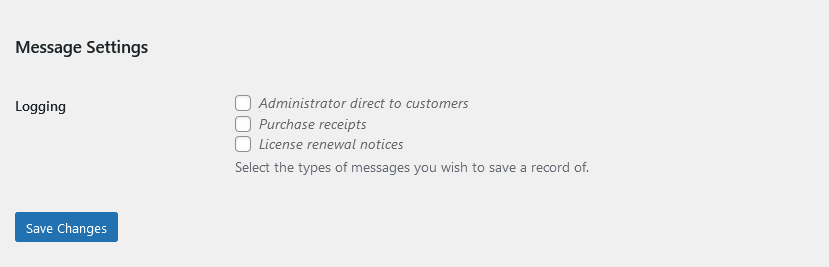
Les paramètres de journalisation vous permettent de conserver un enregistrement des e-mails envoyés entre les différents utilisateurs du site Web. Par défaut, aucune journalisation n'est activée.
Lorsque l'extension Soumissions Frontales est également active, la page des paramètres offre quelques options supplémentaires :
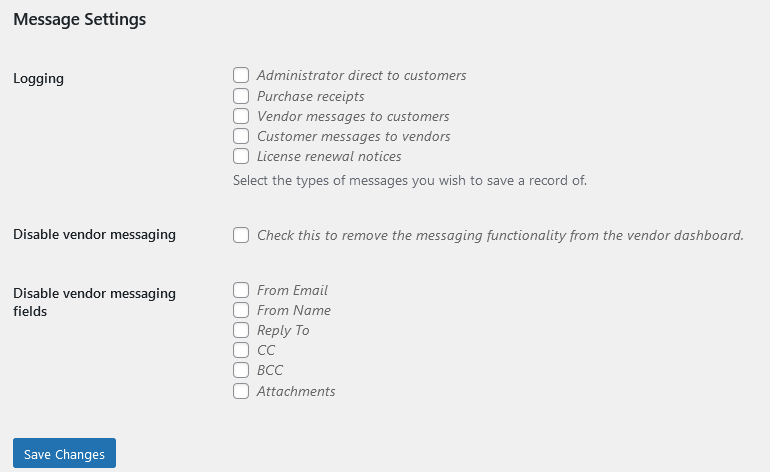
Les nouveaux paramètres vous permettent de désactiver la communication entre le vendeur et le client sur la page du tableau de bord du vendeur, et également de désactiver quelques champs sur le formulaire de message.
Table des matières
Utilisation
Messagerie des Clients
Avec Message EDD, il est simple d'envoyer des e-mails directement aux clients depuis votre tableau de bord WordPress. Suivez simplement ces étapes :
1. Connectez-vous à votre site et accédez à Téléchargements → Clients.
2. Cliquez sur le nom d'un client.
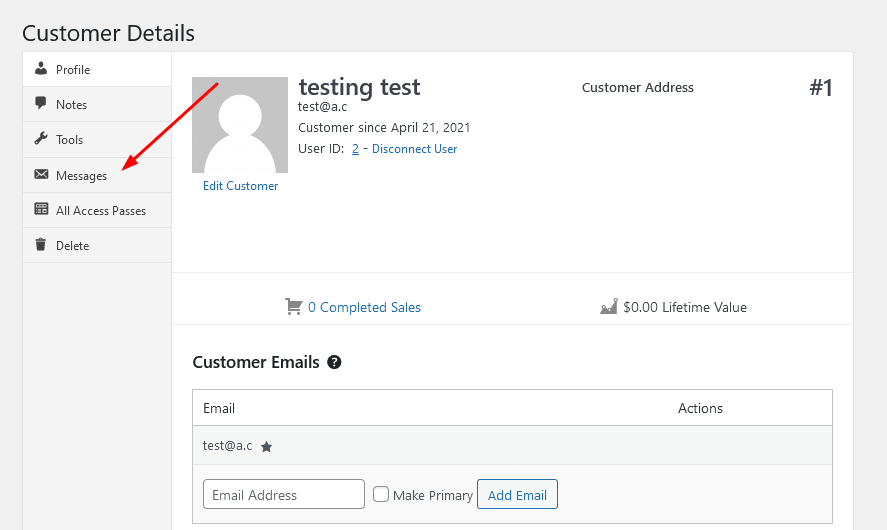
3. Sur le côté gauche de la page, recherchez l'icône Messages et cliquez dessus :
4. Remplissez tous les champs applicables.
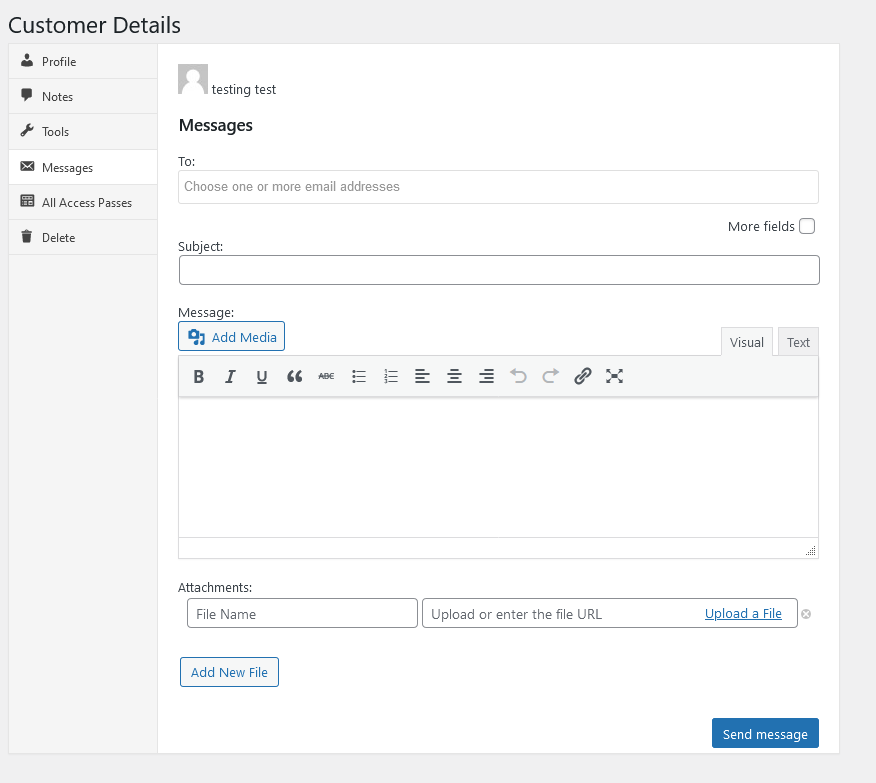
5. Cliquez sur Envoyer le message.
- Seuls les champs « À », « Objet » et « Message » sont obligatoires. Les autres utilisent les valeurs par défaut du magasin ou simplement rien du tout.
- Le champ « À » sera pré-rempli avec des options qui sont toutes les adresses e-mail associées au client.
- Le format et le modèle du message utiliseront les mêmes paramètres que ceux définis dans Téléchargements → Paramètres → E-mails.
Intégration Soumissions Frontales – Messagerie des Vendeurs
Lorsque l'extension Soumissions Frontales est active, l'extension Message EDD permet également à l'Administrateur du magasin d'envoyer un message à un Vendeur depuis le tableau de bord d'administration.
Pour envoyer des messages uniques directement aux vendeurs dans Soumissions Frontales, suivez simplement ces étapes :
1. Accédez à EDD FES → Vendeurs.
2. Cliquez sur le nom d'un Vendeur.
3. Cliquez sur l'icône Message au Vendeur dans le menu latéral gauche, puis remplissez tous les champs nécessaires au message que vous souhaitez envoyer. Seuls « À », « Objet » et « Message » sont obligatoires.
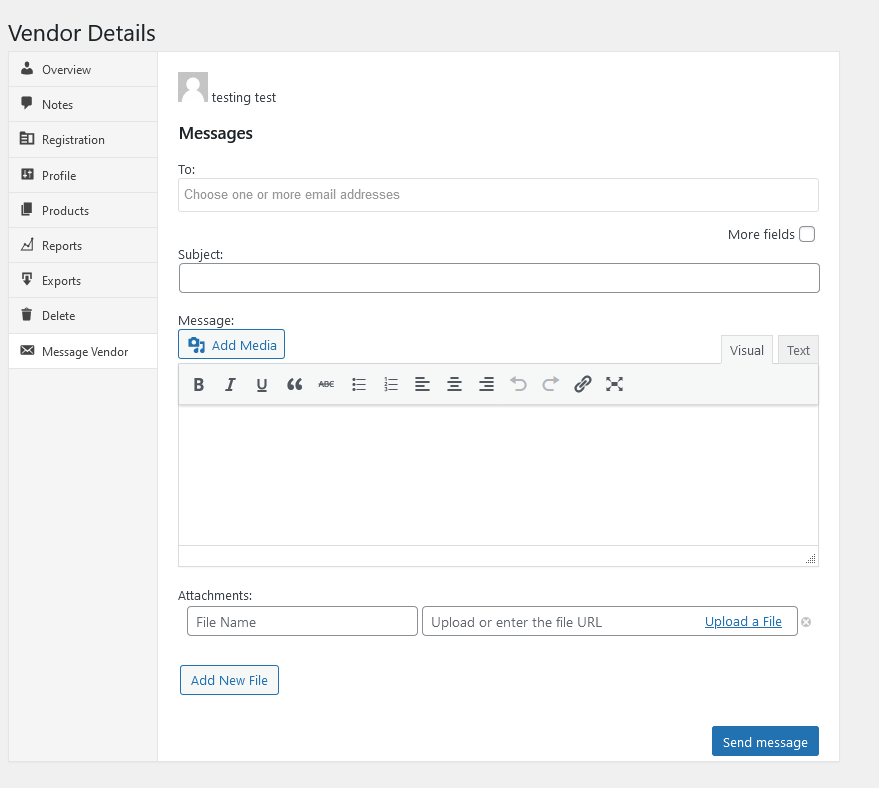
Après avoir envoyé le message au vendeur, le contenu et les détails de l'e-mail seront enregistrés en bas de la page du formulaire de message.
Intégration Soumissions Frontales – Messagerie des Clients
Lorsque l'extension Soumissions Frontales est active, l'extension Message EDD permet aux Vendeurs d'envoyer un message directement au Client qui a acheté un produit chez eux.
1. Connectez-vous en tant que Vendeur et accédez à la page du Tableau de bord du Vendeur.
2. Cliquez sur l'onglet Commandes.
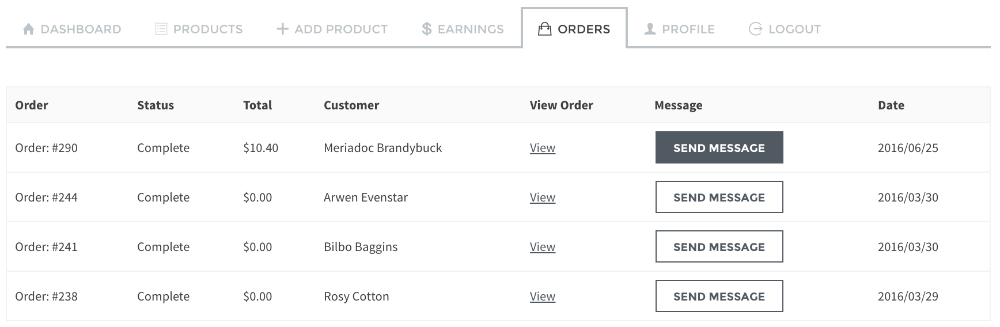
3. Localisez la commande d'un client que vous souhaitez contacter et cliquez sur le bouton Envoyer un message.
4. Remplissez les champs qui s'appliquent au message unique. Seuls « À », « Objet » et « Message » sont requis.
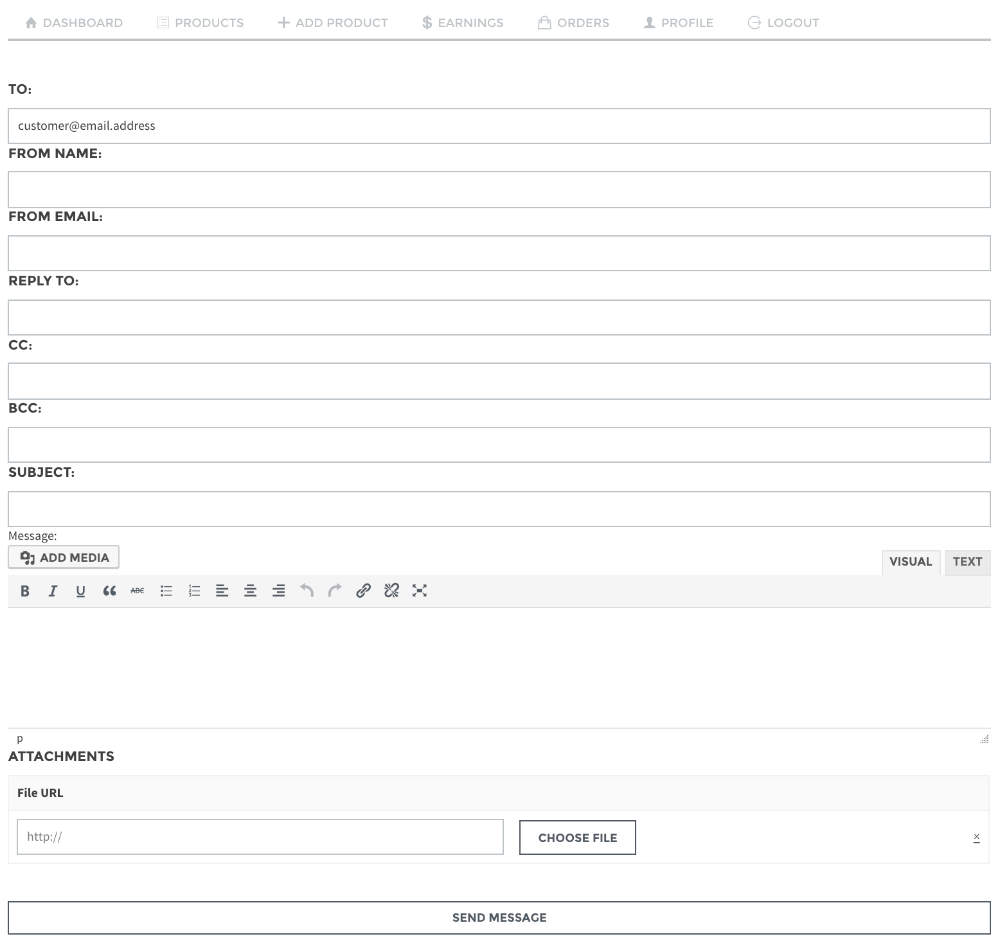
5. Cliquez sur le bouton Envoyer le message.
Remarque : Les messages envoyés par les vendeurs aux clients ne sont pas enregistrés. Seuls les messages envoyés par les administrateurs aux vendeurs ou aux clients via les interfaces d'administration sont enregistrés.



