

Table des matières
Frontend Submissions (FES) est une extension pour Easy Digital Downloads qui vous permet de créer votre propre boutique pour vendre des produits tiers.
Une fois FES configuré, vous pouvez autoriser quiconque à vendre des produits numériques via votre boutique. Vous pouvez également :
- modérer les vendeurs
- modérer les téléchargements
- suivre optionnellement les commissions (avec une extension)
- autoriser les vendeurs à voir les commandes
- autoriser les vendeurs à créer/modifier/supprimer des produits
- donner aux vendeurs l'accès à leur propre tableau de bord produit
- et bien plus encore
Aperçu de Frontend Submissions
Après avoir installé et activé l'extension Frontend Submissions, vous pouvez trouver la zone des paramètres en naviguant vers EDD FES → Paramètres.
Paramètres principaux
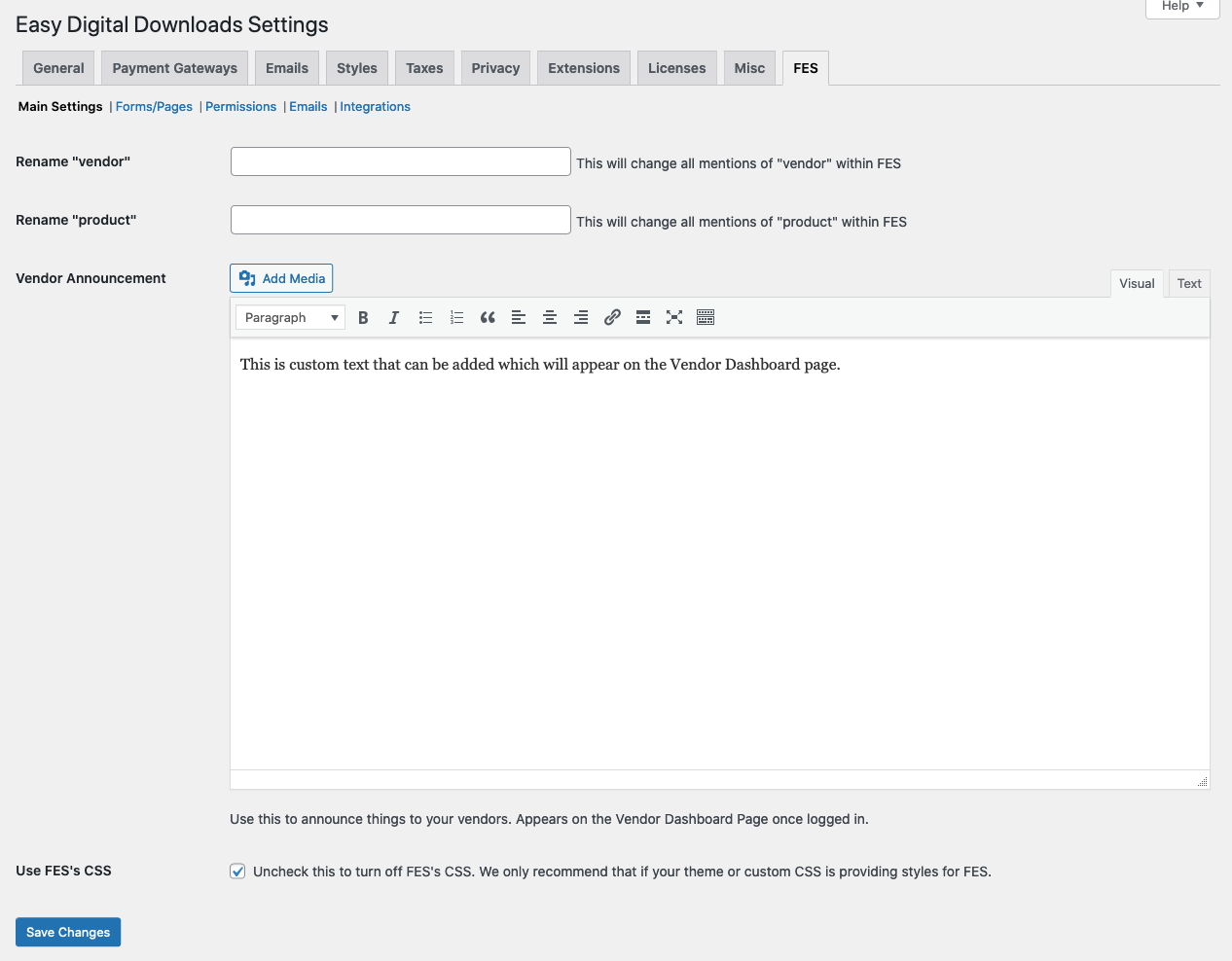
Renommer Vendeur : Ajoutez un nouveau texte ici si vous souhaitez changer toutes les références à "Vendeur" par autre chose (ex : Propriétaire de boutique).
Renommer Produit : Ajoutez un nouveau texte ici si vous souhaitez changer toutes les références à "Produit" par autre chose (ex : Fichiers).
Annonce Vendeur : Vous pouvez ajouter ici un texte spécifique aux vendeurs qui s'affichera sur la page du tableau de bord vendeur.
Utiliser le CSS de FES : Vous pouvez désactiver les styles ajoutés par Frontend Submissions si nécessaire. Généralement, cela serait fait s'il y a déjà des styles en place de votre thème ou s'il y a des problèmes causés par le CSS de FES.
Formulaires/Pages
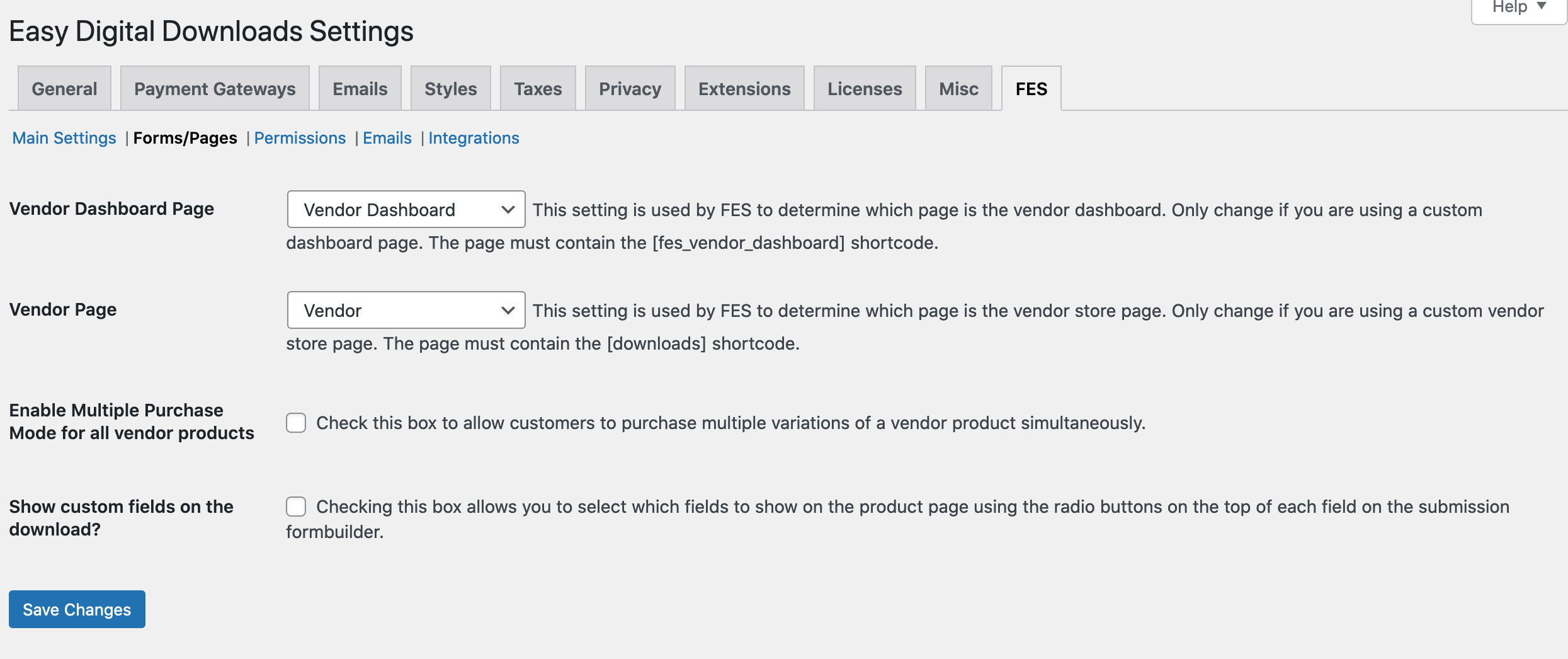
Page Tableau de bord Vendeur – C'est la page qui sert de tableau de bord central en frontend pour les vendeurs. Cette page a été créée automatiquement lors de l'activation de Frontend Submissions. Si vous choisissez de changer cette page, assurez-vous de mettre à jour également la page sélectionnée ici. Cette page doit contenir le shortcode [fes_vendor_dashboard].
Page Vendeur – Cette page est utilisée comme page de base pour les boutiques des vendeurs. Cette page a été créée lors de l'activation de Frontend Submissions et sera généralement laissée telle quelle. Cette page doit contenir le shortcode [downloads].
Activer le mode d'achat multiple pour tous les produits des vendeurs : Activez cette option pour permettre aux clients d'acheter plusieurs variations d'un produit vendeur simultanément.
Afficher les champs personnalisés sur le téléchargement : Activez cette option si vous souhaitez sélectionner les champs à afficher sur la page produit en utilisant les boutons radio en haut de chaque champ dans le constructeur de formulaire de soumission.
Permissions

Inscription : Activez cette option pour permettre aux invités de postuler pour devenir vendeur.
Candidatures : Cette option permet aux utilisateurs WordPress existants de postuler pour devenir vendeur.
Afficher la barre d'administration : Cette option permet d'afficher la barre d'administration aux vendeurs connectés.
Approuver automatiquement les vendeurs : Cela permet aux vendeurs d'être automatiquement approuvés, au lieu d'être en attente de modération jusqu'à ce que le propriétaire du site les approuve.
Approuver automatiquement les soumissions : Ceci permet aux vendeurs d'ajouter des produits librement sans avoir à attendre l'approbation des soumissions par le propriétaire du site.
Approuver automatiquement les modifications des vendeurs : Ceci permet aux vendeurs de modifier leurs produits sans avoir à attendre l'approbation de la modification par le propriétaire du site.
Autoriser les vendeurs à créer des produits : Ceci permet aux vendeurs de créer des produits.
Autoriser les vendeurs à modifier des produits : Ceci permet aux vendeurs de modifier les produits qu'ils ont créés.
Autoriser les vendeurs à supprimer des produits : Ceci permet aux vendeurs de supprimer les produits qu'ils ont créés.
Autoriser les vendeurs à voir les commandes : Ceci permet aux vendeurs de voir les commandes passées pour leurs produits.
E-mails
Sous la section Emails , vous pouvez configurer chacun des emails envoyés pour divers événements. Cliquez ici pour une liste des balises de modèle disponibles et des exemples d'emails.
Intégrations
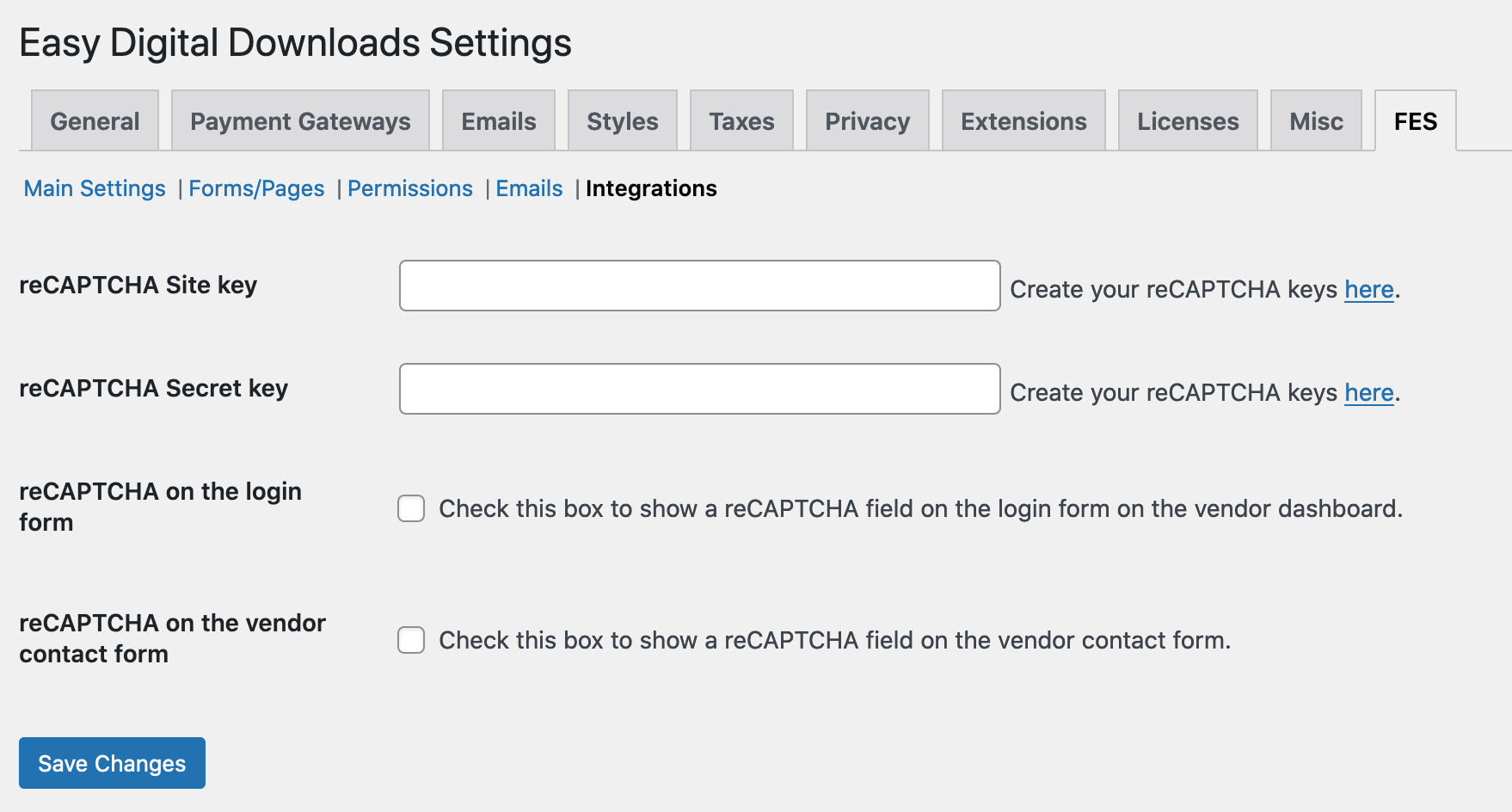
Cette zone permet l'intégration avec reCAPTCHA pour l'ajouter aux formulaires de connexion et de contact pour les vendeurs. Vous pouvez en savoir plus ici sur la façon de configurer reCATPCHA.
Les prochaines étapes du processus de configuration comprennent les formulaires de soumission, de profil et d'inscription pour les vendeurs. Vous pouvez en savoir plus sur chaque formulaire via les liens ci-dessous.



