

Indice dei contenuti
Frontend Submissions (FES) è un'estensione per Easy Digital Downloads che ti permette di creare il tuo negozio per la vendita di prodotti di terze parti.
Una volta configurato FES, puoi permettere a chiunque desideri di vendere prodotti digitali tramite il tuo negozio. Puoi anche:
- moderare i venditori
- moderare i caricamenti
- tracciare opzionalmente le commissioni (con un'estensione)
- permettere ai venditori di visualizzare gli ordini
- permettere ai venditori di creare/modificare/eliminare prodotti
- dare ai venditori l'accesso alla loro dashboard prodotti
- e molto altro
Panoramica Frontend Submissions
Dopo aver installato e attivato l'estensione Frontend Submissions, puoi trovare l'area delle impostazioni navigando su EDD FES → Impostazioni.
Impostazioni principali
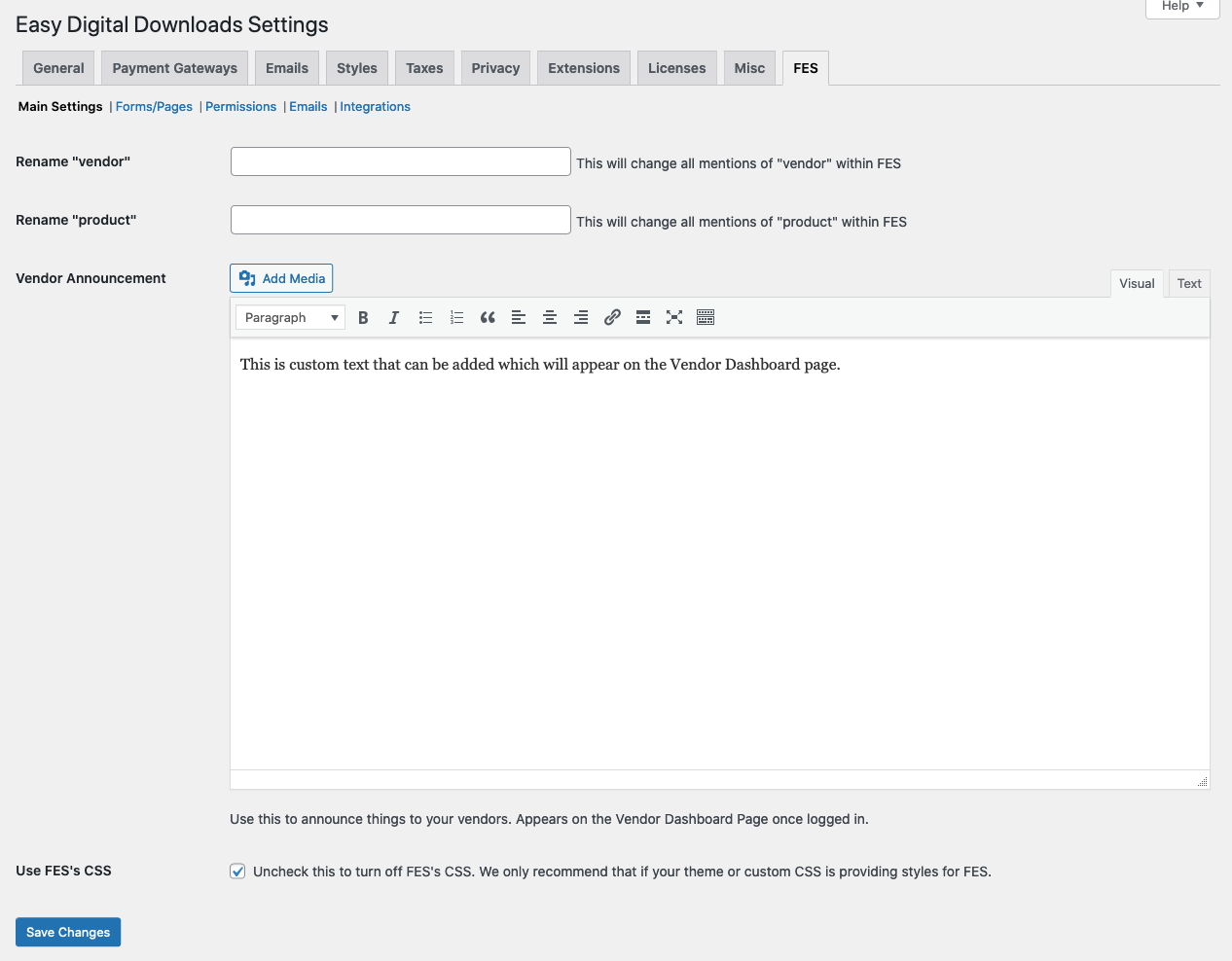
Rinomina Venditore: Aggiungi nuovo testo qui se desideri cambiare tutti i riferimenti a "Venditore" con qualcos'altro (es: Proprietario Negozio).
Rinomina Prodotto: Aggiungi nuovo testo qui se desideri cambiare tutti i riferimenti a "Prodotto" con qualcos'altro (es: File).
Annuncio Venditore: Puoi aggiungere qui del testo specifico per i Venditori che verrà visualizzato nella pagina della Dashboard Venditore.
Usa CSS di FES: Puoi disabilitare gli stili aggiunti da Frontend Submissions se necessario. Di solito ciò verrebbe fatto se ci sono stili già presenti dal tuo tema o se ci sono problemi causati dal CSS di FES.
Moduli/Pagine
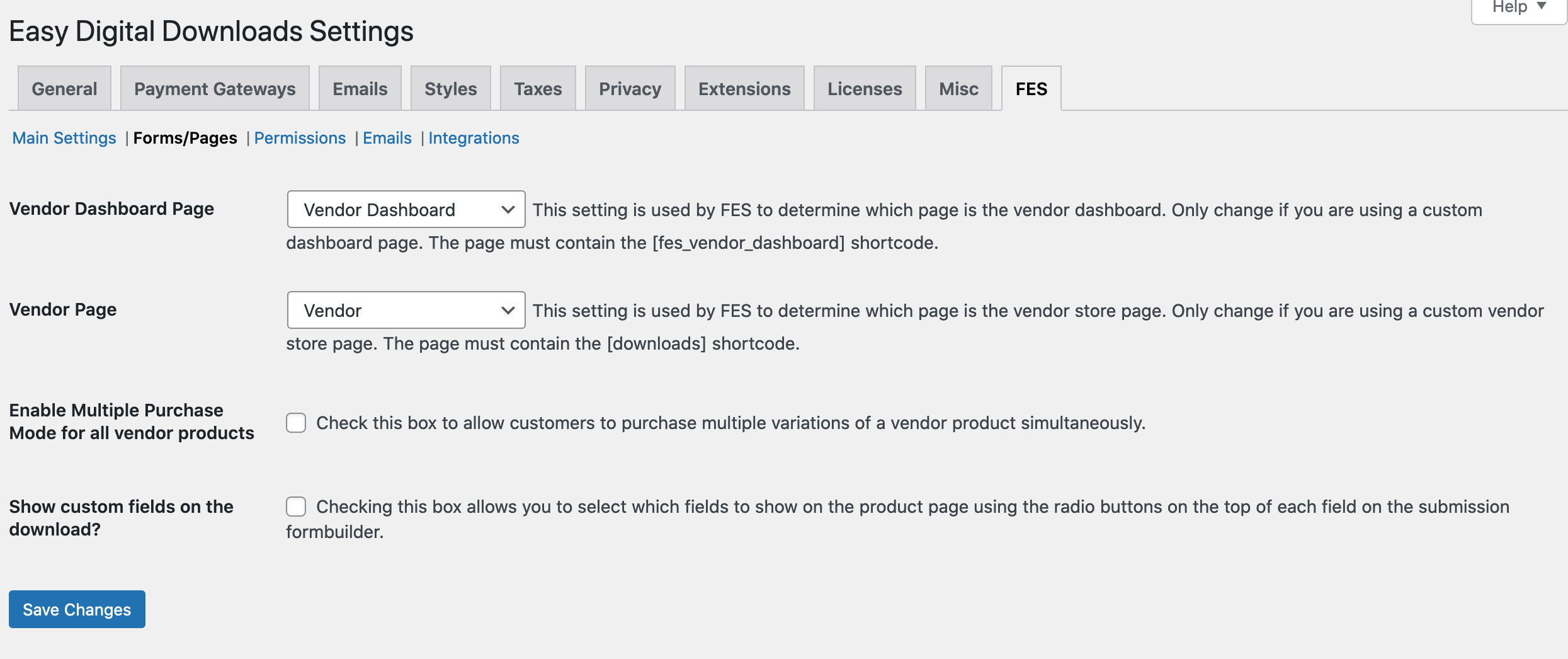
Pagina Dashboard Venditore – Questa è la pagina che funge da dashboard frontend centrale per i venditori. Questa pagina è stata creata automaticamente quando hai attivato Frontend Submissions. Se scegli di cambiare questa pagina, assicurati di aggiornare anche la pagina selezionata qui. Questa pagina deve contenere lo shortcode [fes_vendor_dashboard].
Pagina Venditore – Questa pagina viene utilizzata come pagina base per i negozi dei venditori. Questa pagina è stata creata quando hai attivato Frontend Submissions e di solito verrà lasciata così com'è. Questa pagina deve contenere lo shortcode [downloads].
Abilita Modalità Acquisto Multiplo per tutti i prodotti del venditore: Abilita questa opzione per consentire ai clienti di acquistare più varianti di un prodotto del Venditore contemporaneamente.
Mostra campi personalizzati sul download: Abilita questa opzione se desideri selezionare quali campi mostrare sulla pagina del prodotto utilizzando i pulsanti radio in cima a ciascun campo nel costruttore del modulo di invio.
Autorizzazioni

Registrazione: Abilita questa opzione per consentire agli ospiti di candidarsi per diventare un Venditore.
Candidature: Questa opzione consente agli utenti WordPress esistenti di candidarsi per diventare un Venditore.
Mostra la Barra di Amministrazione: Questa opzione consente di mostrare la barra di amministrazione ai Venditori connessi.
Approva automaticamente i Venditori: Ciò consente ai Venditori di essere approvati automaticamente, invece di essere in moderazione finché il proprietario del sito non li approva.
Approva automaticamente le Sottomissioni: Ciò consente ai Venditori di aggiungere prodotti liberamente senza dover attendere l'approvazione delle sottomissioni da parte del proprietario del sito.
Approva automaticamente le modifiche dei fornitori: Questo permette ai fornitori di modificare i loro prodotti senza dover attendere l'approvazione della modifica da parte del proprietario del sito.
Consenti ai fornitori di creare prodotti: Questo permette ai fornitori di creare prodotti.
Consenti ai fornitori di modificare i prodotti: Questo permette ai fornitori di modificare i prodotti che hanno creato.
Consenti ai fornitori di eliminare i prodotti: Questo permette ai fornitori di eliminare i prodotti che hanno creato.
Consenti ai fornitori di visualizzare gli ordini: Questo permette ai fornitori di visualizzare gli ordini effettuati per i loro prodotti.
Nella sezione Email , puoi configurare ciascuna delle email inviate per vari eventi. Fai clic qui per un elenco di tag di template disponibili e email di esempio.
Integrazioni
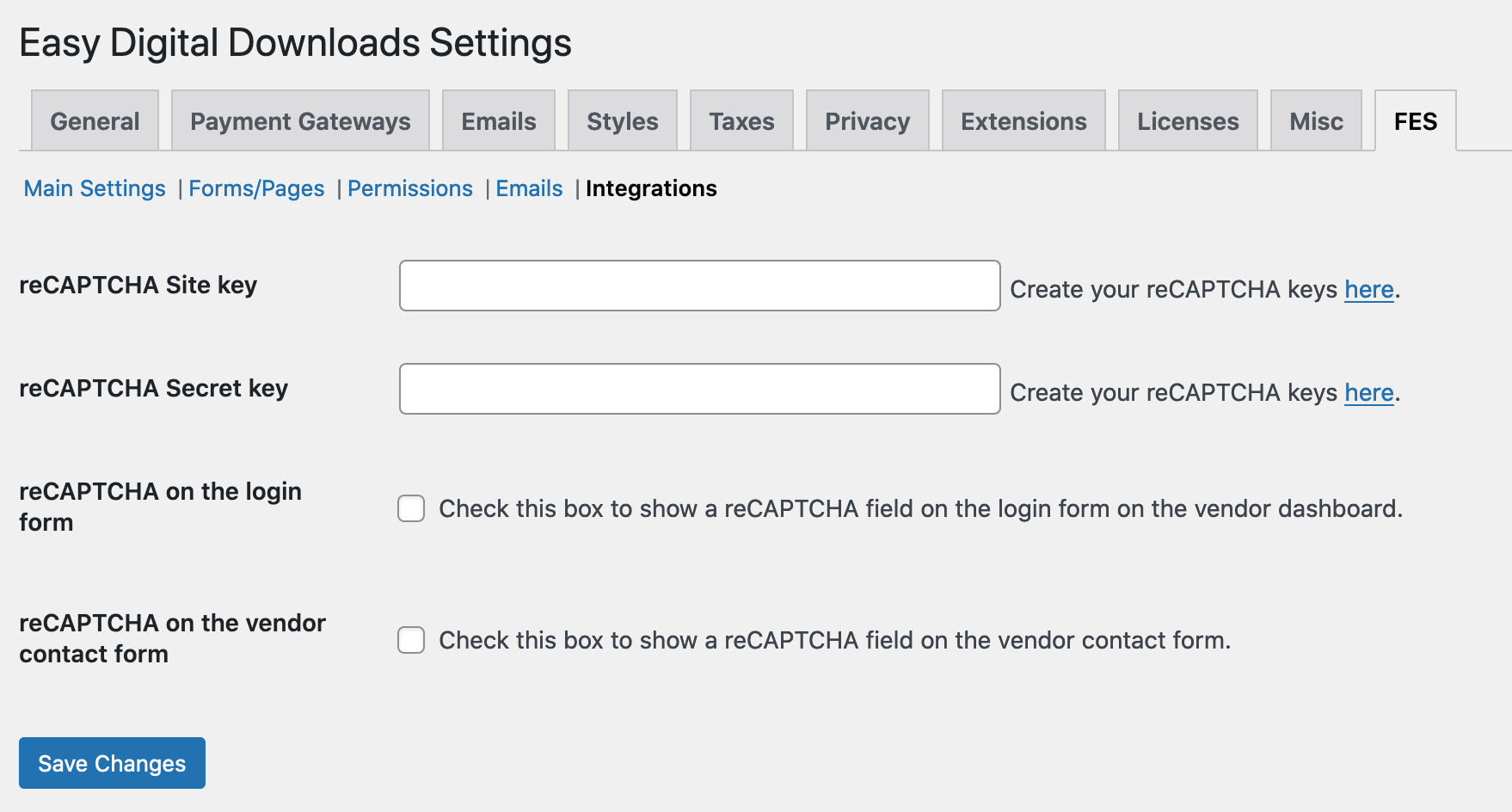
Quest'area consente l'integrazione con reCAPTCHA per poterlo aggiungere ai moduli di accesso e di contatto per i fornitori. Puoi leggere di più qui su come configurare reCAPTCHA.
I prossimi passi del processo di configurazione includono i moduli di invio, profilo e registrazione per i fornitori. Puoi leggere di più su ciascun modulo tramite i link sottostanti.



