

このガイドでは、Easy Digital Downloads のツールについて説明します。ここでは、統計情報の再集計、API キーの管理、ログの表示、データのインポートとエクスポート、ストアのトラブルシューティングを行うことができます。これらは Downloads » Tools の下にあります。
Tools ページは 8 つのタブに分かれています。
一般
General タブには、Recount Stats と Restart the Setup Wizard が含まれています。
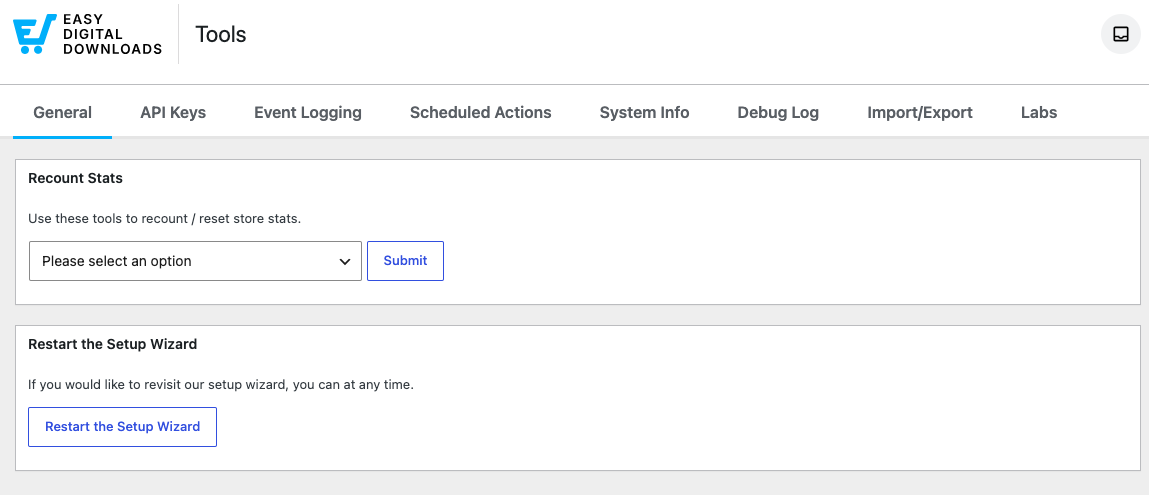
Recount Stats は、ストアの統計情報を再集計またはリセットするためのツールのセットです。収益や売上などの統計情報は、速度を優先するためにキャッシュされています。時折、これらの統計情報が実際の合計と同期しなくなり、リセットが必要になることがあります。
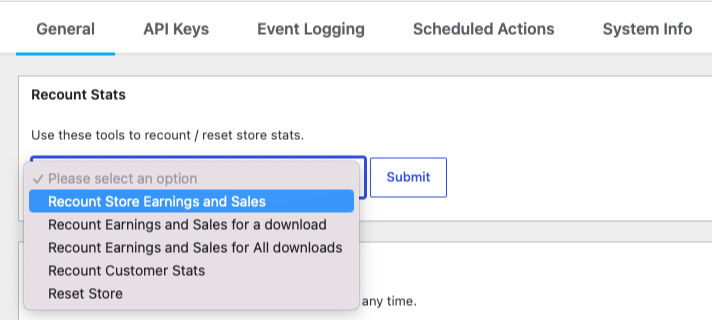
ドロップダウンからオプションを選択し、Submit をクリックします。
- Recount Store Earnings and Sales: ストア全体の収益と売上を再計算します。
- Recount Earnings and Sales for a Download: 特定の 1 つの製品の統計情報を再計算します。
- Recount Earnings and Sales for All Downloads: すべての製品の統計情報を再計算します。
- Recount Customer Stats: すべての顧客の生涯価値と購入回数を再計算します。
- Reset Store: すべての支払い記録、顧客、および関連するログエントリを削除します。
⚠️ 注意: Reset Store は、ストアのすべてのトランザクションデータを実際に削除します。製品は保持されますが、すべての売上、顧客、および関連するログは削除されます。このアクションは元に戻すことができないため、注意して使用してください。
Restart the Setup Wizard: オンボーディングウィザードを完了または終了すると、General タブにいつでも再度実行できる再起動ボタンも含まれます。
セットアップウィザードの完了については、完全なガイドをご覧ください。
APIキー
各ユーザーは、EDD の REST API と対話するための API キーを持つことができます。
セットを作成するには、Select a User ドロップダウンからユーザーを選択し、Generate New API Keys をクリックします。各ユーザーには、公開キー、トークン、およびシークレットキーが付与されます。
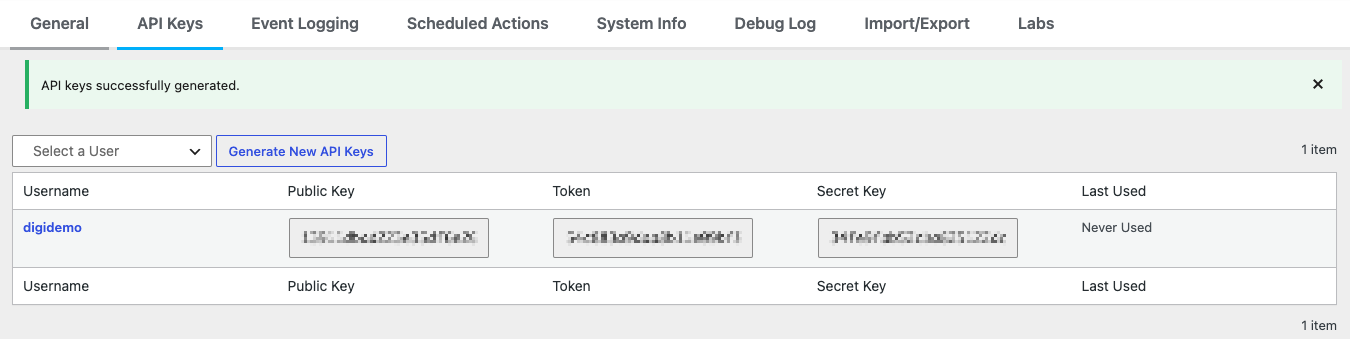
テーブルには、各ユーザーのキーと、最後に使用された日時が一覧表示されます。非管理者ユーザーが独自のキーを生成できるかどうかは、Downloads » Settings » General » API の下の Allow User Keys 設定によって制御されます。
API の使用方法の詳細については、REST API ドキュメントを参照してください。
EDD は、これらの API キーを使用してストアに接続する iOS アプリも提供しているため、外出先でも統計情報を確認できます。セットアップについては、iOS アプリガイドを参照してください。
イベントログ
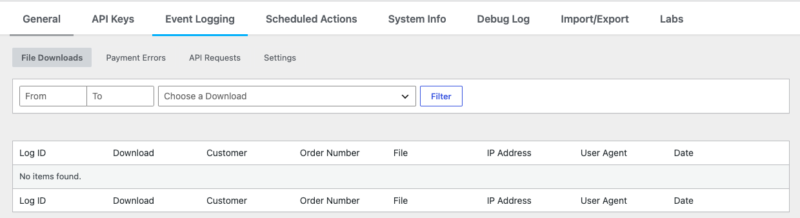
Event Logging タブは、ストアのアクティビティを記録し、ログの保持期間を制御できます。4 つのサブタブがあります。
- File Downloads: 顧客によるファイルのダウンロードログ(ログ ID、ダウンロード、顧客、注文番号、ファイル、IP アドレス、ユーザーエージェント、日付)。日付範囲または特定のダウンロードでフィルタリングします。
- 支払いエラー: ゲートウェイおよび支払いエラーログ。
- APIリクエスト: REST APIリクエストログ。
- 設定: ログ保持設定(下記)。
ログ保持設定
イベントログ » 設定サブタブの下で、古いログを自動的に削除することにより、データベースをクリーンに保つことができます。
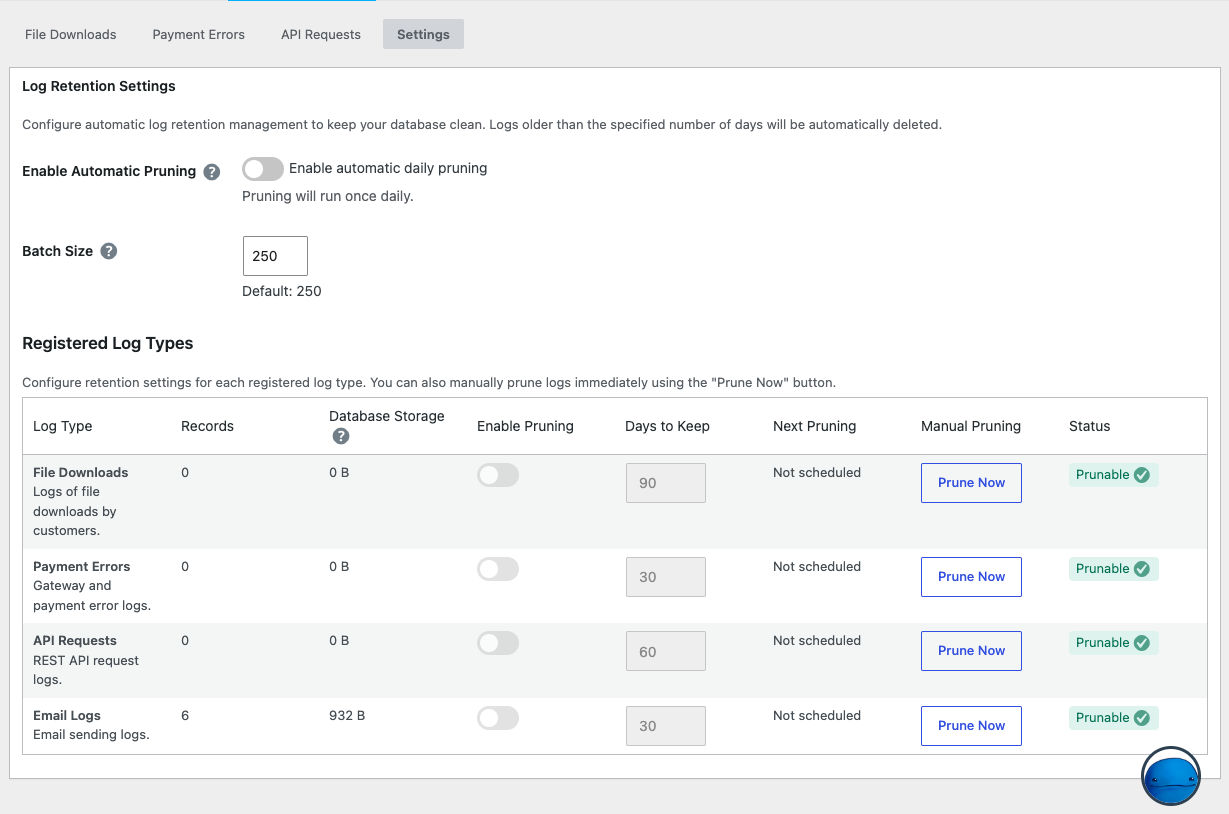
自動削除を有効にする: これをオンにすると、1日1回削除が実行されます。設定した日数より古いログは自動的に削除されます。
バッチサイズ: 削除実行ごとに処理されるレコード数。デフォルトは250です。
登録済みログタイプテーブルでは、ログタイプ(ファイルダウンロード、支払いエラー、APIリクエスト、メールログ)ごとに保持期間を設定できます。それぞれについて、レコード数とデータベースストレージを確認したり、削除をオンまたはオフにしたり、保持日数設定したり、今すぐ削除で一度限りのクリーンアップを実行したりできます。
スケジュールされたアクション
スケジュール済みアクションタブには、EDDがスケジュールしたバックグラウンドタスク(cronイベント)、セッションクリーンアップやカート放棄メンテナンスなどが表示されます。
各アクションについて、フック、ステータス、スケジュール日、繰り返し間隔、引数が表示されます。
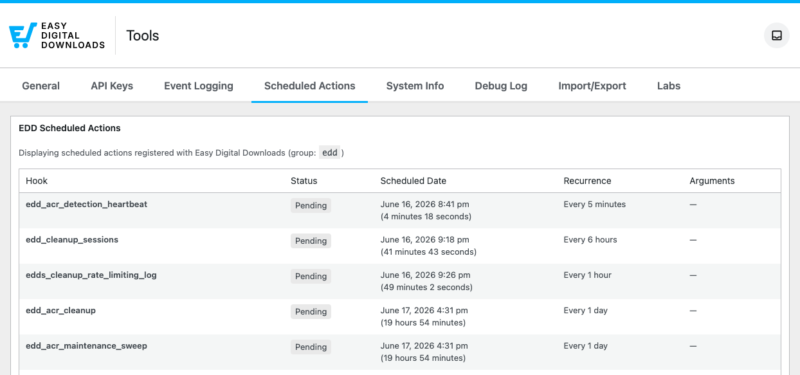
このビューは主にトラブルシューティングに役立ち、スケジュールされたタスクが期待どおりに実行されていることを確認できます。
システム情報
システム情報タブは、WordPressサイトヘルス情報ページに移動し、サイトの設定に関する詳細情報が表示されます。
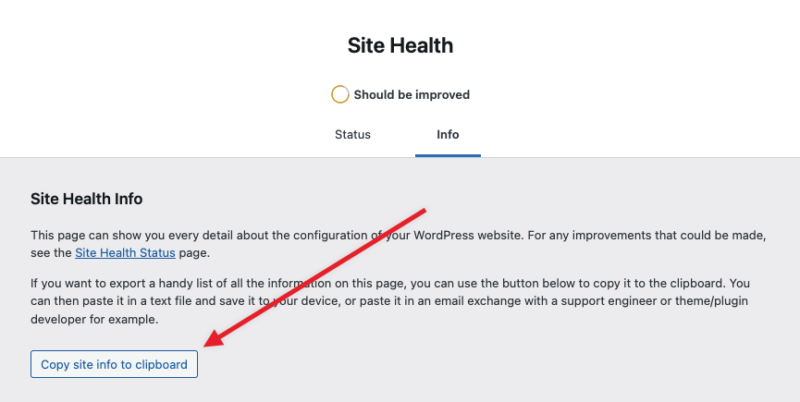
EDDサポートチームと連携する際は、サイト情報をクリップボードにコピーをクリックして、サポートリクエストに貼り付けてください。この情報はデバッグに非常に役立ち、サポートから要求される場合があります。
デバッグログ
デバッグログは、デバッグログをオンにして結果を表示する場所です。
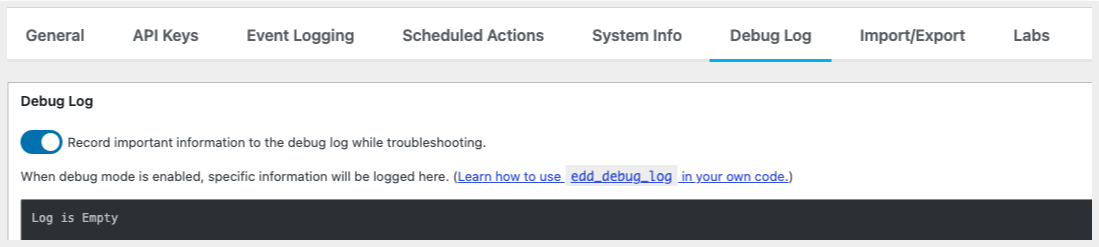
トラブルシューティング中に重要な情報をデバッグログに記録するには、上部にあるトグルを有効にします。オンになると、EDDは問題を診断するのに役立つ特定の情報をここに記録します。これを有効にしなくても、一部の状況では情報が記録される場合があります。
この画面でログを表示したり、デバッグログファイルをダウンロードでダウンロードしたり、サポートと共有するためにクリップボードにコピーしたりできます。サーバー上のログファイルの場所は、ログの下に表示されます。
インポート/エクスポート
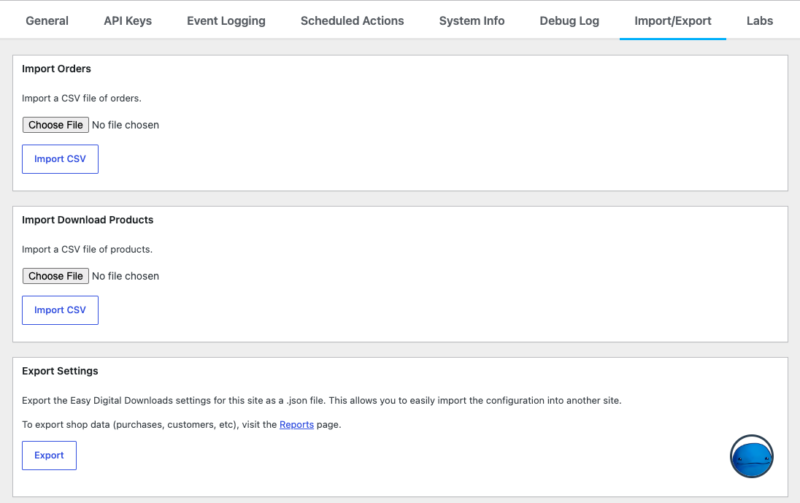
インポート/エクスポートタブでは、ストアとの間でデータを移動できます。
- 注文のインポート: 注文のCSVファイルをインポートします。
- ダウンロード製品のインポート: 製品のCSVファイルをインポートします。
- 設定のエクスポート: このサイトのEDD設定を
.jsonファイルとしてエクスポートし、別のサイトにインポートして構成をコピーできます。これはストアデータとは別です。購入や顧客などのショップデータをエクスポートするには、レポートページにアクセスしてください。
ラボ
ラボタブには、オプトインできる実験的な機能があります。これらは高度であり、変更される可能性があるため、トレードオフを理解した場合にのみ有効にしてください。
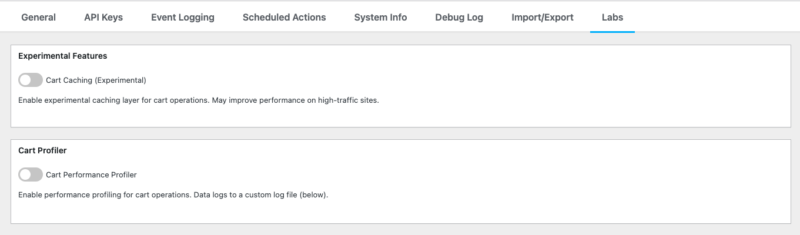
カートパフォーマンスプロファイラー: カート操作のパフォーマンスプロファイリングを有効にし、データをカスタムログファイルに記録します。
カートキャッシュ(実験的): カート操作の実験的なキャッシュレイヤーを有効にします。これにより、トラフィックの多いサイトでのパフォーマンスが向上する可能性があります。



