Sumário
Este documento demonstra como criar um produto Tudo Acesso usando a extensão Tudo Acesso EDD para Easy Digital Downloads.
Criando um produto Tudo Acesso.
Para permitir que seus clientes comprem um Passe Tudo Acesso, você precisa configurar um.
1. Crie um novo produto navegando para Downloads → Adicionar Novo.
2. Habilitar Tudo Acesso
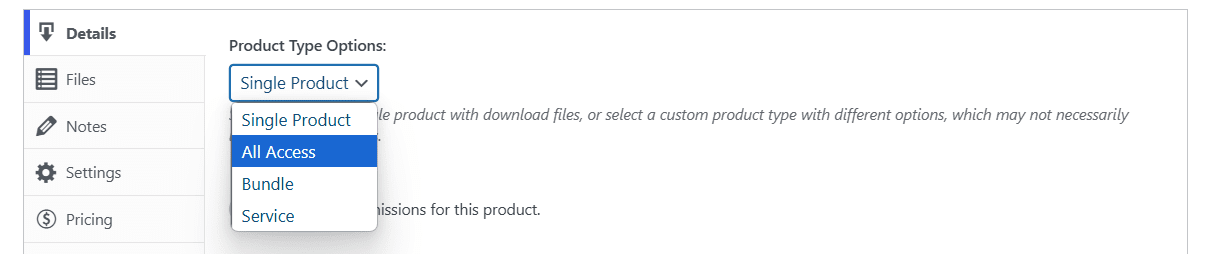
Na tela de criação do produto, localize a área Detalhes do Download e selecione "Tudo Acesso" em Opções de Tipo de Produto. Os produtos Tudo Acesso aparecerão, talvez você precise rolar a página para localizar as configurações.
3. Configurar Configurações do Tudo Acesso.
Depois de selecionar a opção "Converter este produto em um passe 'Tudo Acesso'?", você precisará configurar cada configuração.
- Tudo Acesso Para: Isso permite que você defina quais produtos o cliente pode baixar se comprar este Passe Tudo Acesso. Deixando em branco, eles terão acesso a todos os produtos em sua loja. Se você escolher uma categoria específica, o cliente terá acesso apenas a essa categoria.
Observação: Adicionar ou remover categorias se aplica apenas a novas vendas. Passes comprados anteriormente não terão as categorias atualizadas. As categorias podem ser atualizadas para passes existentes usando a ferramenta Regenerar Passes Tudo Acesso, por cliente.
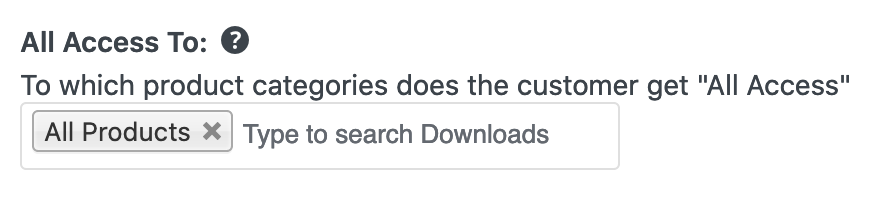
- Duração do Tudo Acesso: Esta opção determina por quanto tempo o cliente poderá baixar produtos após a compra deste Passe Tudo Acesso antes que ele expire.
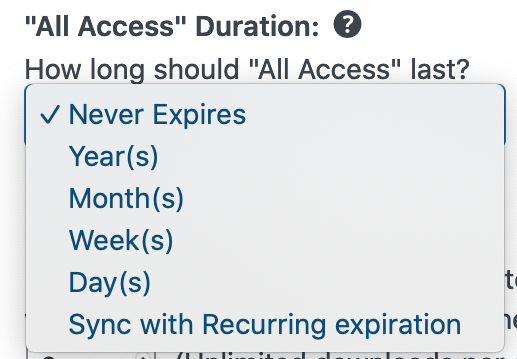
Observação: Se você tiver a extensão Pagamentos Recorrentes, poderá definir isso para sincronizar com a expiração Recorrente para expirar no final de cada período de assinatura.
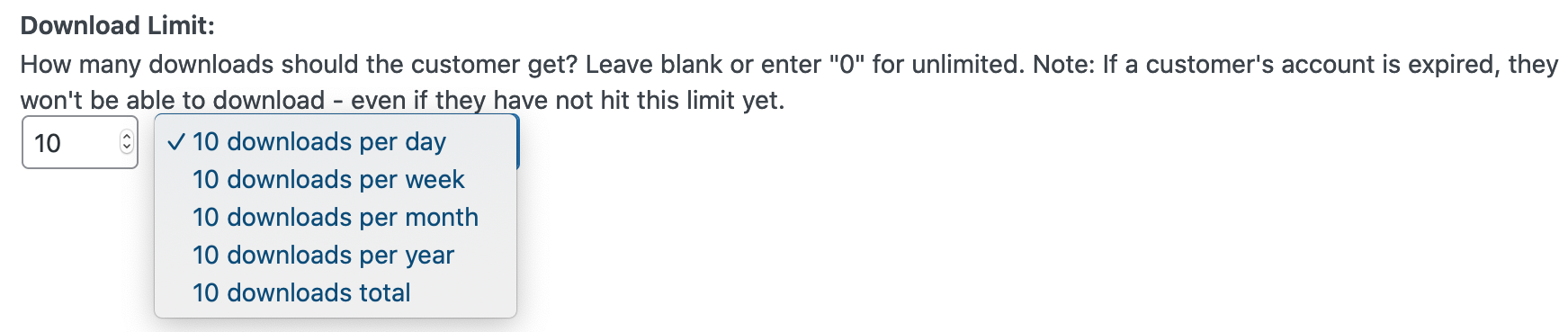
- Limite de Downloads: Esta opção determina quantos downloads o cliente pode usar. Por padrão, é definido como ilimitado – que é como funciona se você definir o limite para 0. Assim que o cliente usar o número de downloads que você definiu aqui, ele não poderá mais baixar nenhum produto. Por exemplo, você pode querer limitar seus clientes a ter 10 downloads por dia/semana/mês/ano/total.
- Variações de Preço Total: Esta é uma configuração opcional e não precisa ser usada. No entanto, será útil para algumas lojas. Para entender esta opção, você precisa entender o que são Variações de Preço no Easy Digital Downloads. Ao criar produtos no Easy Digital Downloads, você pode definir o produto para ter preços diferentes. Por exemplo, você pode chamá-los de "Pequeno", "Médio" e "Grande". Se você quiser que este Passe Tudo Acesso permita que o cliente baixe apenas as opções de preço Pequeno e Médio, defina esta opção para incluir as 1ª e 2ª opções de preço e deixe todas as outras desmarcadas. Isso permitirá que o cliente baixe as opções Pequeno e Médio, mas ele terá que comprar a 3ª opção (Grande).
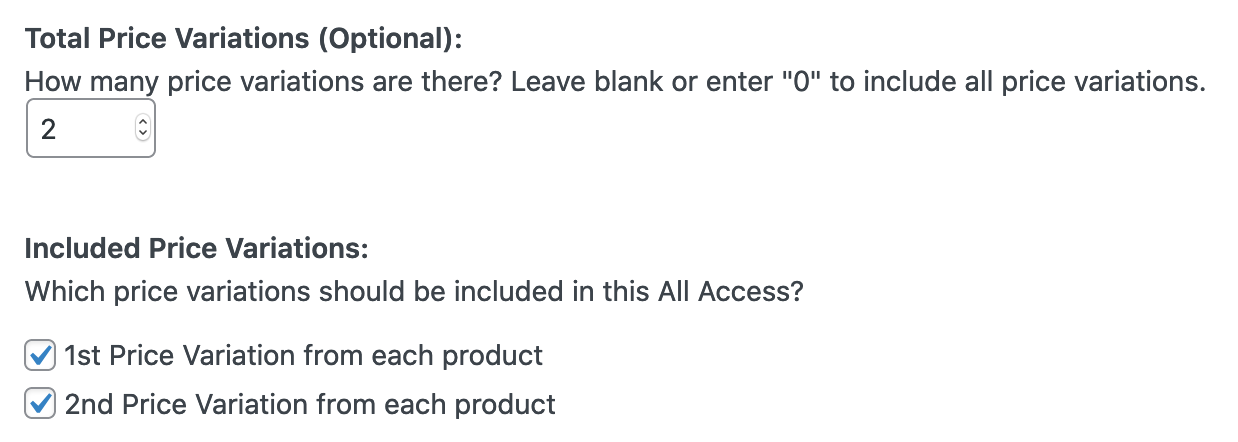
Observação: Isso exige que todos os seus produtos tenham as mesmas variações de preço configuradas. Além disso, se você não marcar nenhuma das caixas de seleção de variação de preço, os clientes do Acesso Total não terão acesso a nenhuma variação de produto. No entanto, produtos sem precificação variável (modo de preço único) ainda serão acessíveis.
4. Configure as opções do recibo:
Os produtos de Acesso Total são diferentes de um produto normal no Easy Digital Downloads, pois dão acesso a todos (ou alguns) produtos de toda a loja. Dependendo de como você configurou o Acesso Total, você vai querer que o recibo de compra seja exibido de acordo. Você pode configurar isso de forma exclusiva para cada Produto de Acesso Total. Observe que os recibos são exibidos na página de confirmação de compra e também no e-mail que o cliente recebe após a compra.
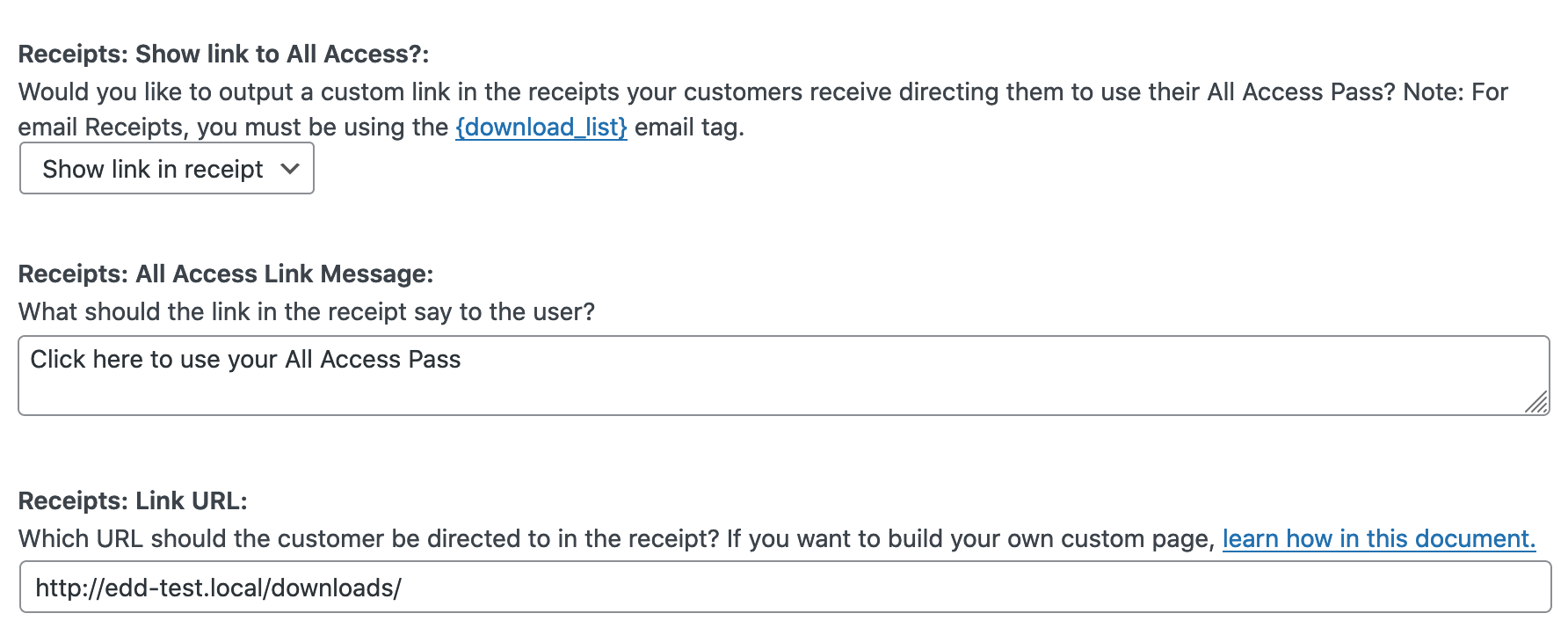
- Mostrar link para Acesso Total?: É aqui que você pode habilitar ou desabilitar o link de Acesso Total no recibo de compra.
- Mensagem do Link: Esta é a mensagem exibida no recibo. O padrão é "Clique aqui para usar seu Passe de Acesso Total". No entanto, você pode alterá-la para qualquer mensagem que precisar.
- URL do Link: Esta é a URL para a qual o cliente será enviado quando clicar na mensagem. Por padrão, ela o direcionará para fazer login e, em seguida, o redirecionará automaticamente para o arquivo de produtos padrão fornecido pelo Easy Digital Downloads. Dessa forma, ele poderá começar a usar seu Passe de Acesso Total. No entanto, se você quiser redirecioná-lo para outro lugar por qualquer motivo, pode fazê-lo inserindo essa URL aqui.
Criação de uma página personalizada de produtos que o cliente pode baixar usando seu Passe de Acesso Total
Se você quiser enviar seu novo cliente de Acesso Total para uma página personalizada que mostra apenas os produtos que ele pode baixar usando seu Passe de Acesso Total, aqui está um guia rápido e fácil sobre como configurar uma.
- Crie uma nova página navegando em Páginas → Adicionar Nova
- Dê um título à página como "Use seu Passe de Acesso Total" ou algo mais relevante para sua loja.
- Use o shortcode [downloads] incluído no Easy Digital Downloads, mas inclua um atributo extra: all_access_customer_downloads_only="yes"
Por exemplo, se você simplesmente quiser mostrar ao cliente todos os produtos disponíveis para ele através do seu Passe de Acesso Total, insira isto na área de texto principal da página:
[downloads all_access_customer_downloads_only="yes"]
Se você quiser limitar mais do que isso, ainda pode usar todos os atributos normais disponíveis no shortcode [downloads] – mas os produtos só aparecerão se o cliente realmente tiver acesso a eles através do Acesso Total.
Finalmente, você vai querer copiar a URL (ou "permalink") dessa página que você criou e inseri-la na opção "URL do Link" em seu Produto de Acesso Total.
O que os clientes veem se não tiverem um Passe de Acesso Total?
Se o usuário estiver desconectado ou não tiver um Passe de Acesso Total, ele será automaticamente solicitado a comprar ou fazer login. Por padrão, seu produto mais recente habilitado para Acesso Total será usado para a opção "comprar".
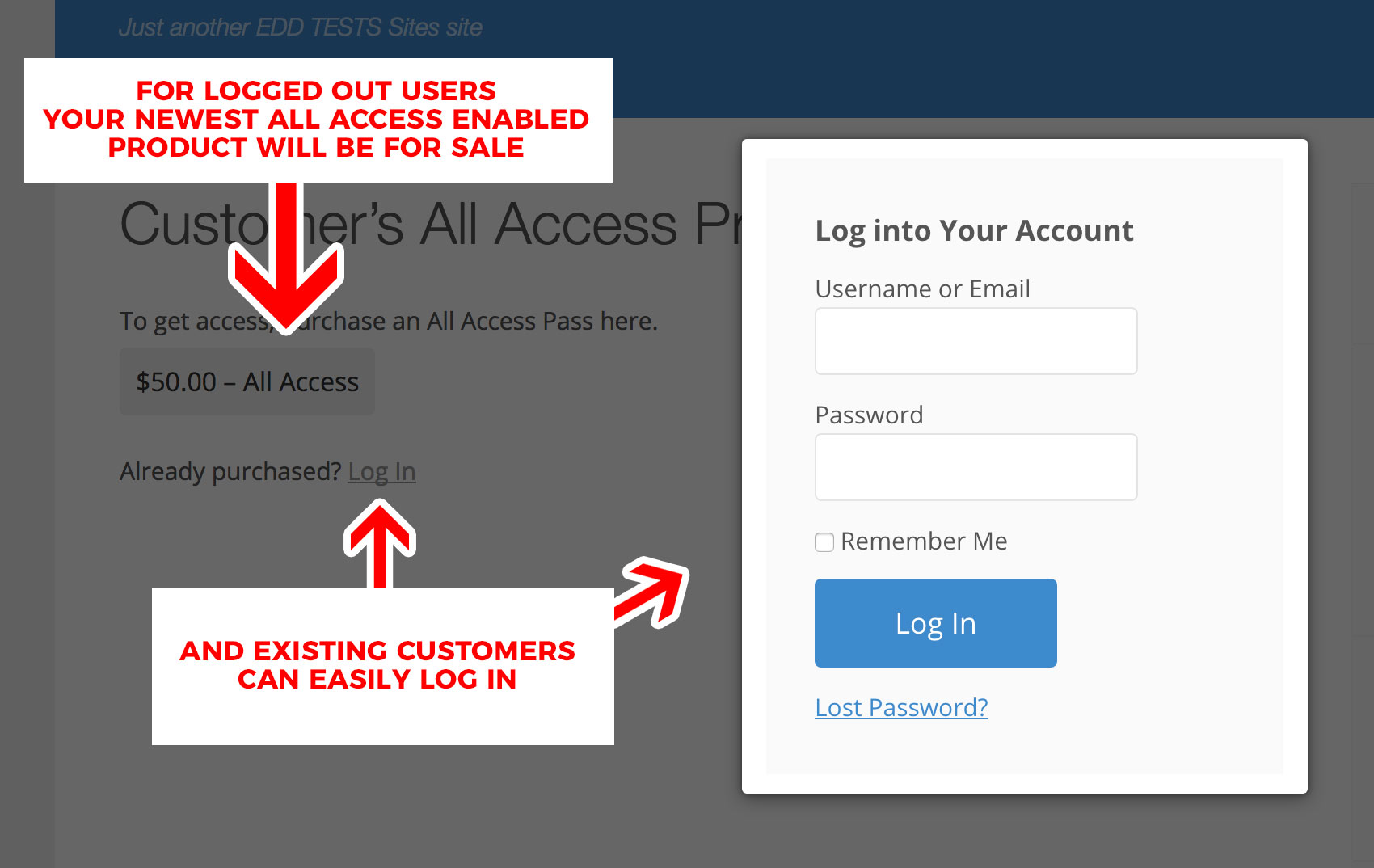
Se você deseja personalizar isso para ser um produto específico do All Access, esta extensão permite parâmetros adicionais e opcionais que você pode usar com o shortcode [downloads]. Estas são as opções adicionais disponibilizadas pelo All Access:
- all_access_download_id – o ID do produto All Access cujo botão de compra será exibido para usuários deslogados.
- all_access_price_id – o ID da variação de preço do produto All Access cujo botão de compra será exibido para usuários deslogados.
- all_access_price – se o preço do produto deve ser exibido ou não. 1 para exibir, 0 para ocultar.
- all_access_btn_text – o texto exibido no botão Comprar
- all_access_btn_style – o estilo do link de compra, seja “button” ou “text”
- all_access_btn_color – a cor do botão (ao usar o estilo “button”):
- cinza
- azul
- verde
- cinza escuro
- amarelo
- all_access_btn_class – uma ou mais classes CSS personalizadas que você deseja que sejam aplicadas ao botão Comprar do All Access
- popup_login – Se o formulário de login deve abrir em um modal pop-up. Se você quiser que isso aconteça, use “true” aqui. Caso contrário, deixe em branco.
- buy_instructions – Instruções de texto acima do botão Comprar agora. Se em branco, isso não será exibido.
- login_instructions – Instruções de texto acima do botão Login. Se em branco, isso não será exibido.
- login_btn_style – o estilo do link de login, seja “button” ou “text”. O padrão é “text”.
Exemplos de Uso:
Aqui estão alguns exemplos de como você pode personalizar a saída do shortcode para usuários logados/deslogados (e usuários sem um All Access Pass válido).
Aqui está um exemplo com instruções de compra e login personalizadas:
[downloads all_access_customer_downloads_only="yes" buy_instructions="Compre isto para obter o All Access e desbloquear esta página." login_instructions="Se você já comprou, basta fazer o login!"]
Aqui está um exemplo com um ID de download específico do All Access usado como opção de Compra para usuários deslogados (certifique-se de que seja um ID de produto habilitado para All Access).
[downloads all_access_customer_downloads_only="yes" all_access_download_id="SEU_ID_DE_PRODUTO_AQUI"]
Atualizando de um Produto Empacotado para um produto Tudo Acesso
O All Access é o método preferido para agrupar produtos, pois oferece mais opções e flexibilidade para o proprietário da loja. Para o cliente, é mais simples, pois ele tem apenas uma chave para gerenciar vários produtos.
Qualquer produto agrupado pode ser atualizado para um produto All Access.
- Habilite o All Access para o produto agrupado e configure as configurações do All Access para substituir o pacote.
- Remova os Downloads Agrupados do produto.
- Confirme as configurações e teste. É importante que as configurações de Acesso Total estejam corretas antes da próxima etapa, pois não podem ser alteradas após aplicadas. Teste uma nova compra após salvar as configurações de Acesso Total e confirme se uma nova chave funciona como esperado ou configure em um site de staging e teste com a chave de um cliente existente.
- “Processar Passes de Acesso Total” está localizado em Downloads → Ferramentas. Veja Acesso Total – Ferramentas para detalhes sobre como usar a ferramenta.
Após executar “Processar Passes de Acesso Total”, a Chave de Licença Principal agora funciona para a chave de Acesso Total.
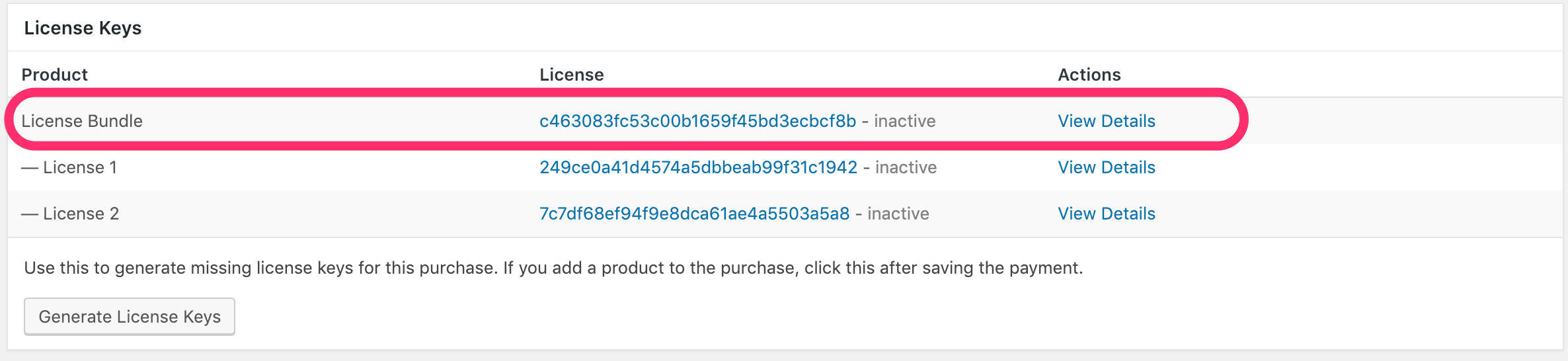
Observação: As licenças filhas (ou empacotadas) ainda funcionarão. Portanto, os clientes existentes não precisam mudar para a nova chave de Acesso Total.
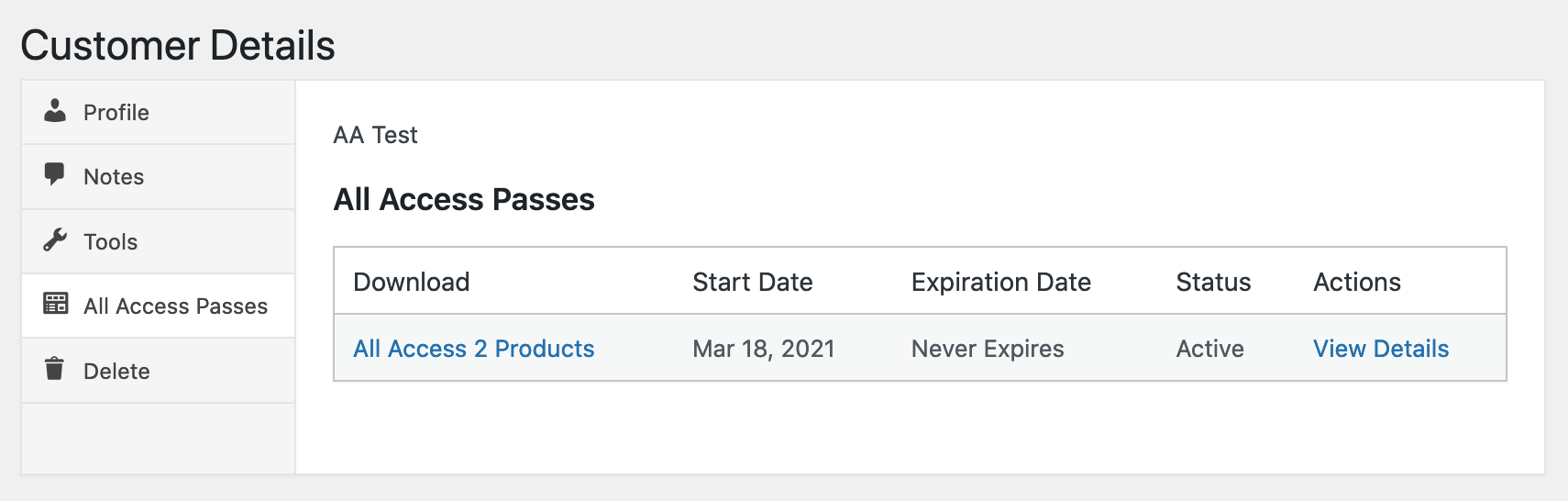
Você pode verificar se os clientes existentes, que compraram o pacote, agora têm um Passe de Acesso Total indo em Detalhes do Cliente e, em seguida, selecionando Passes de Acesso Total.