

O recurso Entregas Personalizadas para Easy Digital Downloads (EDD) permite anexar arquivos personalizados ao pedido de um cliente individual. O cliente faz login em sua conta e baixa esses arquivos a qualquer momento, e os arquivos são protegidos e rastreados pelo mesmo sistema que protege seus arquivos de produto regulares.
Ele é criado para lojas que vendem trabalho em vez de um arquivo fixo: serviços de design, ilustrações personalizadas, relatórios personalizados, áudio editado ou qualquer coisa pela qual um cliente paga antes que a entrega exista.
Entregas Personalizadas requer pelo menos o passe Professional.
Este guia abrange a instalação do recurso, o upload de arquivos personalizados para um pedido, o controle de quais arquivos o cliente pode acessar, a marcação do trabalho como concluído e a notificação ao cliente. Ele também abrange o fluxo de trabalho do fornecedor de Submissões de Frontend, como o Amazon S3 altera onde seus arquivos são armazenados e algumas limitações que valem a pena saber antes de começar.
- Habilitando Entregas Personalizadas
- Anexando Arquivos do Cliente a um Pedido
- Marcando Pedidos como Cumpridos
- Notificando o Cliente
- Usando Entregas Personalizadas com Frontend Submissions
- Usando Entregas Personalizadas com Amazon S3
- Limitações
- Perguntas Frequentes e Solução de Problemas de Entregas Personalizadas
Habilitando Entregas Personalizadas
Para instalar o recurso, vá para Downloads » Extensões, procure por Entregas Personalizadas e clique em Instalar.
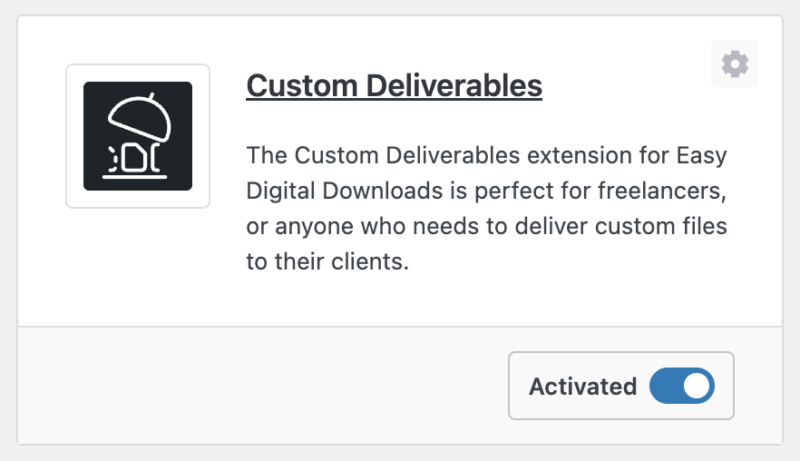
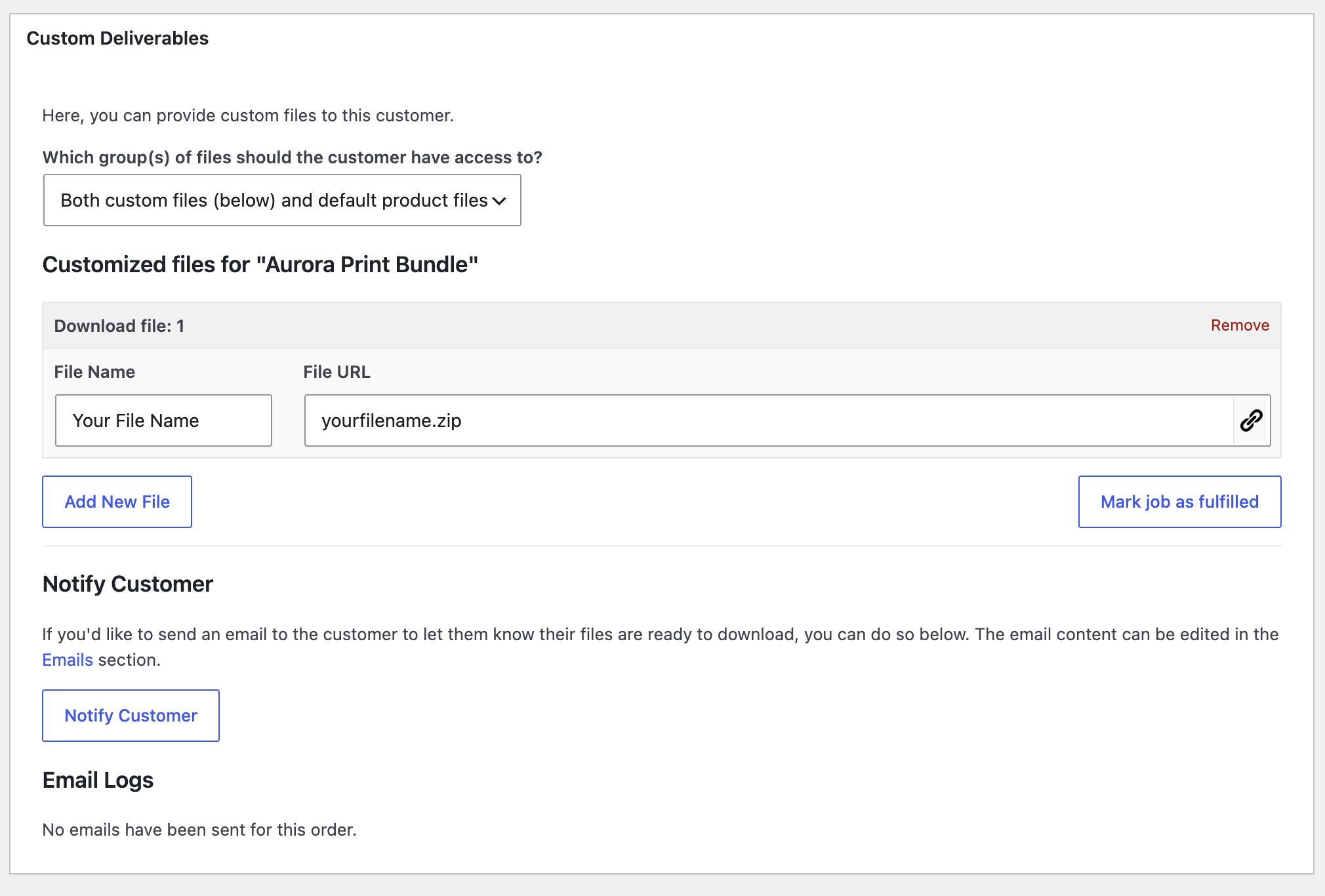
Uma vez ativo, uma seção Entregas Personalizadas aparece na visualização de detalhes de cada pedido em Downloads » Pedidos » Detalhes do Pedido. É lá que você faz o upload de arquivos e notifica o cliente.
Não há telas de configurações globais para trabalhar, mas há uma coisa que você vai querer configurar antes da sua primeira entrega: o e-mail que os clientes recebem quando você os notifica.
Você o encontrará em Downloads » E-mails » Entrega de Arquivo Personalizado, e tanto a linha de assunto quanto o corpo são editáveis. Veja Notificando o Cliente abaixo.
Anexando Arquivos do Cliente a um Pedido
Abra o pedido em Downloads » Pedidos, clique nos detalhes do pedido e role até a seção Entregas Personalizadas.
Carregando arquivos
Clique em Enviar um Arquivo e selecione seu arquivo. Isso funciona da mesma forma que adicionar arquivos a um produto, então você pode enviar um novo arquivo ou escolher algo que já esteja em sua Biblioteca de Mídia.
Você pode adicionar mais de um arquivo a um único pedido e pode adicionar arquivos a diferentes produtos dentro do mesmo pedido. Cada produto no pedido recebe seu próprio conjunto de arquivos personalizados.
Escolhendo quais arquivos o cliente pode acessar
Cada produto no pedido tem um menu suspenso rotulado Quais grupos de arquivos o cliente deve ter acesso? Ele controla o que aparece na página de download do cliente.
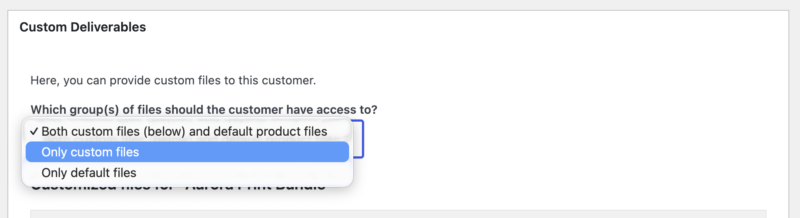
Dois termos são importantes aqui. Arquivos padrão são os arquivos anexados ao produto quando você o criou em sua loja. Arquivos personalizados são os arquivos que você anexa a este único pedido.
Suas três opções:
- Ambos os arquivos personalizados (abaixo) e os arquivos padrão do produto. O cliente vê tudo. Use isso quando o produto for enviado com algo padrão, como um guia de estilo ou um PDF de licença, e o trabalho personalizado for um complemento.
- Apenas arquivos personalizados. Os arquivos personalizados substituem totalmente os arquivos padrão do produto. Esta é a escolha certa para a maioria das lojas baseadas em entregas, onde o arquivo do produto é apenas um espaço reservado para tornar o produto comprável.
- Apenas arquivos padrão. Os arquivos personalizados são ocultos e o cliente vê apenas os arquivos padrão do produto. Útil quando você deseja reter uma entrega temporariamente, por exemplo, enquanto uma revisão está em andamento.
Você pode alterar esta configuração a qualquer momento, e ela entra em vigor imediatamente na página de download do cliente.
Marcando Pedidos como Cumpridos
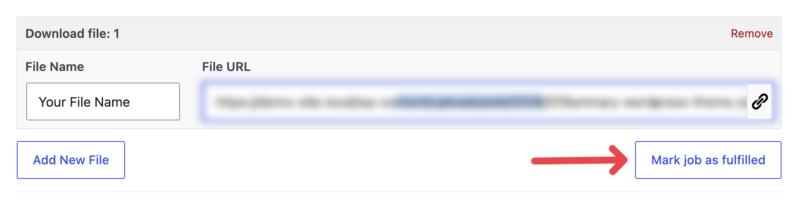
Cada produto em um pedido pode ser marcado como concluído independentemente, o que é útil quando um pedido contém várias peças de trabalho em diferentes estágios.
Na seção Entregas Personalizadas, clique para marcar cada produto (ou “trabalho”) como concluído. Assim que todos os produtos do pedido forem marcados como concluídos, o próprio pedido será exibido como concluído.
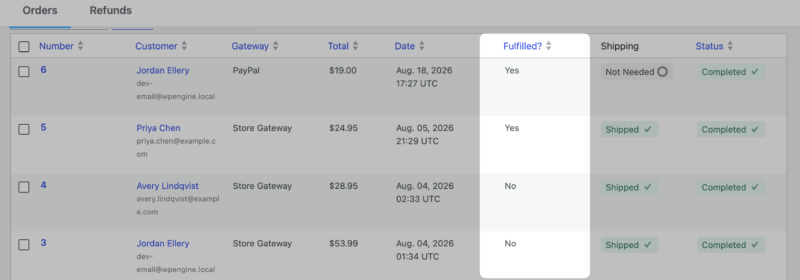
Você não precisa abrir cada pedido para verificar o status. Entregas Personalizadas adiciona uma coluna Concluído? à lista principal de pedidos em Downloads » Pedidos, para que você possa escanear toda a sua fila de uma vez e ver o que ainda está pendente.
Notificando o Cliente
Quando os arquivos forem carregados e o trabalho estiver pronto, clique em Notificar Cliente. Easy Digital Downloads envia um e-mail ao cliente para informá-lo que seus arquivos estão disponíveis para download.
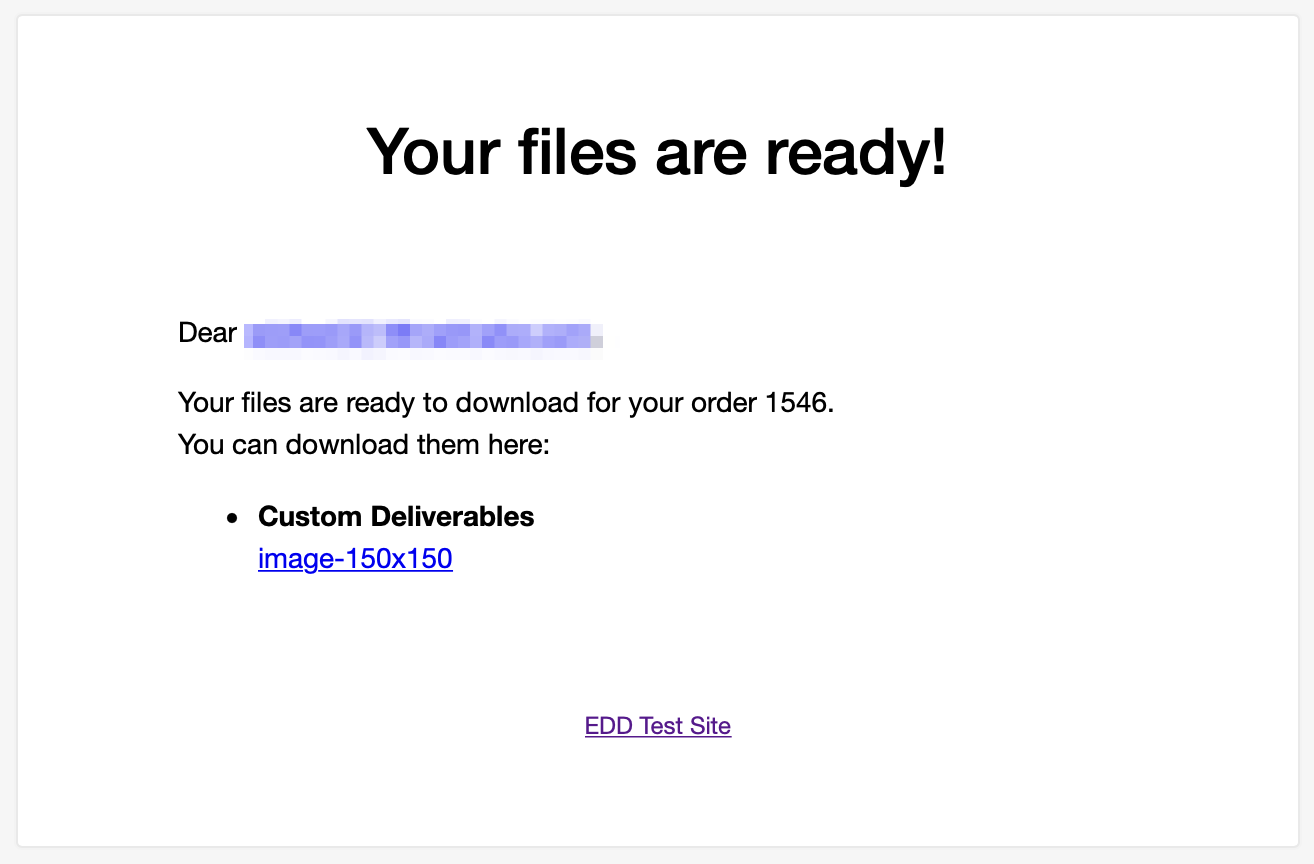
Editando o e-mail de notificação
Você pode editar este e-mail em Downloads » E-mails » Entrega de Arquivos Personalizados.
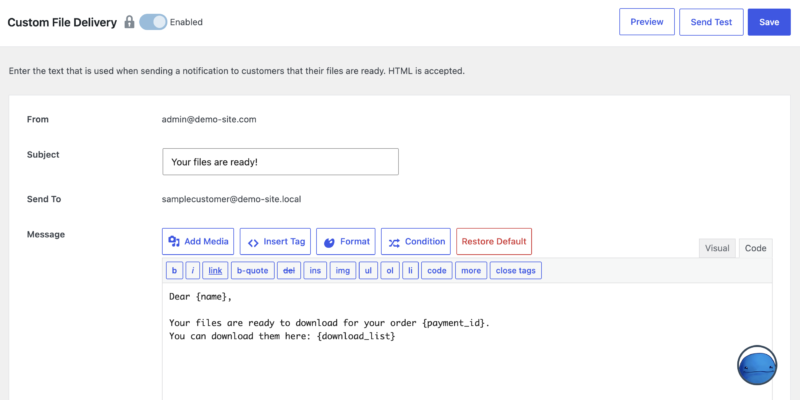
Tanto a linha de assunto quanto o corpo são personalizáveis, para que você possa combinar a voz da sua loja e definir expectativas sobre revisões ou prazos.
Confirmando o envio do e-mail
Duas coisas acontecem automaticamente após o envio do e-mail, e ambas são úteis se mais de uma pessoa trabalhar nos pedidos da sua loja.
Primeiro, uma nota é adicionada ao registro do pedido: “[nome de usuário] enviou um e-mail ao cliente para notificá-lo que as entregas personalizadas estão disponíveis.” Isso informa quem acionou a notificação e quando.
Segundo, se você estiver executando o Easy Digital Downloads 3.3 ou mais recente, uma lista de Logs de E-mail aparece na parte inferior do painel Entregas Personalizadas, registrando cada notificação de entrega enviada para aquele pedido, juntamente com o endereço do destinatário, linha de assunto e carimbo de data/hora.
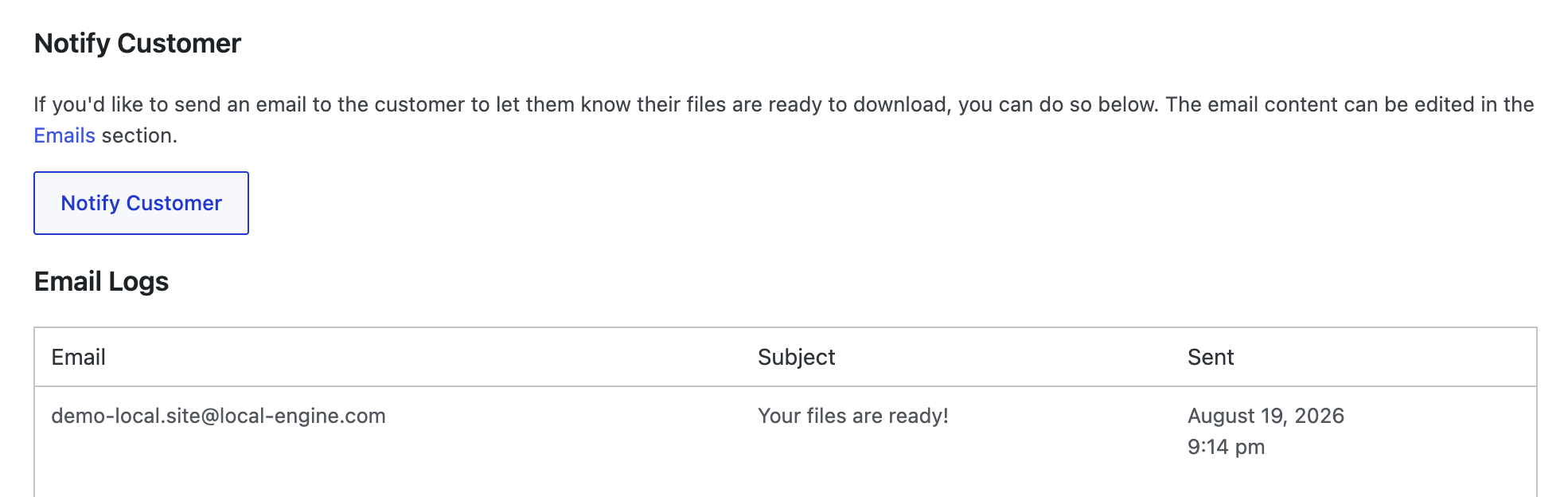
Juntos, eles respondem à pergunta que surge constantemente em lojas com vários administradores: este cliente já foi informado que seus arquivos estão prontos?
Usando Entregas Personalizadas com Frontend Submissions
Se sua loja for executada em Frontend Submissions, seus fornecedores podem entregar arquivos personalizados para seus próprios clientes sem que você precise conceder acesso de administrador do WordPress. Os fornecedores carregam arquivos de seus painéis de fornecedor, e o Frontend Submissions usa seu próprio modelo de e-mail de notificação em vez do modelo de toda a loja.
Um fornecedor só pode fazer upload de arquivos para produtos que ele mesmo criou. Se um fornecedor puder ver um pedido, mas não tiver a opção de upload para um dos produtos nele, esse produto pertence a outro fornecedor, e isso está funcionando como esperado.
Para o fluxo de trabalho completo do fornecedor, o modelo de e-mail separado e a tag de e-mail {custom_download_list}, consulte Integração de Entregas Personalizadas e Envio pelo Frontend.
Usando Entregas Personalizadas com Amazon S3
Se o recurso Amazon S3 estiver ativo em sua loja, os arquivos de entrega personalizada se comportam de maneira diferente do que você poderia esperar.
Quando você faz o upload de um arquivo na seção Entregas Personalizadas, ele é enviado para o seu bucket S3, e o anexo local do WordPress é excluído assim que o upload é concluído. Seu arquivo fica no S3, não na sua Biblioteca de Mídia.
Isso é intencional e é o objetivo de usar o S3: arquivos de entrega grandes ficam fora da sua conta de hospedagem. Isso significa duas coisas que valem a pena saber.
- Não procure o arquivo em Mídia » Biblioteca depois. Ele não estará lá.
- Guarde sua própria cópia de qualquer entrega que você possa precisar novamente. Excluir o arquivo do seu bucket S3 remove o acesso do cliente a ele.
Limitações
Dois comportamentos surpreendem as pessoas, então vale a pena saber sobre ambos antes de construir um fluxo de trabalho em torno deste recurso.
Pacotes não são suportados
A seção Entregas Personalizadas não aparece para produtos em pacote. Se um cliente comprar um pacote e você abrir esse pedido esperando anexar um arquivo personalizado, não haverá nada para anexá-lo.
Se você precisar entregar trabalho personalizado, venda-o como um produto autônomo em vez de como parte de um pacote.
Pedidos não cumpridos não podem ser anonimizados
Entregas Personalizadas impede que o Easy Digital Downloads anonimize um pedido até que esse pedido seja marcado como cumprido.
Isso protege o fluxo de trabalho de entrega: anonimizar um pedido no meio do trabalho cortaria o fornecedor das informações de que ele precisa para finalizá-lo. Mas isso significa que, se você estiver processando uma solicitação de exclusão de dados e o pedido ainda estiver aberto, você precisará marcá-lo como cumprido primeiro.
Perguntas Frequentes e Solução de Problemas de Entregas Personalizadas
Por que não vejo a seção Entregas Personalizadas neste pedido?
O motivo mais provável é que o pedido contém um produto em pacote. Entregas Personalizadas não aparece para pacotes. Veja Limitações acima.
Se o pedido não contiver um pacote, confirme se o recurso está ativo em Plugins » Plugins Instalados e se sua licença o cobre. Entregas Personalizadas requer pelo menos o passe Profissional.
Para onde foi meu arquivo enviado? Ele não está na Biblioteca de Mídia.
Se o Amazon S3 estiver ativo em sua loja, isso é esperado. Os arquivos de entrega personalizada são enviados para o seu bucket S3 e a cópia local do WordPress é excluída após a conclusão do upload.
Como posso exigir que o cliente faça login para baixar arquivos personalizados?
Se você quiser exigir que o cliente esteja logado em seu site para baixar seus arquivos personalizados, você pode usar este trecho de código:
https://library.easydigitaldownloads.com/misc/restrict-downloads-to-purchase-email.html
A melhor maneira de aplicar o trecho de código ao seu site é criar um novo plugin personalizado. Para fazer isso, instale o plugin gratuito chamado Pluginception, https://wordpress.org/plugins/pluginception/, e use-o para criar um novo plugin personalizado. Nomeie o plugin de forma apropriada, cole o trecho de código fornecido nele e ative o plugin.
Posso saber se um cliente já foi notificado?
Sim, em dois lugares. O registro do pedido recebe uma nota automática nomeando o administrador que enviou a notificação e, no Easy Digital Downloads 3.3 ou mais recente, uma lista de Logs de E-mail na parte inferior do painel Entregas Personalizadas registra cada notificação de entrega, com destinatário, assunto e carimbo de data/hora.
Os dados de entrega personalizada aparecem em uma exportação de dados pessoais?
Sim. Os dados de entrega personalizada são incluídos quando você executa uma exportação de dados pessoais do WordPress para um cliente.
Observe que o inverso é restrito: um pedido com entregas personalizadas não cumpridas não pode ser anonimizado até ser marcado como cumprido. Veja Limitações acima.
Por que não consigo anonimizar este pedido?
Porque ele tem entregas personalizadas que ainda não foram marcadas como cumpridas. Marque cada produto do pedido como cumprido e tente novamente.



